Содержание статьи

Мак адрес компьютера – уникальный идентификатор сетевого адаптера, используемый для идентификации устройства в локальных и глобальных сетях. Изменение или скрытие мак адреса позволяет ограничить отслеживание устройства, обходить сетевые ограничения и тестировать конфигурацию сетевого оборудования.
На Windows скрытие мак адреса можно реализовать через настройки адаптера или с помощью командной строки. Оба способа позволяют временно изменить идентификатор без вмешательства в системные файлы, что снижает риск ошибок и сохраняет работоспособность сети.
На macOS изменение мак адреса проводится через терминал с использованием команд ifconfig. Этот метод обеспечивает контроль над любым сетевым интерфейсом и позволяет задавать постоянные или временные значения идентификатора для тестирования сети.
В Linux маскировка мак адреса выполняется через утилиты ifconfig и ip link. С их помощью можно быстро подменять идентификаторы адаптеров, настраивать скрипты автоматической подмены и проверять текущий статус мак адреса.
Использование сторонних программ и виртуальных машин добавляет гибкость. В VirtualBox и VMware можно менять мак адрес интерфейса гостевой системы без влияния на основное оборудование. Эти инструменты также позволяют тестировать сетевые ограничения и управлять идентификацией устройств в изолированных средах.
Смена мак адреса на Windows через настройки адаптера

Изменение мак адреса в Windows через настройки сетевого адаптера позволяет задать новый идентификатор без использования сторонних программ. Этот метод подходит для локальных сетей и тестирования подключения.
Пошаговая инструкция:
- Откройте Панель управления и перейдите в раздел Сеть и Интернет → Сетевые подключения.
- Выберите нужный сетевой адаптер, щелкните по нему правой кнопкой мыши и выберите Свойства.
- В окне свойств нажмите Настроить, затем перейдите на вкладку Дополнительно.
- В списке параметров найдите Сетевой адрес или Locally Administered Address.
- Выберите Значение и введите новый мак адрес в формате XX-XX-XX-XX-XX-XX, где X – шестнадцатеричные цифры.
- Нажмите ОК и отключите/включите адаптер для применения изменений.
Рекомендации:
- Используйте уникальный мак адрес, чтобы избежать конфликтов с другими устройствами в сети.
- Запишите оригинальный мак адрес для возможности восстановления.
- Некоторые адаптеры не поддерживают смену мак адреса через свойства, в этом случае используйте командную строку или сторонние утилиты.
Использование командной строки для временной подмены мак адреса в Windows
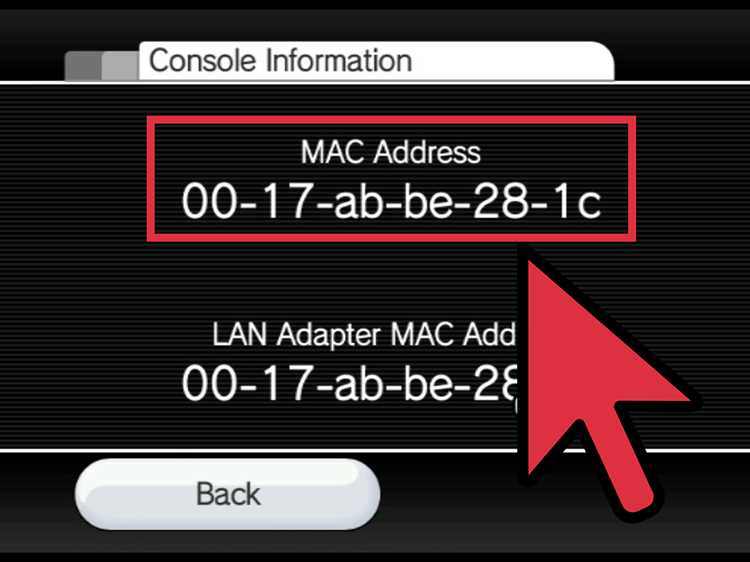
Командная строка Windows позволяет быстро изменить мак адрес сетевого адаптера без доступа к графическим настройкам. Этот способ удобен для тестирования сетевых подключений и временной подмены идентификатора.
Пошаговая инструкция:
- Откройте Командную строку с правами администратора.
- Введите команду netsh interface show interface для отображения списка сетевых адаптеров и запишите имя нужного.
- Используйте команду для временной подмены мак адреса:
netsh interface set interface «Имя адаптера» newmac=XX-XX-XX-XX-XX-XX
- Отключите и включите адаптер командой:
netsh interface set interface «Имя адаптера» admin=disable
netsh interface set interface «Имя адаптера» admin=enable
- Проверьте текущий мак адрес командой getmac /v /fo list.
Рекомендации по использованию:
- Мак адрес должен быть уникальным, чтобы не возникли конфликты в локальной сети.
- После перезагрузки системы мак адрес возвращается к исходному значению.
- Для постоянного изменения используйте настройки адаптера или реестр.
Таблица соответствия команд и действий:
| Команда | Действие |
|---|---|
| netsh interface show interface | Отображение списка сетевых адаптеров |
| netsh interface set interface «Имя адаптера» newmac=XX-XX-XX-XX-XX-XX | Установка нового мак адреса |
| netsh interface set interface «Имя адаптера» admin=disable | Отключение адаптера для применения изменений |
| netsh interface set interface «Имя адаптера» admin=enable | Включение адаптера после смены мак адреса |
| getmac /v /fo list | Проверка текущего мак адреса адаптера |
Скрытие мак адреса на macOS через терминал

На macOS мак адрес сетевого интерфейса можно изменить через терминал с использованием встроенной команды ifconfig. Этот метод позволяет временно подменить идентификатор и проверить сетевое подключение под другим адресом.
Пошаговая инструкция:
- Откройте Терминал через Launchpad или поиск Spotlight.
- Введите команду ifconfig для отображения всех сетевых интерфейсов и запишите имя нужного, например en0 для Wi-Fi.
- Отключите интерфейс командой:
sudo ifconfig en0 down
- Задайте новый мак адрес:
sudo ifconfig en0 ether XX:XX:XX:XX:XX:XX - Включите интерфейс обратно:
sudo ifconfig en0 up - Проверьте изменения командой ifconfig en0 | grep ether.
Рекомендации:
- Используйте корректный формат мак адреса с шестнадцатеричными символами и двоеточиями.
- Записывайте оригинальный мак адрес для восстановления после тестирования.
- Изменение через терминал временное: при перезагрузке интерфейс возвращается к исходному адресу.
- Для постоянного изменения можно использовать скрипты автозапуска с правами администратора.
Изменение мак адреса на Linux с помощью ifconfig и ip link
В Linux мак адрес сетевого интерфейса можно изменять через команды ifconfig и ip link. Это позволяет тестировать сетевые подключения и обходить ограничения на уровне сетевых устройств.
Метод с использованием ifconfig:
- Определите имя интерфейса командой ifconfig или ip addr.
- Отключите интерфейс:
sudo ifconfig eth0 down - Задайте новый мак адрес:
sudo ifconfig eth0 hw ether XX:XX:XX:XX:XX:XX - Включите интерфейс обратно:
sudo ifconfig eth0 up - Проверьте текущий мак адрес:
ifconfig eth0 | grep ether
Метод с использованием ip link:
- Отключите интерфейс:
sudo ip link set dev eth0 down - Измените мак адрес:
sudo ip link set dev eth0 address XX:XX:XX:XX:XX:XX - Включите интерфейс:
sudo ip link set dev eth0 up - Проверьте изменения:
ip link show eth0
Рекомендации:
- Используйте уникальные мак адреса для предотвращения конфликтов в сети.
- Смена через эти команды временная: после перезагрузки интерфейс вернется к исходному адресу.
- Для автоматической подмены мак адреса используйте скрипты при старте системы.
Применение сторонних программ для маскировки мак адреса
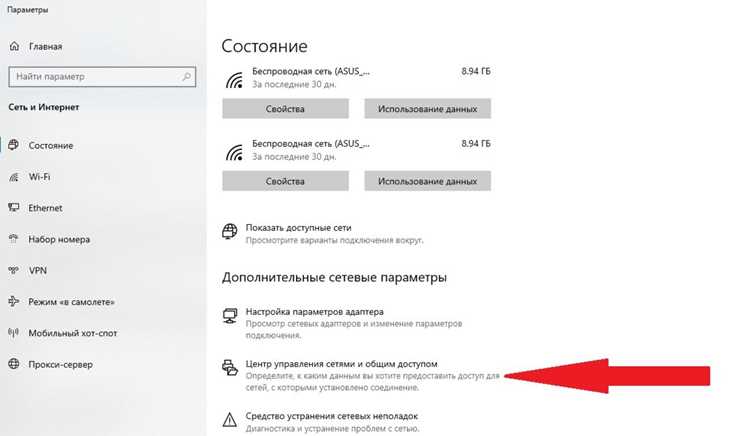
Сторонние программы позволяют быстро менять мак адрес сетевого адаптера без ручного вмешательства в настройки системы. Такие утилиты поддерживают как Windows, так и Linux и предоставляют дополнительные функции для автоматизации и управления сетевыми идентификаторами.
Популярные инструменты:
- Technitium MAC Address Changer – позволяет задавать новые мак адреса в Windows, создавать списки адресов и быстро переключаться между ними.
- SMAC – поддерживает временную и постоянную смену мак адреса, ведет историю изменений и проверяет доступность выбранного адреса в сети.
- Macchanger – Linux-утилита с командной строкой, позволяет подменять мак адрес случайно или вручную для любого интерфейса.
Рекомендации при использовании программ:
- Проверяйте совместимость с вашей версией ОС и сетевого адаптера.
- Сохраняйте оригинальный мак адрес для восстановления в случае ошибок.
- Используйте уникальные мак адреса, чтобы избежать конфликтов в локальной сети.
- Некоторые программы требуют права администратора для применения изменений.
Смена мак адреса на виртуальных машинах VirtualBox и VMware
Виртуальные машины позволяют задавать мак адрес сетевого адаптера независимо от физического оборудования. Это удобно для тестирования сетевых конфигураций и обхода ограничений на уровне сети.
Смена мак адреса в VirtualBox:
- Откройте Менеджер VirtualBox и выберите виртуальную машину.
- Перейдите в Настройки → Сеть → Дополнительно.
- В поле MAC-адрес введите новый адрес в формате XX:XX:XX:XX:XX:XX или нажмите кнопку генерации случайного адреса.
- Сохраните изменения и запустите виртуальную машину.
Смена мак адреса в VMware Workstation:
- Откройте Настройки виртуальной машины → Сетевой адаптер.
- Выберите опцию Advanced → MAC Address.
- Введите новый мак адрес вручную или выберите генерацию случайного.
- Примените изменения и перезапустите виртуальную машину.
Рекомендации:
- Используйте уникальные мак адреса для каждой виртуальной машины.
- Записывайте оригинальные адреса для восстановления при необходимости.
- При работе с DHCP учитывайте, что изменение мак адреса может потребовать нового IP-адреса.
- Для автоматизации можно создавать шаблоны виртуальных машин с заранее заданными мак адресами.
Проверка и возврат оригинального мак адреса после изменений
После смены мак адреса важно убедиться в корректности изменений и при необходимости восстановить исходный идентификатор сетевого адаптера.
Проверка мак адреса на разных системах:
- Windows: используйте команду getmac /v /fo list или откройте свойства сетевого адаптера через Панель управления.
- macOS: в терминале выполните ifconfig en0 | grep ether для Wi-Fi или замените en0 на имя нужного интерфейса.
- Linux: применяйте ifconfig eth0 | grep ether или ip link show eth0, где eth0 – имя интерфейса.
Возврат оригинального мак адреса:
- Запишите исходный мак адрес перед изменением для всех интерфейсов.
- Для временных изменений достаточно перезагрузки системы, чтобы вернуть оригинальный адрес.
- Если изменения применялись через настройки адаптера, верните сохраненное значение вручную или отключите подмену в программе.
- На Linux и macOS можно повторно использовать команды ifconfig или ip link для восстановления исходного мак адреса.
Рекомендации:
- Перед тестированием сетевых ограничений всегда сохраняйте оригинальные адреса для восстановления.
- Регулярная проверка мак адреса помогает предотвращать конфликты в сети.
- Для виртуальных машин запись оригинального мак адреса облегчает возврат после экспериментов с сетевыми настройками.
Вопрос-ответ:
Что такое мак адрес и зачем его менять?
Мак адрес — уникальный идентификатор сетевого адаптера, который используется для передачи данных в локальной сети и определения устройства в интернете. Его смена может потребоваться для обхода ограничений сети, тестирования подключения или защиты приватности, особенно если используется публичная Wi-Fi сеть.
Какие способы смены мак адреса доступны на Windows?
В Windows можно изменить мак адрес через свойства сетевого адаптера, где вручную вводится новый идентификатор, или использовать командную строку с командой netsh. Также существуют сторонние утилиты, которые позволяют быстро подменять адрес и создавать списки заранее заданных мак адресов.
Можно ли скрыть мак адрес на macOS без сторонних программ?
Да, на macOS смена мак адреса выполняется через терминал с помощью команды ifconfig. Интерфейс временно отключается, задается новый адрес, а затем включается снова. Эти изменения действуют до перезагрузки системы, после чего мак адрес возвращается к исходному.
В Linux какие команды используют для подмены мак адреса?
В Linux используются команды ifconfig и ip link. Сначала интерфейс отключается, затем задается новый мак адрес, после чего интерфейс включается обратно. Проверка проводится с помощью тех же команд для подтверждения изменений. Можно задавать как конкретный адрес, так и случайный.
Как безопасно вернуть оригинальный мак адрес после экспериментов?
Перед изменением мак адреса рекомендуется записать исходное значение. На Windows и Linux его можно вернуть вручную через настройки адаптера или команды, а на macOS достаточно перезагрузки системы. Для виртуальных машин также возможно восстановление через настройки виртуального адаптера.

 Загрузка...