Содержание статьи
Сканирование документов в Ubuntu требует точной настройки программного обеспечения и правильного выбора формата файлов. Для большинства пользователей подходят приложения Simple Scan и Skanlite, которые поддерживают как одностраничные, так и многостраничные документы.
Перед началом сканирования важно проверить совместимость сканера с Ubuntu. Список поддерживаемых устройств доступен на сайте Linux SANE Project. Подключение через USB или сетевой интерфейс может требовать установки дополнительных драйверов, особенно для моделей HP и Canon.
При выборе формата сохранения документов стоит учитывать будущую обработку. Для текстовых документов оптимален PDF, а для изображений с высоким качеством – PNG или TIFF. Настройка разрешения сканирования влияет на размер файла: 300 dpi подходит для текстовых страниц, 600 dpi – для детализированных графиков и фотографий.
Для продвинутых пользователей доступна работа через командную строку с помощью утилиты scanimage. Она позволяет задавать разрешение, формат и источник бумаги, что удобно при автоматизации сканирования больших объёмов документов.
Подключение сканера и проверка совместимости с Ubuntu
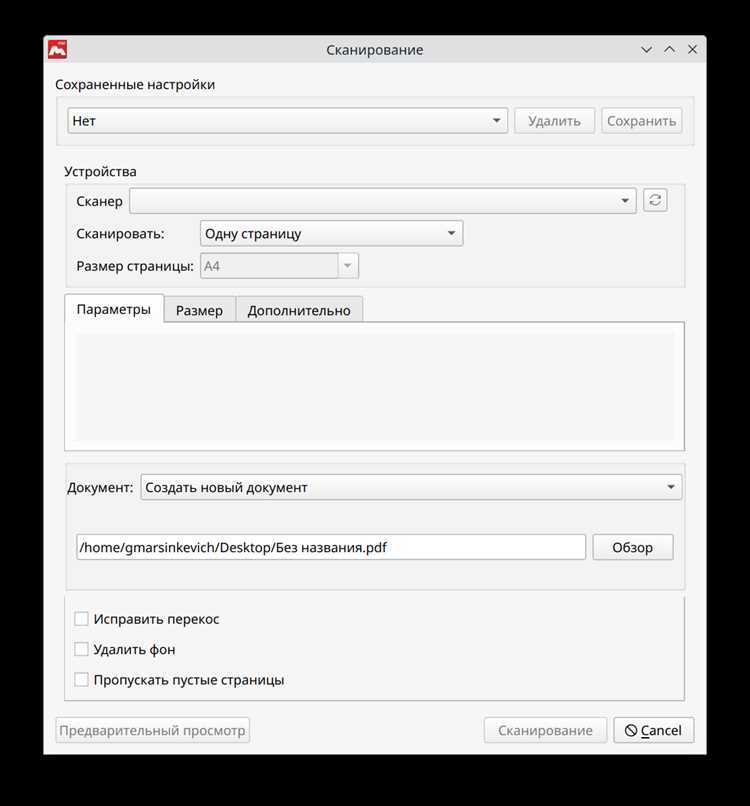
Перед подключением сканера убедитесь, что устройство поддерживается Ubuntu. Для этого откройте сайт Linux SANE Project и найдите модель вашего сканера в списке поддерживаемых устройств. Сканеры от Canon и HP чаще всего требуют установки дополнительных пакетов sane-utils или драйверов HPLIP.
Подключение через USB обычно определяется системой автоматически. После подключения выполните команду scanimage -L в терминале, чтобы проверить, видит ли Ubuntu устройство. Если сканер не отображается, убедитесь, что USB-порт исправен и кабель полностью вставлен.
Сетевые сканеры требуют настройки IP-адреса и добавления устройства через sane-network. Для проверки доступности используйте команду ping на адрес сканера. После успешного пинга выполните scanimage -L для подтверждения подключения.
Для моделей с поддержкой TWAIN или WIA стоит использовать обёртки типа twain-sane или специальные драйверы от производителя. Проверка совместимости и правильного подключения на этом этапе гарантирует корректную работу приложений для сканирования и предотвращает ошибки при последующей обработке документов.
Установка и настройка Simple Scan для быстрого сканирования
Для установки Simple Scan откройте терминал и выполните команду sudo apt update && sudo apt install simple-scan. Это установит последнюю стабильную версию приложения и все необходимые зависимости.
После запуска Simple Scan приложение автоматически определяет подключённый сканер. Если устройство не отображается, проверьте, установлен ли пакет sane-utils и выполните scanimage -L для подтверждения обнаружения сканера.
В настройках Simple Scan выберите формат файла для сохранения: PDF подходит для многостраничных документов, JPEG или PNG – для изображений. Установите разрешение сканирования через меню Preferences: 300 dpi для текста, 600 dpi для графиков и фотографий.
Для ускорения сканирования можно активировать опцию Автообрезка и Автоопределение цвета, что минимизирует ручную обработку после сканирования. Simple Scan поддерживает пакетную обработку, позволяя сохранять несколько страниц в один PDF без дополнительного редактирования.
Использование Skanlite для работы с многостраничными документами
Skanlite подходит для сканирования нескольких страниц с последующим объединением в один файл. Для установки выполните команду sudo apt install skanlite. После запуска программа автоматически определяет подключённый сканер.
Для работы с многостраничными документами следуйте этим шагам:
- Выберите источник бумаги в меню Сканер и убедитесь, что выбран правильный стек или подача вручную.
- Настройте формат файла в PDF для удобного объединения страниц.
- Установите разрешение сканирования: 300 dpi для текста, 400–600 dpi для графиков и изображений.
- Активируйте опцию Сканировать в один файл, чтобы каждая новая страница добавлялась к предыдущей без ручного объединения.
Дополнительно можно настроить автообрезку полей и корректировку яркости, что уменьшает последующую обработку документа. Skanlite позволяет просматривать предварительный результат и при необходимости повторно сканировать отдельные страницы.
Сканирование в PDF и настройка разрешения изображения

Для сохранения документов в PDF используйте Simple Scan или Skanlite, выбирая формат PDF в настройках приложения. Это позволяет объединять несколько страниц в один файл без дополнительной обработки.
Разрешение сканирования влияет на качество и размер файла:
- 300 dpi – оптимально для текстовых документов, обеспечивает чёткий текст при умеренном размере файла.
- 400–600 dpi – рекомендуется для графиков, схем и фотографий с деталями.
- Более 600 dpi увеличивает размер файла без заметного улучшения качества при обычной печати или просмотре на экране.
Для документов с разными типами страниц стоит использовать разные профили сканирования: текстовые страницы в 300 dpi, а страницы с изображениями в 600 dpi. При пакетной обработке выбирайте автообрезку и корректировку яркости, чтобы PDF сразу был готов к использованию без ручной корректировки.
Использование командной строки для сканирования через scanimage
Утилита scanimage позволяет управлять сканером напрямую через терминал, задавая разрешение, формат и источник бумаги. Для установки выполните sudo apt install sane-utils.
Основные команды и параметры:
- scanimage —format=png —resolution=300 – сканирует страницу в PNG с разрешением 300 dpi.
- —source «ADF» – выбор автоматической подачи бумаги для многостраничных документов.
- —batch=output%d.pdf – пакетное сканирование с автоматическим нумерованием файлов.
Для комбинирования страниц в один PDF используйте команду:
scanimage --format=tiff --batch=page%d.tiff
convert page*.tiff document.pdf
При работе с сетевыми сканерами указывайте IP-адрес в файле конфигурации /etc/sane.d/net.conf и проверяйте соединение командой ping. Параметры —mode Color или —mode Gray позволяют выбирать цветной или чёрно-белый режим сканирования для каждого документа.
Обработка и сохранение отсканированных файлов

После сканирования важно корректно сохранить файлы и при необходимости обработать их для удобного использования. Для текстовых документов оптимально использовать формат PDF, а для изображений с высоким качеством – PNG или TIFF.
Для объединения нескольких страниц в один PDF применяйте Simple Scan, Skanlite или команду convert page*.tiff document.pdf. Перед сохранением проверьте порядок страниц и при необходимости переименуйте файлы для логической последовательности.
Коррекция яркости, контрастности и обрезка полей выполняется в настройках приложений или через командную строку с помощью imagemagick. Для текстовых документов можно дополнительно использовать ocrmypdf для распознавания текста и создания PDF с возможностью поиска.
Храните готовые файлы в отдельной папке с понятной структурой, например, по дате или категории документов. Регулярное резервное копирование гарантирует сохранность данных при сбое оборудования или случайном удалении.
Устранение распространённых проблем со сканированием
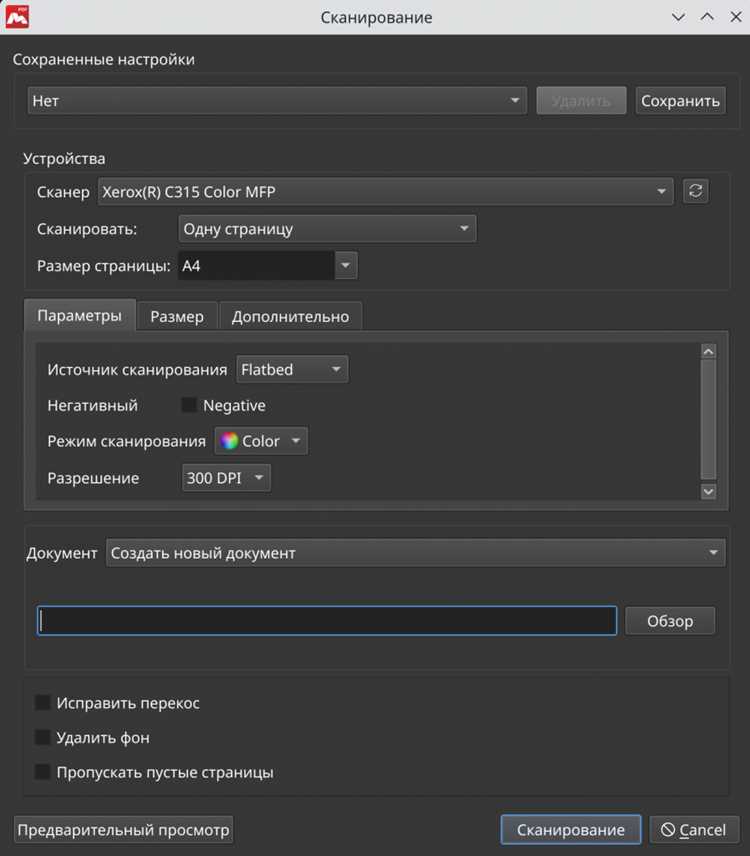
При работе со сканером в Ubuntu могут возникать ошибки обнаружения устройства, плохое качество изображений или сбои при сохранении файлов. Ниже приведены частые проблемы и способы их устранения.
| Проблема | Причина | Решение |
|---|---|---|
| Сканер не определяется | Отсутствие драйвера или неправильное подключение | Проверьте USB-кабель, установите sane-utils и выполните scanimage -L |
| Низкое качество скана | Неправильное разрешение или режим сканирования | Установите разрешение 300–600 dpi и выберите режим Color или Gray в настройках |
| Многостраничный документ сохраняется некорректно | Не включена опция пакетного сканирования | Активируйте Сканировать в один файл в Simple Scan или —batch в scanimage |
| Сбой при сохранении PDF | Недостаточно места на диске или конфликт имен файлов | Проверьте свободное место, задайте уникальное имя и повторите сохранение |
| Сканер не работает по сети | Неправильный IP-адрес или блокировка сетевого соединения | Проверьте пинг на IP-адрес, настройте sane-network и разрешите соединение в брандмауэре |
Вопрос-ответ:
Как проверить, поддерживается ли мой сканер в Ubuntu?
Для проверки совместимости посетите сайт Linux SANE Project и найдите модель вашего сканера в списке поддерживаемых устройств. Если устройство отсутствует, возможно, потребуется установка дополнительных драйверов от производителя или использование альтернативного приложения, совместимого с Linux.
Как объединить несколько страниц в один PDF при сканировании?
В Simple Scan и Skanlite можно включить опцию «Сканировать в один файл», чтобы каждая новая страница добавлялась к предыдущей. Через командную строку можно сканировать страницы в TIFF и затем объединить их в PDF с помощью команды convert page*.tiff document.pdf.
Как выбрать правильное разрешение при сканировании?
Для текстовых документов достаточно 300 dpi, что обеспечивает чёткий текст и умеренный размер файла. Для графиков или фотографий рекомендуется 400–600 dpi. Более высокое разрешение увеличивает размер файла, но улучшение качества будет заметно только при крупной печати.
Почему сканер не отображается в Simple Scan после подключения по USB?
Чаще всего проблема связана с отсутствием пакета sane-utils или неправильным кабелем. Проверьте USB-подключение, выполните scanimage -L для проверки обнаружения сканера. При необходимости установите драйверы от производителя.
Можно ли сканировать документы по сети и какие настройки нужны?
Да, сетевые сканеры поддерживаются через sane-network. В файле /etc/sane.d/net.conf укажите IP-адрес сканера. Проверьте доступность с помощью команды ping и убедитесь, что брандмауэр не блокирует соединение. После этого сканер должен быть доступен в Simple Scan, Skanlite или через scanimage.
Как настроить автоматическое сканирование многостраничных документов в Ubuntu?
Для пакетного сканирования используйте Skanlite или Simple Scan с включённой опцией «Сканировать в один файл». В Skanlite выберите источник подачи бумаги ADF и установите формат PDF. Через командную строку можно применять scanimage —batch=page%d.tiff для последовательного сканирования страниц и затем объединять их в PDF с помощью convert page*.tiff document.pdf. Это позволяет быстро получать готовые многостраничные файлы без ручного объединения.

 Загрузка...