Содержание статьи

Компьютерная графика начинается с понимания задачи, а не с выбора программы. Для логотипа, иконок или схем подойдёт векторный формат, для обработки фото – растровый, для анимации и визуализации – трёхмерная графика. Ошибка на этом этапе приводит к переделкам: например, растровый логотип теряет чёткость при масштабировании, а 3D-модель не годится для печати без корректной сетки.
Новичку важно сразу задать технические параметры проекта: разрешение (обычно 72–96 DPI для экрана и 300 DPI для печати), цветовую модель (RGB для цифровых носителей, CMYK для типографии), размер холста в пикселях или миллиметрах. Эти значения влияют на качество результата и совместимость с платформами, где графика будет использоваться.
Освоение графики строится через практику базовых операций: создание примитивов, работа со слоями, масками и направляющими, точная настройка цвета и прозрачности. Даже простые формы требуют аккуратной геометрии и логики построения. Регулярная работа с сеткой и выравниванием снижает количество визуальных ошибок и упрощает дальнейшее редактирование.
Финальный этап – подготовка файла. Экспорт в PNG, JPEG, SVG или PSD выбирается исходя из цели: веб-страница, печать, дальнейшая правка или передача заказчику. Неправильный формат или сжатие могут испортить результат, поэтому проверка параметров сохранения – обязательный шаг при создании любой компьютерной графики.
Выбор типа компьютерной графики: растровая, векторная или 3D

Тип компьютерной графики определяется задачей, способом использования и требованиями к масштабированию. Ошибка на этом этапе приводит к потере качества, сложностям при правках и лишним затратам времени. Перед началом работы нужно понять, где и как будет применяться изображение.
Растровая графика состоит из пикселей и подходит для изображений с большим количеством деталей и плавных переходов цвета.
- Используется для фотографий, текстур, баннеров, иллюстраций с тенями и градиентами
- Основные форматы: JPG, PNG, TIFF, PSD
- Требует точного задания разрешения: 72–96 DPI для экранов, 300 DPI для печати
- При увеличении изображения появляется размытость и пикселизация
Векторная графика строится на математических кривых и не зависит от разрешения экрана.
- Подходит для логотипов, иконок, схем, интерфейсов, чертежей
- Основные форматы: SVG, AI, EPS, PDF
- Масштабируется без потери чёткости
- Плохо подходит для фотореалистичных изображений
3D-графика используется для создания объёмных объектов и сцен с освещением и перспективой.
- Применяется в играх, анимации, архитектурной визуализации, рекламе и промышленном дизайне
- Работает с моделями, полигонами, текстурами и источниками света
- Требует больше ресурсов компьютера и времени на освоение
- Часто сочетается с растровой графикой для текстур и постобработки
При сомнениях стоит ориентироваться на конечный формат: для печати логотипа – вектор, для фото на сайт – растр, для анимационного ролика или визуализации продукта – 3D. В реальных проектах нередко используются сразу несколько типов графики, но базовый выбор делается до начала работы.
Подбор программ для создания графики под конкретные задачи
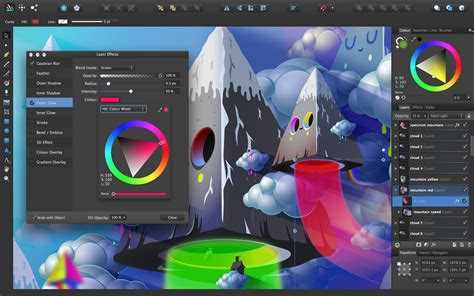
Программа выбирается не по популярности, а по типу графики и формату результата. Для обработки фотографий и создания растровых изображений подходят редакторы с поддержкой слоёв, масок и цветокоррекции. Adobe Photoshop используется для сложных проектов и печати, GIMP – для базовых задач без лицензии, Krita – для цифрового рисования и иллюстраций.
Для векторной графики нужны инструменты, работающие с кривыми и объектами. Adobe Illustrator подходит для логотипов и полиграфии, CorelDRAW часто используется при подготовке файлов для печати, Inkscape закрывает задачи иконок, схем и SVG-графики для веба. При выборе важно учитывать экспорт в PDF, SVG и требования типографий.
Трёхмерная графика требует отдельных программ с поддержкой моделирования, текстур и рендера. Blender подходит для моделирования, анимации и визуализации без оплаты лицензии. Autodesk 3ds Max и Maya применяются в студиях и требуют более мощного оборудования. Для простых сцен и обучения достаточно базовых функций Blender.
Новичку стоит учитывать системные требования и формат проектов. Для веб-графики важна поддержка RGB и экспорта в PNG, JPEG, SVG. Для печати – работа с CMYK и сохранение в PDF без сжатия. Универсальные редакторы удобны для старта, но со временем под каждую задачу лучше использовать отдельный инструмент, чтобы избежать ограничений при работе с файлами.
Настройка рабочего пространства и параметров проекта
Перед началом работы создаётся новый документ с заданными размерами и единицами измерения. Для экранной графики используют пиксели, для печати – миллиметры или сантиметры. Размер холста задаётся сразу с учётом конечного носителя, чтобы избежать масштабирования и потери качества при экспорте.
Цветовая модель выбирается на старте проекта. RGB применяется для сайтов, приложений и видео, CMYK – для полиграфии. Глубина цвета 8 бит подходит для большинства задач, 16 бит используется при сложной цветокоррекции и работе с фотографиями. Смена модели после начала работы может привести к искажению оттенков.
Разрешение изображения напрямую связано с назначением графики. Для экранов достаточно 72–96 DPI, для печати требуется 300 DPI. Увеличение разрешения после создания изображения не добавляет деталей, поэтому нужное значение задаётся сразу при создании файла.
Рабочее пространство программы настраивается под конкретные операции. Панели слоёв, свойств и инструментов размещают так, чтобы основные действия выполнялись без переключений. Включение сетки, направляющих и привязки упрощает выравнивание объектов и помогает соблюдать пропорции.
Структура слоёв задаётся с первых шагов. Отдельные слои для фона, объектов и текста ускоряют правки и снижают риск ошибок. Понятные названия слоёв и групп упрощают работу с проектом при длительном редактировании или передаче файла другому специалисту.
Создание простых объектов и форм с нуля

Работа с графикой начинается с базовых форм: прямоугольников, окружностей, линий и многоугольников. В растровых редакторах формы создаются как отдельные слои или контуры, в векторных – как независимые объекты с параметрами заливки и обводки. Для точности включают привязку к сетке и задают размеры вручную, а не на глаз.
При создании объектов важно сразу задавать пропорции. Удержание клавиш модификаторов позволяет рисовать ровные окружности и квадраты. Для линий задаётся толщина в пикселях или пунктах, чтобы они корректно отображались на экранах с разной плотностью.
Векторные редакторы используют опорные точки и кривые Безье. Минимальное количество точек упрощает редактирование и снижает риск искажений при масштабировании. Ломаные формы сначала строят из простых сегментов, затем сглаживают кривизну.
Цвет и обводка настраиваются после построения формы. Для тестовых объектов достаточно нейтральных оттенков, чтобы сосредоточиться на геометрии. Прозрачность применяют осторожно, так как наложение слоёв может изменить итоговый цвет.
Каждый элемент размещается на отдельном слое или в группе. Это упрощает перемещение, выравнивание и копирование объектов. Простые формы служат основой для более сложных элементов, поэтому аккуратное построение на этом этапе снижает объём правок в дальнейшем.
Вопрос-ответ:
С чего начать создание компьютерной графики для новичка?
Начать стоит с выбора типа графики, подходящей для вашей задачи. Если нужен логотип или схема — лучше использовать вектор, если фотография или детализированная иллюстрация — растровую графику, а для 3D-анимации или визуализации объектов — 3D-программу. После этого создайте проект с правильными размерами, разрешением и цветовой моделью, чтобы работать сразу в подходящих условиях.
Какие программы лучше использовать для рисования и редактирования графики с нуля?
Для растровой графики подходят Photoshop, GIMP или Krita. Векторные изображения удобнее создавать в Illustrator, CorelDRAW или Inkscape. Для трёхмерной графики используют Blender, 3ds Max или Maya. При выборе учитывайте задачи: веб-графика, печать или 3D-визуализация, а также системные требования и возможности экспорта форматов.
Как правильно настроить рабочее пространство перед созданием графики?
Рабочее пространство настраивается под тип проекта. Включите панели инструментов, слоёв и свойств, которые нужны для текущей работы. Задайте сетку и направляющие для точного размещения объектов. Установите цветовую модель (RGB или CMYK), размер холста и разрешение (DPI) в соответствии с конечной целью, чтобы избежать проблем с масштабированием и цветопередачей.
Почему важно использовать слои при создании графики?
Слои позволяют разделять разные элементы проекта: фон, объекты, текст и эффекты. Это облегчает редактирование, позволяет перемещать и изменять отдельные элементы без нарушения остальных. Присвоение слоёв понятные названия и группировка упрощает работу с проектом, особенно если он содержит много объектов или планируется доработка другими людьми.

 Загрузка...