Содержание статьи
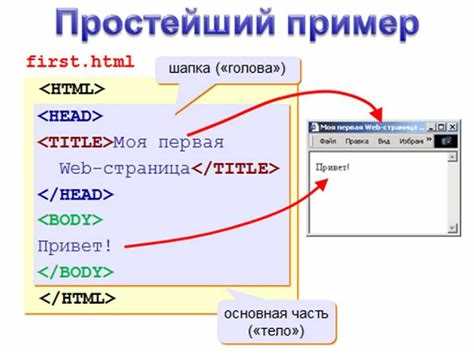
Размещение изображений вертикальной колонкой требуется при создании галерей, карточек товаров, инструкций и новостных блоков. По умолчанию изображения могут выстраиваться в одну строку из-за особенностей строчных элементов, поэтому без CSS результат часто оказывается непредсказуемым.
Самый прямой способ – задать изображениям блочное поведение через display: block. В этом случае каждый элемент занимает всю доступную ширину контейнера и автоматически переносится на новую строку. Дополнительно можно управлять расстоянием между изображениями с помощью margin-bottom, не затрагивая разметку.
Для более гибкой структуры применяются контейнеры с flex или grid. Flex-контейнер с направлением column позволяет легко менять порядок элементов, добавлять выравнивание и адаптировать блок под разные экраны. Grid подходит, когда вертикальный список нужно расширить до сетки без переписывания CSS.
Отдельное внимание стоит уделить адаптивности. Ограничение ширины изображений через max-width: 100% предотвращает выход за границы контейнера, а автоматическая высота сохраняет пропорции. Такой подход исключает горизонтальную прокрутку и упрощает поддержку макета на мобильных устройствах.
Размещение тегов img друг под другом через display: block
По умолчанию тег изображения относится к строчным элементам, поэтому несколько картинок стремятся выстроиться в одну линию. Назначение свойства display: block меняет тип отображения и заставляет каждый элемент занимать отдельную строку внутри контейнера.
После перевода изображения в блочный формат браузер автоматически добавляет перенос строки без использования дополнительных тегов. Это упрощает разметку и исключает появление лишних пустых узлов, которые часто возникают при применении разрывов строк или таблиц.
Для контроля расстояния между изображениями достаточно задать внешний отступ. Значение margin-bottom позволяет точно регулировать вертикальный интервал и легко менять его при адаптации под разные разрешения экрана.
Чтобы избежать выхода изображения за пределы родительского блока, рекомендуется одновременно задавать max-width: 100%. В сочетании с блочным отображением это гарантирует корректное масштабирование и стабильное вертикальное расположение даже при изменении ширины контейнера.
Подход с display: block подходит для простых страниц, инструкций и статических галерей, где не требуется сложное управление порядком элементов или динамическое выравнивание.
Вертикальная колонка изображений с flex-direction: column
Flex-контейнер с направлением flex-direction: column позволяет выстроить изображения строго по вертикали независимо от их количества и размеров. Все элементы внутри такого контейнера автоматически располагаются сверху вниз, сохраняя заданный порядок в разметке.
Для активации поведения используется свойство display: flex у родительского блока. После этого направление оси меняется на вертикальное, и каждое изображение занимает отдельную строку без необходимости менять тип отображения самих элементов.
Вертикальные отступы между изображениями удобно настраиваются через row-gap. Это свойство задаёт расстояние между элементами по основной оси и не влияет на внешние границы контейнера, что упрощает поддержку макета.
Flex-контейнер позволяет управлять выравниванием изображений по горизонтали. Свойство align-items подходит для центрирования, растягивания или прижатия элементов к краю, не затрагивая их порядок по вертикали.
При адаптивной вёрстке flex-колонка сохраняет структуру при изменении ширины экрана. В сочетании с ограничением ширины изображений через max-width: 100% такой способ обеспечивает стабильное отображение на мобильных и десктопных устройствах.
Использование CSS Grid с одной колонкой для изображений
Одноколоночная сетка Grid позволяет выстроить изображения строго по вертикали без дополнительных обёрток и хака с отступами. Контейнеру задаётся display: grid, а количество колонок фиксируется значением grid-template-columns: 1fr, что гарантирует одну колонку на любой ширине.
Базовая конфигурация контейнера может выглядеть так: .gallery { display: grid; grid-template-columns: 1fr; row-gap: 16px; }. Параметр row-gap задаёт вертикальный интервал между изображениями и заменяет margin у элементов, что упрощает контроль расстояний.
Для корректного масштабирования по ширине контейнера применяется ограничение: .gallery { max-width: 100%; }. Элементы сетки автоматически растягиваются по доступной ширине колонки, поэтому дополнительное выравнивание не требуется.
Если изображения имеют разную высоту, Grid сохраняет естественный поток документа без схлопывания отступов. Для единообразия вертикальных размеров можно задать автоматические строки: .gallery { grid-auto-rows: auto; }, что предотвращает неожиданные перепады высоты.
При необходимости центрирования содержимого внутри ячеек используется свойство: .gallery { justify-items: stretch; }. Это значение по умолчанию, но явное указание избавляет от конфликтов при переопределении стилей в других частях проекта.
Одноколоночный Grid легко расширяется: при изменении grid-template-columns на repeat(2, 1fr) или добавлении media-запросов структура масштабируется без переписывания HTML, сохраняя исходное вертикальное расположение как базовый вариант.
Настройка расстояний между картинками с помощью margin
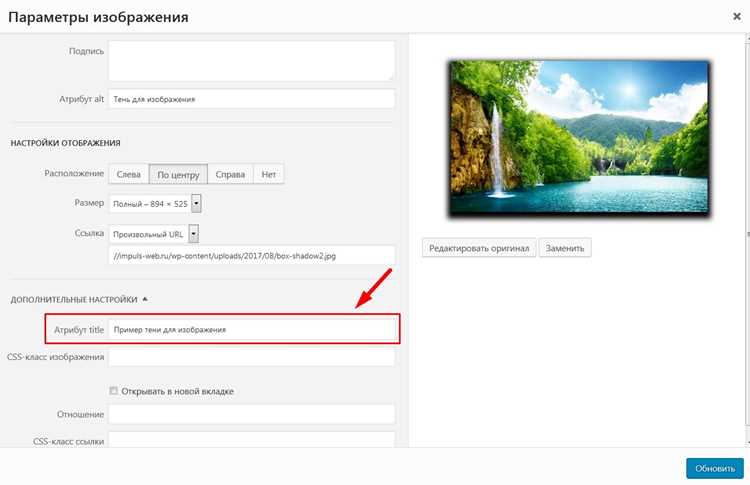
Свойство margin позволяет управлять вертикальными отступами между изображениями. Для последовательного расположения картинок чаще всего применяют margin-bottom, задавая одинаковый интервал между всеми элементами.
Пример: .photo { margin-bottom: 20px; } .photo:last-child { margin-bottom: 0; }. Такой приём предотвращает лишнее пустое пространство после последнего изображения и сохраняет аккуратный вид.
Для согласования с сеткой макета используют стандартные шаги: 8, 12, 16 или 24 пикселя. Это упрощает поддержку и повышает единообразие дизайна.
Чтобы избежать схлопывания отступов у блочных элементов, изображения помещают в отдельные контейнеры или назначают родителю display: flow-root. Это гарантирует точное расстояние между картинками.
Для адаптивной вёрстки размеры margin-bottom корректируют через медиазапросы: @media (min-width: 768px) { .photo { margin-bottom: 24px; } }. Такой подход сохраняет визуальную гармонию на разных экранах.
Использование margin-top у первого элемента обычно не требуется, достаточно контролировать отступ снизу, что упрощает управление вертикальными интервалами.
Устранение лишних зазоров у строчных изображений
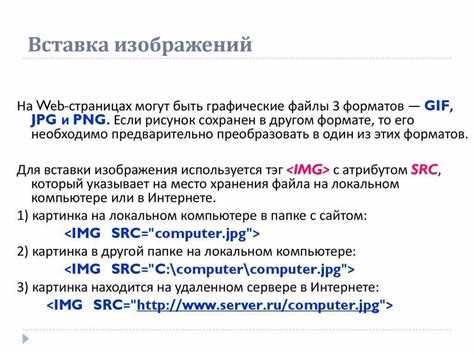
Основные способы устранения зазоров:
- Изменение свойства
display: установка значенияblockубирает зазор, так как элемент перестаёт быть строчным. Например,display: block;. - Использование
vertical-align: при сохранении строчного поведения можно задатьvertical-align: top;,middleилиbottomдля точного позиционирования относительно соседних элементов. - Удаление пробелов в HTML: пробелы, переносы и табуляции между тегами изображений создают дополнительные пустоты. Решение – размещать теги вплотную или использовать комментарии между ними.
- Настройка родительского контейнера: установка
line-height: 0;у родителя обнуляет высоту текстового ряда, что убирает зазоры без изменения свойств самих изображений.
Рекомендации по практическому применению:
- Для галерей и списков изображений лучше использовать
display: block;вместе сmargin-bottomдля контроля расстояния. - Если требуется точное вертикальное выравнивание внутри текста, используйте
vertical-alignс подходящим значением. - При генерации HTML через редакторы и CMS следите за отсутствием лишних пробелов между тегами изображений.
Ограничение ширины изображений и сохранение пропорций
Чтобы изображения корректно отображались в колонках и не выходили за пределы контейнера, нужно ограничивать их ширину и сохранять пропорции. Это предотвращает деформацию и обеспечивает равномерное расположение.
Основные подходы:
- Использовать максимальную ширину через
max-width, например, 100% для адаптивного поведения. - Задавать высоту автоматически с помощью
height: auto;для сохранения исходных пропорций. - При необходимости фиксировать ширину через конкретные значения в пикселях или процентах, контролируя соотношение сторон.
Пример таблицы с различными вариантами ограничения ширины и сохранения пропорций:
| Метод | CSS | Результат |
|---|---|---|
| Адаптивная ширина | max-width: 100%; height: auto; |
Изображение подстраивается под ширину контейнера без искажений |
| Фиксированная ширина | width: 300px; height: auto; |
Ширина фиксирована, высота изменяется пропорционально |
| Процентная ширина | width: 50%; height: auto; |
Изображение занимает половину ширины родителя, пропорции сохраняются |
Рекомендации:
- Для колонок с изображениями использовать
max-width: 100%для гибкости на разных устройствах. - Не задавать одновременно фиксированную высоту без
auto, чтобы избежать искажения. - Для галерей с одинаковой шириной использовать проценты, чтобы сохранялось равное расстояние между элементами.
Выравнивание картинок по центру контейнера по горизонтали
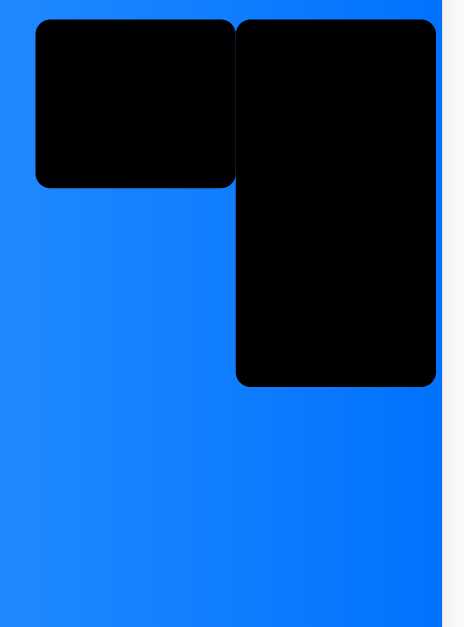
Для горизонтального центрирования изображений внутри контейнера применяют несколько проверенных методов CSS. Основная цель – обеспечить одинаковые отступы слева и справа от изображения вне зависимости от размера контейнера.
Методы выравнивания:
- Использование
text-alignдля контейнера:Контейнеру задают
text-align: center;. Все встроенные или строчные элементы, включая изображения, автоматически центрируются.Пример:
- контейнер:
display: block; text-align: center; - картинка:
display: inline-block;или стандартныйinline
- контейнер:
- Использование
marginу изображения:Если изображение является блочным элементом (
display: block;), задаютmargin-left: auto; margin-right: auto;. Это автоматически распределяет пустое пространство по бокам. - Flexbox:
Контейнеру задают
display: flex;иjustify-content: center;. Такой подход позволяет легко центрировать не только одно изображение, но и несколько элементов одновременно.Особенности:
- Гибко работает с адаптивными макетами.
- Можно комбинировать с
flex-direction: column;для вертикального стека изображений.
- Grid:
Контейнер с
display: grid;иjustify-items: center;центрирует каждый элемент внутри сетки независимо от их ширины.
Рекомендации:
- Выбирать метод исходя из структуры контейнера и количества изображений.
- Для одиночных изображений проще использовать
margin: auto;. - Для нескольких изображений лучше Flexbox или Grid, чтобы сохранять одинаковые отступы и управлять расположением при изменении размеров окна.
- Не смешивать
text-alignи Flex/Grid одновременно, чтобы избежать конфликтов выравнивания.
Размещение figure и figcaption в вертикальном потоке

Элемент figure предназначен для объединения изображения и подписи, figcaption располагается внутри figure и обычно идет после изображения. В вертикальном потоке элементы располагаются друг под другом по умолчанию.
Основные правила:
- Структура:
figureоборачивает изображение и подпись.figcaptionразмещают в начале или в концеfigure, чаще после изображения. - Вертикальное расположение:
figureявляется блочным элементом, поэтому каждое изображение с подписью автоматически занимает отдельную строку. - Выравнивание подписи:
figcaptionнаследует ширинуfigureи по умолчанию выравнивается слева, можно использоватьtext-align: center;для центрирования подписи под изображением. - Отступы и расстояние: Для визуальной ясности применяют
margin-topиmargin-bottomуfigcaptionилиfigure, чтобы отделить подпись от изображения и соседних блоков.
Рекомендации:
- Использовать
figureдля группировки изображения с подписью, чтобы семантика HTML была корректной. - Для вертикального стека нескольких изображений с подписью просто размещать несколько
figureподряд в HTML. - Для центрирования всех подписей внутри контейнера использовать
text-align: center;у родительского блока или уfigcaption. - Не применять абсолютное позиционирование к
figcaption, если нужно сохранить поток документа и адаптивность.
Вопрос-ответ:
Как сделать так, чтобы несколько картинок шли друг под другом в HTML?
Для вертикального расположения изображений достаточно размещать их подряд в HTML-коде внутри блочного контейнера, например, div. Блочные элементы автоматически располагаются в столбик. Если изображение по умолчанию является строчным, можно задать ему display: block; или использовать CSS Grid/Flexbox с вертикальной ориентацией.
Можно ли центрировать картинки друг под другом по горизонтали?
Да, для этого применяют несколько способов. Один из них — задать изображению display: block; и margin-left: auto; margin-right: auto;. Другой способ — использовать контейнер с display: flex; flex-direction: column; justify-content: center; align-items: center;. Также подходит text-align: center; для родительского блока, если изображения остаются строчными или inline-block.
Как добавить подписи под изображениями с сохранением вертикального потока?
Для подписи используют элементы figure и figcaption. Изображение помещается внутрь figure, а figcaption размещается под ним. Каждый figure является блочным элементом, поэтому картинки с подписями автоматически формируют вертикальный поток. Для центрирования подписи применяют text-align: center;.
Как сделать одинаковые отступы между изображениями в столбце?
Отступы регулируют с помощью CSS-свойства margin. Например, у изображений или figure можно задать margin-bottom: 20px;. При использовании Flexbox или Grid для вертикального стека элементов применяют gap, чтобы управлять расстоянием между изображениями без добавления отдельных отступов к каждому элементу.
Можно ли использовать CSS Grid для размещения картинок в один столбец?
Да, для этого достаточно создать контейнер с display: grid; и задать grid-template-columns: 1fr;. Каждое изображение будет занимать отдельную строку, а свойство justify-items: center; позволяет центрировать их по горизонтали. Grid упрощает добавление одинаковых промежутков между изображениями с помощью row-gap.
Как правильно расположить несколько картинок друг под другом с сохранением адаптивности макета?
Для вертикального стека изображений можно использовать несколько подходов. Самый простой — размещать изображения подряд внутри блочного контейнера, например, div, и задать каждому display: block;, чтобы они автоматически занимали всю ширину контейнера и располагались друг под другом. Если требуется центрирование, используют margin-left: auto; margin-right: auto; у изображений или применяют Flexbox с flex-direction: column; align-items: center;. CSS Grid позволяет задать grid-template-columns: 1fr; для одной колонки и row-gap для расстояния между изображениями. Такой подход сохраняет вертикальный поток и корректно работает на разных ширинах экрана без нарушения структуры.

 Загрузка...