Содержание статьи
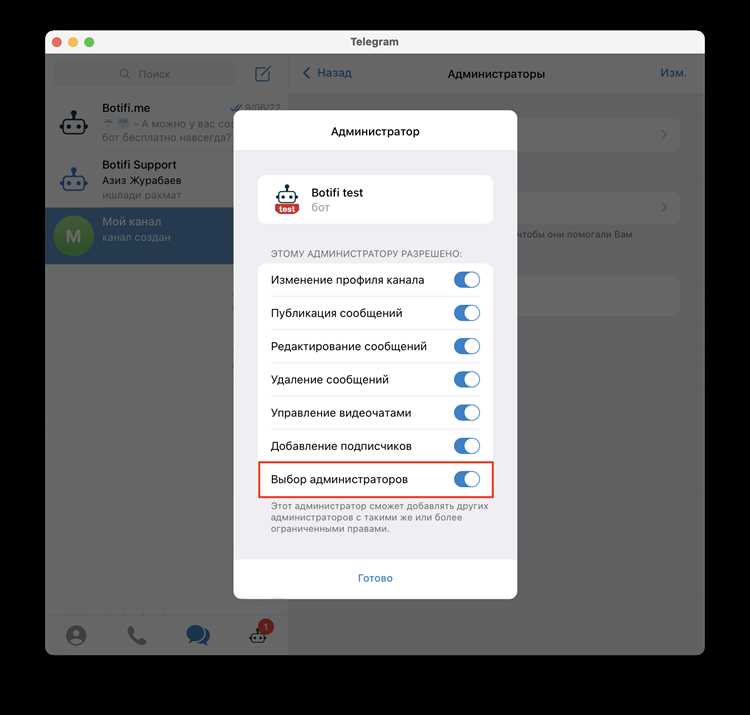
Назначение бота администратором в Телеграмме открывает доступ к автоматизации управления группой или каналом. Бот может модерировать сообщения, приветствовать новых участников и выполнять команды без постоянного участия человека. Перед назначением важно убедиться, что у бота активен токен и он добавлен в чат.
Для назначения бота администратором требуется, чтобы инициатор имел права администратора с доступом к управлению участниками. В интерфейсе группы или канала через список участников можно выбрать нужного бота и задать конкретные полномочия, включая удаление сообщений, закрепление постов и управление приглашениями.
Назначение прав должно соответствовать задачам бота. Если бот предназначен только для рассылки уведомлений, не стоит давать ему полный доступ к управлению участниками. В противном случае можно ограничить функции до модерации сообщений и использования команд, минимизируя риск случайных изменений настроек группы.
После назначения администратора важно проверить корректность работы бота. Рекомендуется протестировать ключевые функции в отдельном тестовом чате или с ограниченным числом участников, чтобы убедиться, что все команды выполняются правильно и бот не имеет лишних прав.
Проверка прав администратора для изменения настроек чата
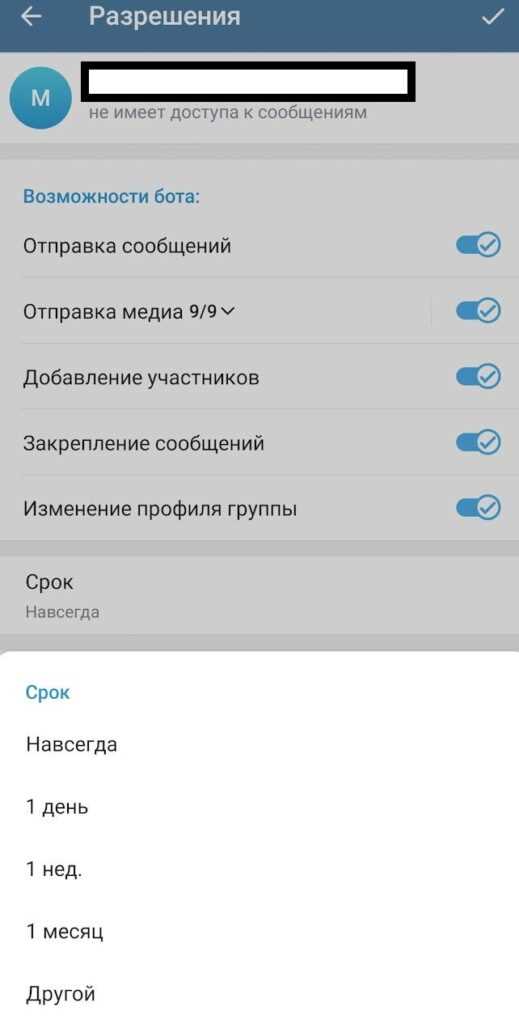
Для назначения бота администратором необходимо убедиться, что ваш аккаунт обладает правами администратора с доступом к управлению участниками. В группах с ограниченными правами пользователь без соответствующего статуса не сможет назначить или изменить полномочия бота.
Проверить права можно через меню «Информация о группе» или «Настройки канала», где отображается список администраторов. Убедитесь, что напротив вашего имени включены опции «Управление участниками» и «Изменение настроек чата». Без этих параметров назначение бота будет недоступно.
Если в группе несколько администраторов, рекомендуется согласовать назначение бота с другими пользователями с полными правами, чтобы избежать конфликтов или случайного удаления прав. В канале следует проверить, что вы обладаете полномочиями публикации и управления администратором, иначе система заблокирует изменения.
После проверки прав следует убедиться, что выбранный бот добавлен в чат и активен. Только активный бот сможет получать права администратора и выполнять функции по заданным параметрам. Проверка прав перед назначением минимизирует ошибки и предотвращает потерю контроля над настройками группы.
Выбор бота и подготовка его к назначению

Перед назначением бота администратором важно выбрать подходящего с учётом задач группы или канала. Не все боты способны выполнять административные функции, поэтому проверка функционала обязательна.
Рекомендации по выбору и подготовке бота:
- Убедитесь, что бот зарегистрирован через @BotFather и имеет действующий токен.
- Проверьте, поддерживает ли бот функции модерации, удаления сообщений и управления участниками.
- Уточните ограничения бота: некоторые боты не могут управлять другими администраторами или изменять настройки чата.
- Обновите бота до последней версии, если разработчик выпускает обновления с расширенными возможностями.
- Добавьте бота в чат заранее, чтобы он появился в списке участников перед назначением.
После добавления бота рекомендуется выполнить тестовые команды:
- Проверить, отвечает ли бот на команды в чате.
- Убедиться, что бот способен обрабатывать сообщения, соответствующие его будущим правам администратора.
- Тестировать функции в приватном или тестовом чате, чтобы исключить случайное удаление сообщений или участников.
Только после этих шагов можно переходить к назначению бота администратором, минимизируя риск ошибок и ненужного доступа к управлению чатом.
Открытие списка участников и поиск нужного бота
После открытия списка следует выполнить поиск бота по имени или никнейму. Рекомендуется использовать точное имя, указанное при добавлении через @BotFather, чтобы избежать путаницы с похожими пользователями или другими ботами.
Если участников много, используйте встроенный поиск в списке для ускорения нахождения бота. При успешном обнаружении убедитесь, что бот отображается как активный пользователь, а рядом не стоит отметка «покинул чат» или «заблокирован».
Для удобства дальнейшего назначения можно зафиксировать бота в верхней части списка через закрепление контакта или отметить в памяти, чтобы не потерять при прокрутке длинного списка участников.
Назначение бота администратором через настройки группы
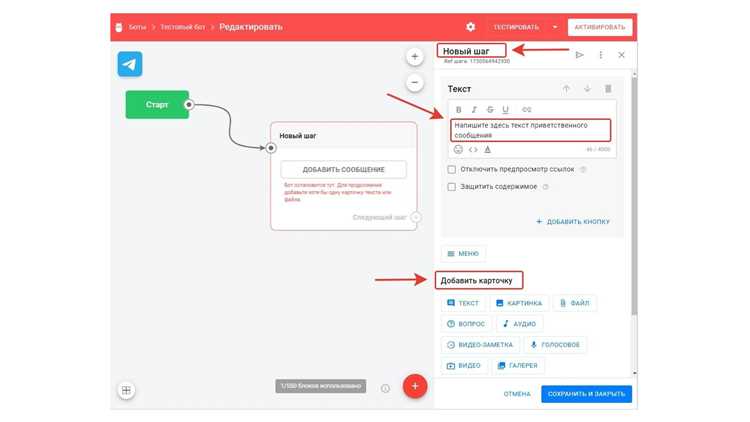
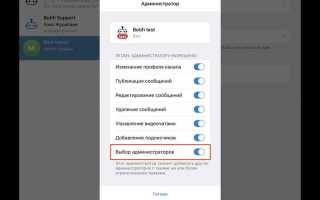
После нахождения бота в списке участников перейдите в настройки группы или канала и откройте раздел «Администраторы». Нажмите кнопку «Добавить администратора» и выберите нужного бота из списка участников.
Система предложит указать права бота. Здесь можно разрешить или ограничить следующие действия:
- удаление сообщений;
- закрепление сообщений;
- управление приглашениями и добавлением участников;
- изменение информации о чате;
- исполнение команд бота в чате.
Для назначения подтвердите выбор и сохраните изменения. После этого бот появится в списке администраторов с указанными полномочиями. Важно проверять, что права соответствуют целям использования бота, чтобы избежать ненужного доступа к критическим функциям чата.
Выбор конкретных прав для бота в чате
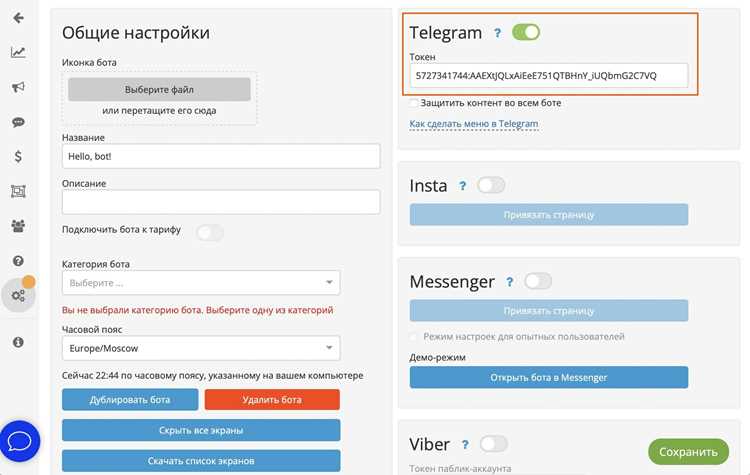
Назначение бота администратором требует точного распределения прав для безопасного и корректного выполнения функций. Не все боты должны иметь полный доступ к управлению чатом. Рекомендуется устанавливать только необходимые полномочия.
Ниже представлена таблица с основными правами и рекомендациями по их назначению:
| Право | Назначение | Рекомендация |
|---|---|---|
| Удаление сообщений | Удаление спама и неподобающих сообщений | Включить для бота-модератора |
| Закрепление сообщений | Фиксация важной информации в чате | Включить при необходимости обновления постов |
| Приглашение участников | Добавление новых участников или ботов | Включать только доверенным ботам |
| Изменение информации о чате | Редактирование названия, описания и фото | Обычно отключить для автоматических ботов |
| Исполнение команд бота | Выполнение автоматических функций бота | Обязательно включить для всех функциональных ботов |
После выбора прав сохраните настройки и протестируйте работу бота, чтобы убедиться, что ограничения применяются корректно и бот выполняет только необходимые функции.
Подтверждение изменений и проверка назначения

После назначения бота администратором необходимо подтвердить изменения через кнопку «Сохранить» в настройках группы или канала. Без этого бот не получит полномочий, даже если был выбран в списке участников.
Для проверки успешного назначения откройте раздел «Администраторы» и убедитесь, что бот отображается с нужными правами. Проверьте наличие включённых функций: удаление сообщений, закрепление постов, управление участниками, если они были назначены.
Рекомендуется выполнить тестовые действия бота в чате, например, отправить команду на удаление или закрепление сообщения. Если бот корректно выполняет задачи, назначение завершено успешно. В случае ошибок проверьте, активен ли бот, и повторите процедуру назначения.
Регулярная проверка назначения помогает избежать проблем с автоматизацией и гарантирует, что бот действует строго в рамках предоставленных полномочий, не нарушая работу группы или канала.
Исправление ошибок при ограничении прав бота
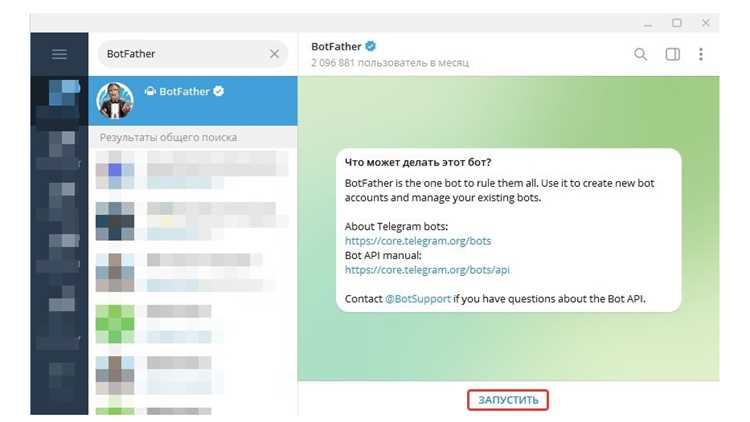
Ошибки при назначении прав бота могут привести к невозможности выполнения команд или чрезмерному доступу к функциям чата. Важно оперативно выявлять и корректировать такие ограничения.
Рекомендации по исправлению ошибок:
- Проверьте текущие права бота в разделе «Администраторы» и сравните их с требуемыми для конкретных задач.
- Если бот не выполняет команды, убедитесь, что опция «Исполнение команд бота» включена.
- При ограничении доступа к управлению участниками проверьте, что право «Управление участниками» активировано.
Пошаговая корректировка:
- Откройте настройки группы или канала.
- Выберите бота в списке администраторов.
- Снимите или добавьте галочки напротив нужных функций в зависимости от ошибок.
- Сохраните изменения и повторно протестируйте выполнение ключевых команд бота.
Регулярная проверка и корректировка прав позволяет поддерживать стабильную работу бота и предотвращает сбои в управлении чатом.
Удаление или изменение прав бота после назначения
Если функции бота больше не соответствуют задачам группы или требуется ограничить его доступ, можно изменить или полностью удалить права администратора. Это выполняется через настройки группы или канала в разделе «Администраторы».
Для изменения прав выберите бота в списке администраторов и скорректируйте галочки напротив нужных функций, таких как удаление сообщений, закрепление постов или управление участниками. После внесения изменений нажмите «Сохранить», чтобы они вступили в силу.
Для полного удаления бота с позиции администратора необходимо выбрать опцию «Удалить права» или «Удалить из администраторов». При этом бот остаётся участником группы, если не выбрать его полное удаление из чата.
После удаления или изменения прав рекомендуется проверить работу бота в чате, чтобы убедиться, что он выполняет только разрешённые функции и не имеет доступа к лишним операциям.
Вопрос-ответ:
Какие права необходимы для назначения бота администратором в группе?
Для назначения бота администратором ваш аккаунт должен иметь право управлять участниками и изменять настройки чата. Без этих полномочий система не позволит добавить бота в список администраторов.
Как проверить, поддерживает ли бот функции администратора?
Перед назначением убедитесь, что бот зарегистрирован через @BotFather и способен выполнять задачи модерации, такие как удаление сообщений, закрепление постов и обработка команд. Для этого можно протестировать его в отдельной тестовой группе.
Можно ли ограничить права бота после назначения?
Да, права бота можно изменить в любое время через настройки группы или канала. Доступные функции можно включать или отключать, чтобы бот выполнял только необходимые действия и не имел лишнего доступа.
Что делать, если бот не выполняет команды после назначения администратором?
Необходимо проверить, активен ли бот в чате, и убедиться, что у него включены права для выполнения команд. Если ошибка сохраняется, стоит перепроверить настройки администратора и протестировать команды повторно.
Как удалить бота из списка администраторов, не удаляя его из группы?
Откройте настройки группы, выберите раздел «Администраторы», найдите бота и нажмите «Удалить права». Бот останется участником группы, но потеряет администраторские функции, включая модерацию сообщений и управление участниками.

 Загрузка...