Содержание статьи
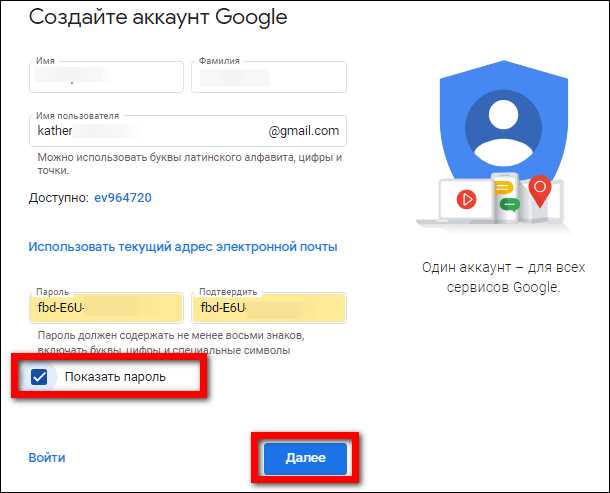
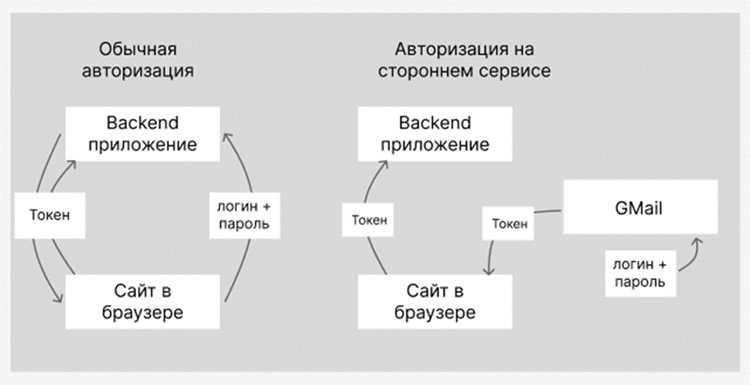
Интеграция входа через Google позволяет пользователям подключаться к вашему сайту без создания отдельного аккаунта и запоминания нового пароля. Для реализации используется протокол OAuth 2.0, который гарантирует безопасный обмен данными между сайтом и сервисами Google.
Для начала необходимо создать проект в Google Cloud Console и получить Client ID и Client Secret. Эти данные позволяют сайту идентифицировать себя перед Google и запрашивать доступ к информации пользователя, такой как имя, адрес электронной почты и фотография профиля.
После подключения авторизации через Google важно корректно обрабатывать полученные токены. Рекомендуется сохранять access token и refresh token в защищённой базе данных и устанавливать безопасные сессионные куки для авторизованных пользователей. Это снижает риск несанкционированного доступа и упрощает повторный вход.
Кроме того, стоит учитывать ограничение API Google: по умолчанию разрешается до 100 запросов в минуту на один Client ID, поэтому при высокой нагрузке нужно предусмотреть масштабирование и обработку ошибок. Контроль над обновлением токенов и проверкой их срока действия позволит поддерживать стабильную работу авторизации.
Реализация авторизации через Google не только упрощает процесс входа для пользователей, но и снижает нагрузку на службу поддержки по вопросам восстановления паролей. При правильной настройке сайт получает доступ к актуальной информации профиля пользователя без лишних рисков для безопасности.
Создание проекта в Google Cloud и подключение OAuth 2.0
Откройте Google Cloud Console и создайте новый проект, указав название и при необходимости организацию. Этот проект будет идентификатором вашего сайта при работе с API Google.
Перейдите в раздел API и сервисы → Учётные данные и выберите «Создать учётные данные» → OAuth 2.0 Client ID. Выберите тип приложения Веб-приложение, укажите Authorized JavaScript origins – основной URL сайта, и Authorized redirect URIs – адрес для получения ответа от Google после авторизации.
После создания вы получите Client ID и Client Secret. Client ID используется на стороне клиента для запуска процесса входа через Google, Client Secret хранится на сервере и применяется для обмена кода авторизации на токен доступа. Оба значения необходимо защищать и не размещать в открытом коде.
Для корректной работы убедитесь, что сайт использует HTTPS, а все redirect URI строго соответствуют указанным в настройках. Несовпадение URI блокирует получение токена и вызывает ошибки авторизации.
Настройте ограничения по IP и активируйте логирование запросов к API для контроля использования Client ID. Это позволяет выявлять подозрительную активность и предотвращает несанкционированный доступ к данным пользователей.
Настройка данных приложения и получение Client ID

Перейдите в Google Cloud Console и откройте созданный проект. В разделе API и сервисы → Учётные данные выберите «Создать учётные данные» → OAuth 2.0 Client ID. Укажите тип приложения Веб-приложение и задайте название для удобства идентификации.
В поле Authorized JavaScript origins добавьте базовый URL вашего сайта, включая протокол HTTPS, например: https://example.com. В Authorized redirect URIs укажите адрес, на который будет перенаправляться пользователь после авторизации, например: https://example.com/oauth2callback. Несоответствие URI приведёт к ошибкам при получении токена.
После сохранения настроек вы получите Client ID и Client Secret. Client ID используется в клиентских скриптах для инициации авторизации через Google, а Client Secret применяется на сервере для обмена кода авторизации на токен доступа. Храните Client Secret в защищённом месте и исключите его использование на стороне клиента.
Рекомендуется сразу настроить ограничения API: ограничение по IP-адресам и контроль доменов повышает безопасность и предотвращает несанкционированное использование Client ID. Ведение логов запросов к API позволяет отслеживать активность и выявлять потенциальные угрозы.
Добавление кнопки входа Google на страницу сайта
Для интеграции кнопки входа через Google необходимо подключить официальную библиотеку Google Identity Services. Добавьте в <head> страницы скрипт:
- <script src=»https://accounts.google.com/gsi/client» async defer></script>
Создайте контейнер для кнопки на странице, например:
- <div id=»g_id_signin»></div>
Инициализируйте кнопку с использованием Client ID вашего приложения:
- Вызовите google.accounts.id.initialize и передайте client_id и callback-функцию для обработки токена.
- Используйте google.accounts.id.renderButton для отображения кнопки в указанном контейнере.
- Определите параметры внешнего вида кнопки: размер, цвет, текст и форму.
Рекомендуется отображать кнопку на видимом месте страницы и проверять адаптивность на мобильных устройствах. Для нескольких форм авторизации можно разместить кнопку отдельно от стандартной формы входа, чтобы не создавать конфликтов с другими методами авторизации.
При нажатии на кнопку Google автоматически откроет окно выбора аккаунта. После успешной авторизации будет вызвана указанная callback-функция с объектом credential, который необходимо передать на сервер для проверки и создания сессии пользователя.
Обработка ответа Google и получение информации о пользователе

После успешного входа через Google callback-функция получает объект с credential, который представляет собой JWT-токен. Для извлечения данных пользователя необходимо:
- На сервере декодировать токен с использованием библиотеки для JWT, например jsonwebtoken в Node.js или pyjwt в Python.
- Проверить подпись токена и срок действия exp, чтобы убедиться в его подлинности и актуальности.
- Извлечь информацию о пользователе, включая email, name и picture, доступные в payload токена.
Для дополнительного запроса информации можно использовать Google People API:
- Отправьте GET-запрос на https://people.googleapis.com/v1/people/me?personFields=names,emailAddresses,photos с access_token в заголовке Authorization.
- Обработайте ответ и сохраните необходимые данные в базе сайта.
Рекомендуется сразу проверять уникальность email в вашей системе, чтобы избежать дублирования аккаунтов, и сохранять токен в защищённой базе для возможности обновления сессии без повторной авторизации.
Все действия по обработке токена должны выполняться на сервере, чтобы исключить возможность перехвата или подмены данных на стороне клиента.
Сохранение данных пользователя в базе сайта
После получения информации через Google авторизацию важно корректно сохранять данные пользователя в базе. Основные поля для хранения:
- email – уникальный идентификатор пользователя.
- name – полное имя из профиля Google.
- picture – ссылка на аватар пользователя.
- google_id – уникальный идентификатор аккаунта Google.
- access_token и refresh_token – для обновления сессии и доступа к API.
Рекомендуется использовать хэширование для чувствительных данных и хранить токены в зашифрованном виде. Например, AES-256 для токенов и bcrypt для пароля, если сайт поддерживает локальные аккаунты.
Перед созданием записи проверяйте, существует ли пользователь с данным email или google_id, чтобы избежать дублирования. Если пользователь уже есть, обновляйте токены и другие актуальные данные.
Для повышения безопасности установите ограничения на доступ к таблице пользователей и ведите журнал изменений, включая дату последнего входа, чтобы отслеживать активность и выявлять подозрительные операции.
Обеспечение безопасности токенов и сессий
Для защиты данных пользователей важно правильно обрабатывать access_token и refresh_token. Токены должны храниться в зашифрованном виде и передаваться только по HTTPS. На стороне сервера рекомендуется использовать безопасное хранилище, например базы данных с поддержкой шифрования или секретные хранилища типа Vault.
Настройте безопасные сессионные куки с параметрами:
| Параметр | Рекомендованное значение | Описание |
|---|---|---|
| HttpOnly | true | Запрещает доступ к куки через JavaScript, предотвращая XSS-атаки |
| Secure | true | Отправка куки только через HTTPS |
| SameSite | Strict или Lax | Ограничивает отправку куки с сторонних сайтов |
| Max-Age | 3600–86400 секунд | Время жизни сессии; для refresh_token допускается более длительный срок |
Регулярно проверяйте срок действия токенов и выполняйте обновление с помощью refresh_token. Логируйте все попытки входа и подозрительные операции для мониторинга активности и выявления потенциальных угроз.
Отладка и проверка работы авторизации на разных устройствах
После интеграции входа через Google необходимо проверить корректность работы авторизации на различных устройствах и браузерах. Для этого создайте тестовые аккаунты и выполняйте авторизацию:
- На десктопных браузерах: Chrome, Firefox, Edge, Safari.
- На мобильных устройствах: Android и iOS через встроенные браузеры и приложения.
- Проверка корректного отображения кнопки входа и перенаправлений после авторизации.
Используйте инструменты разработчика для отслеживания ошибок JavaScript и сетевых запросов. Обратите внимание на:
- Корректность получения credential и токена на клиенте.
- Обмен кода авторизации на access_token на сервере.
- Сохранение данных пользователя и установку сессионных куки.
Проверяйте работу при различных сетевых условиях и режимах безопасности браузеров. Для устройств с ограниченными разрешениями экрана убедитесь, что кнопка Google не перекрывается другими элементами и остается доступной для нажатия.
Рекомендуется вести журнал тестов с указанием браузера, устройства и результатов авторизации, чтобы оперативно выявлять и исправлять ошибки на конкретных платформах.
Вопрос-ответ:
Какие данные пользователя можно получить через авторизацию Google?
Через OAuth 2.0 Google предоставляет доступ к имени пользователя, адресу электронной почты, фотографии профиля и уникальному идентификатору аккаунта. Дополнительно можно запросить данные через Google People API, например список контактов или дополнительную информацию профиля, если приложение запрашивает соответствующие разрешения. Для безопасной работы важно сохранять только необходимые данные и исключать лишнюю информацию.
Как правильно хранить токены доступа и обновления после входа через Google?
Токены доступа (access_token) и обновления (refresh_token) необходимо хранить в зашифрованном виде на сервере. Для этого можно использовать базы данных с поддержкой шифрования или специализированные секретные хранилища. На стороне клиента хранить их нельзя, чтобы исключить возможность перехвата. Кроме того, рекомендуется контролировать срок действия токенов и периодически обновлять их для поддержания сессии пользователя.
Что делать, если кнопка входа Google не отображается на мобильных устройствах?
Проверьте размер контейнера кнопки и корректность подключения скрипта Google Identity Services. На мобильных устройствах кнопка может быть скрыта из-за CSS-стилей или перекрытия другими элементами. Убедитесь, что Authorized JavaScript origins и redirect URI настроены с правильными протоколами и адресами. Также стоит протестировать работу кнопки в разных браузерах и проверить консоль на наличие ошибок JavaScript.
Можно ли использовать один Client ID для нескольких доменов сайта?
Google разрешает указывать несколько Authorized JavaScript origins для одного Client ID, но каждый домен должен быть добавлен вручную. Несовпадение адреса при авторизации приведёт к ошибке. Для разных проектов или полностью независимых доменов рекомендуется создавать отдельные Client ID, чтобы разграничить доступ и упростить управление токенами.

 Загрузка...