Плагины в Хромиум расширяют функциональность браузера, добавляя возможности, которых нет в стандартной версии. Перед установкой важно проверить совместимость плагина с конкретной версией браузера. Для этого откройте Меню → Справка → О браузере и сравните версию с требованиями плагина, указанными на официальном сайте или в магазине расширений.
Скачивать плагин рекомендуется только из проверенных источников, таких как официальный каталог Chrome Web Store или сайты разработчиков. Файлы CRX и ZIP-файлы, загруженные с посторонних ресурсов, могут содержать вредоносный код. Перед установкой проверьте цифровую подпись плагина и отзывы пользователей.
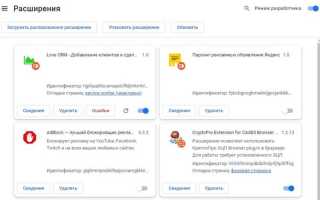
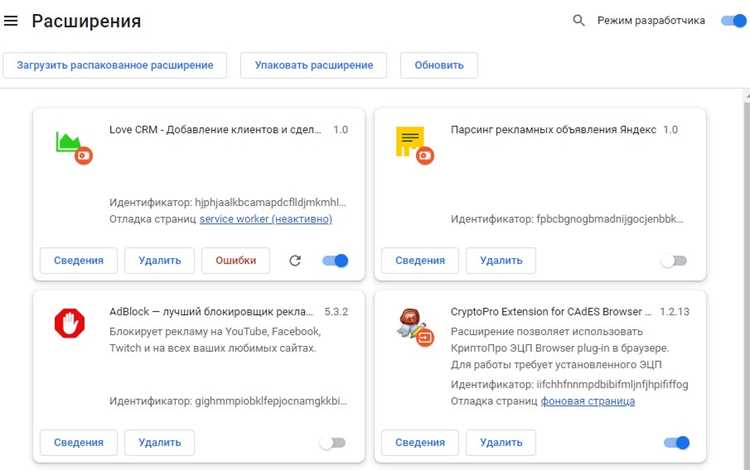
После загрузки плагина установка происходит через Меню → Расширения → Загрузить распакованное расширение или автоматическое подключение из магазина. Для нестандартных плагинов может потребоваться включение режима разработчика. Дополнительно важно проверить права доступа плагина и разрешения для работы с сайтами, чтобы избежать непреднамеренного раскрытия данных.
После установки следует сразу протестировать плагин на основных страницах, которые вы планируете использовать. Это позволит выявить конфликты с другими расширениями или ошибки в работе скриптов. Регулярно обновляйте плагины через интерфейс Хромиум, чтобы поддерживать совместимость и безопасность.
Как установить и подключить плагин в Хромиум
Для установки плагина сначала откройте Меню → Расширения и включите режим разработчика, если планируется установка нестандартного плагина в формате CRX. Для стандартных расширений откройте Chrome Web Store, найдите нужный плагин и нажмите Добавить в Хромиум. После этого автоматически начнется установка и подключение к браузеру.
Если плагин поставляется в виде файла CRX или ZIP, извлеките содержимое в отдельную папку. В интерфейсе расширений нажмите Загрузить распакованное расширение и укажите путь к папке. Хромиум проверит структуру плагина и подключит его без необходимости перезагрузки браузера.
После установки откройте Меню → Расширения → Детали и проверьте, какие разрешения запрашивает плагин. Для корректной работы убедитесь, что он имеет доступ к необходимым сайтам или функциям браузера. Настройте опции плагина через его интерфейс или панель инструментов для автоматического запуска и интеграции с сайтами.
Для проверки работы плагина откройте страницы, на которых он должен действовать, и убедитесь, что функции активированы. При возникновении ошибок очистите кэш браузера, отключите конфликтующие расширения и перезапустите Хромиум. Регулярно проверяйте обновления плагина, чтобы поддерживать совместимость с последней версией браузера.
Проверка совместимости плагина с версией Хромиум
Перед установкой плагина необходимо узнать текущую версию Хромиум. Для этого откройте Меню → Справка → О браузере. В появившемся окне отобразится номер версии, например Chrome 118.0.5993.90. Эти данные нужны для сопоставления с требованиями плагина.
На странице плагина в Chrome Web Store или на официальном сайте разработчика обычно указана минимальная и максимальная поддерживаемая версия браузера. Сравните её с вашей версией Хромиум. Если версия браузера ниже минимальной, обновите Хромиум через встроенный механизм обновлений.
Для плагинов, распространяемых вне магазина, проверьте файл manifest.json в папке плагина. В разделе “minimum_chrome_version” указана минимальная поддерживаемая версия. Убедитесь, что ваша версия Хромиум равна или выше указанной, иначе расширение может не работать или вызывать ошибки.
После проверки совместимости рекомендуется создать точку восстановления или сохранить настройки браузера, чтобы в случае конфликта можно было быстро вернуть рабочее состояние. Это особенно важно для нестандартных или экспериментальных плагинов.
Скачивание плагина из официального источника

Для безопасной установки плагина используйте только проверенные источники. Наиболее надежный вариант – Chrome Web Store или официальный сайт разработчика.
Пошаговая инструкция по скачиванию из Chrome Web Store:
- Откройте Chrome Web Store через Меню → Расширения → Открыть магазин.
- В строке поиска введите название плагина и выберите нужный вариант из списка.
- Проверьте рейтинг, количество установок и отзывы пользователей, чтобы убедиться в надежности.
- Нажмите Добавить в Хромиум для автоматической загрузки и установки.
Если плагин распространяется на официальном сайте разработчика:
- Скачайте файл плагина в формате CRX или ZIP.
- Проверьте цифровую подпись или хеш-сумму, если она предоставлена, чтобы убедиться в подлинности файла.
- Сохраните плагин в отдельной папке для последующей установки через Загрузить распакованное расширение.
Избегайте загрузки плагинов с непроверенных ресурсов. Они могут содержать вредоносный код и нарушить работу Хромиум или безопасность данных.
Установка плагина через интерфейс расширений
Для установки плагина откройте Меню → Расширения и нажмите Управление расширениями. В верхнем правом углу включите Режим разработчика, если планируется подключение нестандартного плагина.
Для стандартных плагинов из Chrome Web Store:
- Нажмите Открыть Chrome Web Store в интерфейсе расширений.
- В поиске введите название плагина и выберите нужный.
- Нажмите Добавить в Хромиум и подтвердите список запрашиваемых разрешений.
- После установки плагин автоматически появится в панели расширений, и его функции будут активны.
Для локально загруженных плагинов в формате CRX или распакованной папки:
- Нажмите Загрузить распакованное расширение.
- Выберите папку с файлами плагина.
- Проверяйте появление иконки плагина в панели инструментов и его корректную работу на целевых сайтах.
После подключения рекомендуется открыть Меню → Расширения → Детали и убедиться, что активированы необходимые разрешения, а плагин корректно интегрирован с браузером.
Включение режима разработчика для нестандартных плагинов
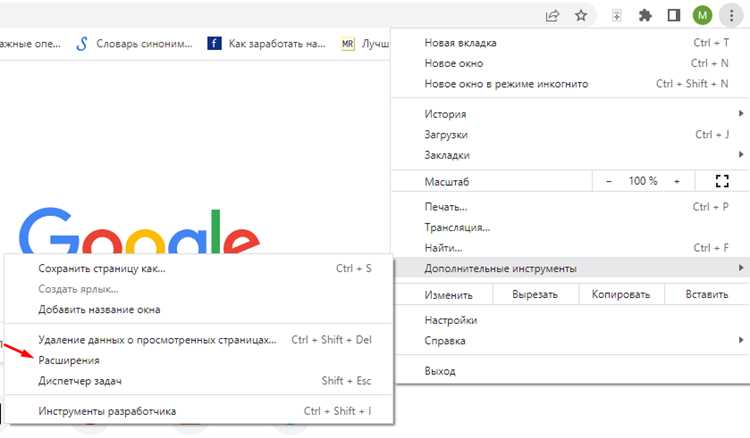
Для установки нестандартных плагинов в Хромиум необходимо включить режим разработчика. Это позволяет загружать расширения, которые не находятся в Chrome Web Store, и тестировать их функциональность.
Пошаговое включение режима разработчика:
| Действие | Описание |
|---|---|
| Открыть меню расширений | Перейдите в Меню → Расширения → Управление расширениями. |
| Включить режим разработчика | В правом верхнем углу интерфейса переключите тумблер Режим разработчика. |
| Загрузить нестандартный плагин | Нажмите Загрузить распакованное расширение и укажите путь к папке с плагином. |
| Проверить подключение | После загрузки убедитесь, что плагин появился в списке расширений и активирован. |
Режим разработчика также позволяет просматривать ошибки плагинов, отключать или удалять их вручную. Для безопасной работы рекомендуется использовать этот режим только с проверенными файлами и отключать его после завершения установки.
Ручная загрузка плагина с файла CRX

Файл CRX содержит готовое расширение, которое можно установить вручную. Такой способ используется, когда плагин недоступен в Chrome Web Store или требуется тестовая версия.
Пошаговая инструкция по ручной загрузке CRX:
- Скачайте файл CRX из официального источника или с сайта разработчика.
- Откройте Меню → Расширения → Управление расширениями в Хромиум.
- Включите Режим разработчика в правом верхнем углу страницы.
- Перетащите файл CRX в окно расширений или нажмите Загрузить распакованное расширение, предварительно распаковав CRX в отдельную папку.
- Подтвердите установку, проверив список запрашиваемых разрешений.
После установки убедитесь, что иконка плагина отображается на панели инструментов и функции расширения активны на целевых страницах. При необходимости откройте Меню → Расширения → Детали для корректировки разрешений и параметров.
Для безопасности избегайте загрузки CRX с непроверенных источников и регулярно проверяйте обновления, чтобы поддерживать совместимость с текущей версией Хромиум.
Настройка разрешений и доступа плагина
После установки плагина важно проверить его разрешения, чтобы избежать лишнего доступа к данным. Откройте Меню → Расширения → Детали и изучите список запрашиваемых разрешений.
Разрешения делятся на несколько категорий:
- Доступ к сайтам – определяет, на каких страницах плагин может работать.
- Чтение и запись данных – позволяет плагину изменять контент страниц, хранить данные локально или синхронизировать с сервером.
- Уведомления и управление вкладками – необходимы для расширений, которые взаимодействуют с интерфейсом браузера или отправляют уведомления.
Для ограничения доступа используйте настройки Разрешения сайта. Например, можно разрешить работу только на выбранных доменах, отключив глобальный доступ. После изменения настроек перезапустите браузер, чтобы они вступили в силу.
Регулярно проверяйте обновления плагина и его разрешения, особенно после новых версий. Это предотвращает скрытые изменения в правах доступа и сохраняет безопасность данных.
Проверка работы и устранение ошибок плагина
После установки плагина откройте страницы, на которых он должен работать, и убедитесь, что все функции активны. Обратите внимание на отображение иконки плагина в панели инструментов и корректность выполняемых действий.
Если плагин не работает, выполните следующие действия:
- Откройте Меню → Расширения → Детали и убедитесь, что включены все необходимые разрешения.
- Проверьте конфликты с другими расширениями, временно отключив их и перезапустив браузер.
- Очистите кэш и данные сайта, чтобы исключить влияние устаревших файлов.
- Для нестандартных плагинов откройте Консоль разработчика (F12 → Консоль) и проверьте наличие ошибок скриптов.
- Если проблема сохраняется, загрузите последнюю версию плагина с официального источника и переустановите его.
Регулярно проверяйте обновления плагина и браузера, чтобы поддерживать совместимость и предотвращать ошибки. В случае нестабильной работы создайте резервную копию настроек расширений для быстрого восстановления.
Вопрос-ответ:
Как узнать, совместим ли плагин с моей версией Хромиум?
Проверьте текущую версию Хромиум через Меню → Справка → О браузере. Сравните её с требованиями плагина, указанными на сайте разработчика или в Chrome Web Store. Если версия ниже минимальной, обновите браузер через встроенную функцию обновления.
Можно ли установить плагин вручную без Chrome Web Store?
Да, для этого скачайте плагин в формате CRX или распакованной папке с официального сайта разработчика. Включите режим разработчика в Меню → Расширения → Управление расширениями и загрузите плагин через Загрузить распакованное расширение. После установки проверьте разрешения и функциональность.
Какие разрешения плагина следует проверять перед использованием?
Обратите внимание на доступ к сайтам, чтение и запись данных, управление вкладками и отправку уведомлений. В Меню → Расширения → Детали можно ограничить доступ плагина к определённым сайтам и отключить лишние права для защиты данных.
Что делать, если плагин не работает после установки?
Проверьте включены ли необходимые разрешения, отключите другие расширения, чтобы исключить конфликты, очистите кэш и перезапустите браузер. Для нестандартных плагинов откройте Консоль разработчика и проверьте ошибки. При необходимости загрузите последнюю версию плагина с официального источника и переустановите его.
Как проверить, что плагин корректно интегрирован с браузером?
Откройте страницы, на которых плагин должен работать, и убедитесь, что функции активны и иконка отображается на панели инструментов. В Меню → Расширения → Детали можно проверить разрешения, изменить настройки доступа и убедиться, что плагин включён и стабильно функционирует.
Как загрузить плагин в Хромиум, если его нет в Chrome Web Store?
Если плагин недоступен в магазине, скачайте его с официального сайта разработчика в формате CRX или в распакованной папке. Включите режим разработчика через Меню → Расширения → Управление расширениями и используйте кнопку Загрузить распакованное расширение для установки. После загрузки проверьте отображение иконки плагина и корректность его работы на нужных страницах.
Можно ли ограничить доступ плагина к отдельным сайтам?
Да, в Меню → Расширения → Детали можно настроить разрешения для каждого плагина. В разделе Разрешения сайта выберите конкретные домены, на которых плагин может работать, и отключите доступ к остальным. Это позволяет сохранить функциональность плагина, одновременно ограничив влияние на данные и страницы, где его использование не требуется.

 Загрузка...