Содержание статьи
ESP8266 поддерживает протоколы WiFi 802.11 b/g/n и работает в диапазоне 2,4 ГГц. Для стабильного соединения рекомендуется использовать роутеры с WPA2-шифрованием и избегать сетей с частыми перебоями сигнала. Перед началом подключения важно убедиться, что на устройстве установлена последняя версия прошивки, так как устаревшие версии могут не поддерживать современные методы аутентификации.
Для работы с ESP8266 чаще всего используют Arduino IDE, совместимую с платформой через библиотеку ESP8266WiFi. Настройка IDE включает установку драйверов USB-to-Serial, выбор правильной платы и COM-порта. Неправильные параметры загрузки скетча являются одной из основных причин неудачного подключения к сети.
Подключение к WiFi требует точного указания SSID и пароля, соблюдения регистра символов и корректного формата строки подключения. После успешной загрузки скетча ESP8266 автоматически соединяется с сетью и получает IP-адрес от DHCP сервера роутера. Для долговременной работы рекомендуется сохранять параметры сети в энергонезависимой памяти модуля, чтобы исключить необходимость повторного ввода при каждой перезагрузке.
Проверка совместимости ESP8266 с вашим роутером
ESP8266 работает только с диапазоном 2,4 ГГц и не поддерживает сети 5 ГГц. Для успешного подключения роутер должен использовать протоколы 802.11 b/g/n. При выборе типа шифрования рекомендуется использовать WPA2 Personal; WEP и WPA могут вызвать нестабильность соединения.
Для проверки совместимости важно определить следующие параметры сети и роутера:
| Параметр | Требование для ESP8266 | Рекомендация |
|---|---|---|
| Диапазон частот | 2,4 ГГц | Отключить 5 ГГц на роутере или создать отдельную 2,4 ГГц сеть |
| Протокол WiFi | 802.11 b/g/n | Убедиться, что режим роутера поддерживает хотя бы один из этих стандартов |
| Тип шифрования | WPA/WPA2 Personal | Использовать WPA2 для стабильного соединения |
| DHCP | Включен | ESP8266 получает IP-адрес автоматически; статический IP возможен только при ручной настройке |
| SSID | До 32 символов, латиница/цифры и допустимые спецсимволы | Избегать пробелов и нестандартных символов |
Если роутер соответствует этим требованиям, ESP8266 сможет установить стабильное соединение без ошибок авторизации. При обнаружении несовместимых параметров рекомендуется создать отдельную гостевую или вторую сеть 2,4 ГГц с WPA2 для работы с модулем.
Установка Arduino IDE и подготовка платы ESP8266
Скачайте последнюю стабильную версию Arduino IDE с официального сайта arduino.cc. Для Windows используйте установщик версии 1.8.19 или выше, для macOS – dmg-файл, для Linux – пакет соответствующего дистрибутива. После установки убедитесь, что IDE запускается без ошибок и имеет доступ к интернету для загрузки библиотек.
Добавьте поддержку ESP8266 через Менеджер плат. В разделе «Файл» → «Настройки» вставьте URL http://arduino.esp8266.com/stable/package_esp8266com_index.json в поле «Дополнительные ссылки для менеджера плат». Затем откройте «Инструменты» → «Плата» → «Менеджер плат», найдите ESP8266 и установите последнюю версию платформы.
Подключите ESP8266 к компьютеру через USB-кабель с поддержкой передачи данных. В «Диспетчере устройств» Windows или через команду ls /dev/tty* на Linux/macOS определите COM-порт или устройство. Выберите соответствующий порт в Arduino IDE: «Инструменты» → «Порт».
Перед загрузкой скетча убедитесь, что выбран правильный тип платы в «Инструменты» → «Плата». Для моделей ESP-01 используйте «Generic ESP8266 Module», для NodeMCU – «NodeMCU 1.0 (ESP-12E)». Настройте скорость загрузки на 115200 бод для стабильного обмена данными и включите «Flash Mode» в «DIO».
Подключение ESP8266 к компьютеру и выбор COM-порта
Используйте USB-кабель с поддержкой передачи данных, а не только зарядки. Подключите ESP8266 к свободному USB-порту компьютера. Для моделей с чипом CH340 или CP2102 потребуется установка соответствующего драйвера: CH340 driver для Windows/macOS или cp210x driver для Linux.
После подключения определите COM-порт устройства. В Windows откройте «Диспетчер устройств» → «Порты (COM и LPT)»; ESP8266 обычно отображается как «USB-SERIAL CH340» или «Silicon Labs CP210x». На Linux/macOS выполните команду ls /dev/ttyUSB* или ls /dev/cu.*, чтобы найти новое устройство.
В Arduino IDE выберите соответствующий порт через «Инструменты» → «Порт». Несоответствие порта приведет к ошибкам загрузки скетча. Для проверки корректного подключения откройте «Монитор порта» и установите скорость 115200 бод; при успешном соединении ESP8266 должен отвечать стандартным сообщением «Ready».
Если устройство не отображается, попробуйте другой USB-кабель или порт, а также убедитесь, что драйвер установлен правильно. Иногда помогает кратковременное питание ESP8266 через внешний 3,3 В стабилизатор, особенно для модулей с высокой потребляемой мощностью.
Настройка библиотеки ESP8266WiFi в Arduino IDE
Для работы с WiFi на ESP8266 необходимо использовать библиотеку ESP8266WiFi, которая входит в пакет платформы ESP8266. Проверьте, что она установлена и обновлена до последней версии через Менеджер библиотек.
Пошаговая настройка:
- Откройте Arduino IDE и перейдите в «Скетч» → «Подключить библиотеку» → «Управление библиотеками».
- В строке поиска введите ESP8266WiFi и убедитесь, что версия библиотеки соответствует платформе ESP8266.
- Если библиотека отсутствует или устарела, установите/обновите её до последней стабильной версии.
- Проверьте, что в скетче подключена библиотека командой #include <ESP8266WiFi.h>.
- Установите параметры подключения к WiFi:
- SSID сети
- Пароль сети
- Опционально: статический IP-адрес через WiFi.config()
- Убедитесь, что функция WiFi.begin(ssid, password) вызывается в setup() до основной логики программы.
Для диагностики подключений используйте методы WiFi.status() и WiFi.localIP(). Это позволяет проверять успешное соединение и получать IP-адрес, выданный роутером. Настройка библиотеки корректно обеспечивает стабильное соединение и ускоряет отладку скетча.
Написание скетча для подключения к WiFi сети
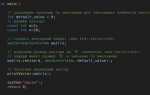
Скетч для ESP8266 начинается с подключения библиотеки ESP8266WiFi и определения параметров сети:
#include <ESP8266WiFi.h>
const char* ssid = «имя_сети»;
const char* password = «пароль_сети»;
В функции setup() инициируется последовательный порт для отладки и начинается подключение к сети:
Serial.begin(115200);
WiFi.begin(ssid, password);
Для контроля статуса подключения используется цикл, который проверяет состояние с помощью WiFi.status():
while (WiFi.status() != WL_CONNECTED) {
delay(500);
Serial.print(«.»);
}
Serial.println(«»);
Serial.print(«Connected, IP address: «);
Serial.println(WiFi.localIP());
Для повышения надежности рекомендуется использовать тайм-аут подключения и функцию повторного соединения при потере сигнала. Это позволяет ESP8266 автоматически восстанавливать соединение без ручного вмешательства.
Загрузка скетча на ESP8266 и проверка соединения
Перед загрузкой убедитесь, что выбран правильный тип платы и COM-порт в Arduino IDE. Для NodeMCU 1.0 используйте «NodeMCU 1.0 (ESP-12E)», для ESP-01 – «Generic ESP8266 Module».
Пошаговая инструкция по загрузке скетча:
- Подключите ESP8266 к USB-порту компьютера через кабель с поддержкой передачи данных.
- В Arduino IDE откройте скетч с подключением к WiFi.
- Выберите плату и COM-порт в меню «Инструменты».
- Нажмите кнопку «Загрузить» и дождитесь компиляции скетча.
- Если загрузка прерывается ошибками, проверьте скорость передачи (115200 бод для большинства модулей) и корректность драйвера USB-to-Serial.
Проверка соединения после загрузки:
- Откройте «Монитор порта» в Arduino IDE и установите скорость 115200 бод.
- После включения ESP8266 на экране должна появиться последовательность точек, отражающая процесс подключения к WiFi.
- Если соединение не устанавливается, проверьте правильность SSID и пароля, а также диапазон сети (только 2,4 ГГц).
Для стабильной работы рекомендуется оставить ESP8266 включенным на несколько минут, чтобы убедиться в отсутствии сбоев при автоматическом переподключении к сети.
Диагностика ошибок при подключении к WiFi
При сбоях соединения ESP8266 важно определить точную причину. Основные методы диагностики включают проверку статуса подключения и анализ сообщений в последовательном мониторе.
Используйте метод WiFi.status() для определения состояния:
- WL_IDLE_STATUS – модуль ожидает начала подключения;
- WL_NO_SSID_AVAIL – сеть с указанным SSID не найдена, проверьте регистр символов и диапазон 2,4 ГГц;
- WL_CONNECT_FAILED – неверный пароль или неподдерживаемый тип шифрования, рекомендуется использовать WPA2 Personal;
- WL_DISCONNECTED – модуль потерял связь с роутером, проверьте стабильность сигнала и расстояние до точки доступа;
- WL_CONNECTED – успешное подключение, IP-адрес получен от DHCP.
- Добавьте Serial.print() перед и после вызова WiFi.begin(ssid, password) для контроля процесса подключения;
- Используйте цикл с delay(500) и Serial.print(«.»), чтобы наблюдать попытки соединения;
- При нестабильном соединении проверьте качество сигнала RSSI с помощью WiFi.RSSI() и при необходимости измените положение ESP8266 или уменьшите расстояние до роутера.
Если ошибки продолжаются, попробуйте временно сменить роутер или создать отдельную сеть 2,4 ГГц с WPA2 для тестирования. Это помогает исключить конфликты с другими устройствами и нестандартные настройки маршрутизатора.
Сохранение параметров сети для автоматического подключения
ESP8266 позволяет сохранять параметры WiFi в энергонезависимой памяти с помощью встроенного механизма WiFi.begin(). После первой успешной аутентификации модуль автоматически использует сохранённые данные при следующем включении.
Для явного сохранения параметров рекомендуется использовать команду WiFi.persistent(true) в начале скетча. Это гарантирует запись SSID и пароля в flash-память и предотвращает потерю данных при перезагрузке или отключении питания.
Пример последовательности для сохранения и автоматического подключения:
- Вызов WiFi.persistent(true); перед WiFi.begin(ssid, password);
Для более сложных сценариев можно использовать WiFi.begin(ssid, password) без аргументов: модуль автоматически подключится к последней сохранённой сети. При смене сети достаточно вызвать WiFi.begin(new_ssid, new_password) и снова включить WiFi.persistent(true).
Регулярная проверка состояния соединения через WiFi.status() позволяет перезапускать подключение при потере сигнала, обеспечивая непрерывное сетевое взаимодействие без ручного вмешательства.
Вопрос-ответ:
Как определить, совместим ли мой роутер с ESP8266?
ESP8266 поддерживает только диапазон 2,4 ГГц и протоколы 802.11 b/g/n. Для проверки совместимости нужно убедиться, что роутер использует эти стандарты и поддерживает тип шифрования WPA или WPA2 Personal. Также важно, чтобы DHCP был включен для автоматического присвоения IP-адреса модулю. Если роутер работает только на 5 ГГц или использует WEP, подключение будет невозможно.
Как правильно выбрать COM-порт для ESP8266 в Arduino IDE?
После подключения ESP8266 к USB-порту с помощью кабеля, поддерживающего передачу данных, в Windows откройте «Диспетчер устройств» и найдите устройство под названием «USB-SERIAL CH340» или «Silicon Labs CP210x». В Linux/macOS используйте команду ls /dev/ttyUSB* или ls /dev/cu.*. В Arduino IDE выберите соответствующий порт в меню «Инструменты» → «Порт». Несоответствие порта приведет к ошибкам при загрузке скетча.
Почему ESP8266 не подключается к WiFi, хотя SSID и пароль введены правильно?
Если соединение не устанавливается, проверьте диапазон сети — модуль работает только с 2,4 ГГц. Также убедитесь, что роутер использует WPA или WPA2 Personal. Плохой сигнал или большое расстояние до точки доступа может приводить к циклическим попыткам подключения. Иногда помогает временное включение ESP8266 ближе к роутеру для первой аутентификации или проверка на другом роутере с правильными параметрами.
Как сохранить параметры сети, чтобы ESP8266 подключался автоматически после перезагрузки?
Используйте команду WiFi.persistent(true) перед вызовом WiFi.begin(ssid, password). Это записывает SSID и пароль в энергонезависимую память модуля. После успешного соединения модуль будет автоматически использовать сохранённые данные при следующем включении. Для смены сети достаточно вызвать WiFi.begin(new_ssid, new_password) и снова включить WiFi.persistent(true).
Как проверить качество сигнала и стабильность подключения ESP8266?
Для оценки сигнала используйте метод WiFi.RSSI(), который возвращает уровень сигнала в децибелах. Для мониторинга состояния соединения применяйте WiFi.status(), чтобы отслеживать потерю связи или ошибки аутентификации. Если модуль часто теряет соединение, уменьшите расстояние до роутера, исключите помехи от других устройств и убедитесь, что сеть использует поддерживаемый протокол и диапазон.
Можно ли подключить ESP8266 к роутеру с 5 ГГц?
ESP8266 поддерживает только диапазон 2,4 ГГц и не может работать с сетями 5 ГГц. Если ваш роутер настроен только на 5 ГГц, модуль не увидит сеть и подключение не произойдет. Решение — включить на роутере отдельную сеть 2,4 ГГц или создать гостевую сеть с этим диапазоном, убедившись, что используется протокол WPA или WPA2 Personal и включен DHCP для выдачи IP-адреса.
Что делать, если ESP8266 подключается к WiFi, но периодически теряет сигнал?
Для стабильного соединения проверьте уровень сигнала с помощью метода WiFi.RSSI(). Если показатель ниже -70 дБм, следует уменьшить расстояние до роутера или устранить помехи от других устройств. Также убедитесь, что роутер использует диапазон 2,4 ГГц и поддерживает WPA/WPA2. При длительных перебоях можно добавить в скетч проверку состояния через WiFi.status() и функцию повторного подключения при потере сигнала, что позволит модулю автоматически восстанавливаться без ручного вмешательства.

 Загрузка...