Содержание статьи
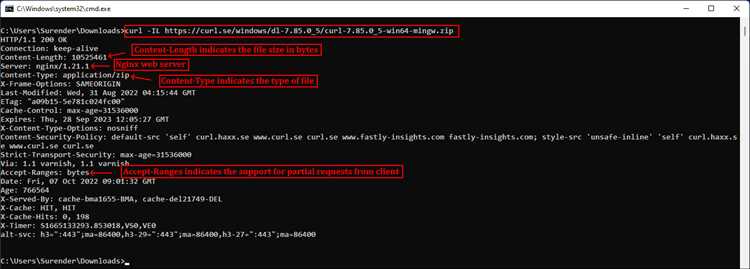
Для получения внешнего IP адреса устройства в командной строке удобно использовать curl с сервисом ifconfig.me. Команда curl ifconfig.me возвращает публичный IP, который виден внешним ресурсам, без необходимости заходить в веб-браузер или настраивать сетевые утилиты.
Важно учитывать различие между IPv4 и IPv6. Если требуется получить конкретный тип адреса, можно использовать опции -4 для IPv4 или -6 для IPv6. Это особенно полезно на устройствах с двойной стековой конфигурацией, чтобы гарантировать корректное определение внешнего адреса.
Для тестирования работы через прокси достаточно добавить параметр -x с адресом сервера. Например, curl -x 192.168.1.1:8080 ifconfig.me покажет IP, с которым виден запрос на внешнем сервисе при использовании указанного прокси.
Автоматизация запроса внешнего IP в скриптах позволяет обновлять конфигурации брандмауэра, проверять смену адреса на динамических подключениях или логировать сетевую активность. Команда curl ifconfig.me проста, но дает точные и сразу пригодные для обработки данные.
Curl ifconfig.me: как получить внешний IP адрес
Для точного определения внешнего IP адреса устройства используйте команду:
curl ifconfig.meОна возвращает публичный IP в текстовом формате. Для систем с установленным curl команда работает на Linux, macOS и Windows (через WSL или Git Bash).
Дополнительно можно получить расширенную информацию:
- IPv4:
curl -4 ifconfig.me - IPv6:
curl -6 ifconfig.me - Формат JSON:
curl ifconfig.me/json - Формат XML:
curl ifconfig.me/xml
Для проверки IP через прокси используется ключ -x:
curl -x 192.168.1.1:8080 ifconfig.meЭта команда вернет IP, с которым внешние сервисы видят подключение через указанный прокси.
Автоматизация запроса IP в скриптах позволяет:
- Логировать смену публичного адреса на динамических подключениях.
- Обновлять правила брандмауэра или VPN-конфигурации.
- Проверять корректность сетевых настроек и маршрутизации.
Команда curl ifconfig.me проста, требует минимальной настройки и дает данные, готовые к использованию в автоматизированных сценариях.
Установка curl на разных системах
На Linux большинство дистрибутивов имеют curl в стандартных репозиториях. Для Debian/Ubuntu используйте:
sudo apt update
sudo apt install curl
Для CentOS, RHEL или Fedora:
sudo yum install curl
или
sudo dnf install curl
На macOS curl предустановлен, но для обновления до последней версии через Homebrew выполните:
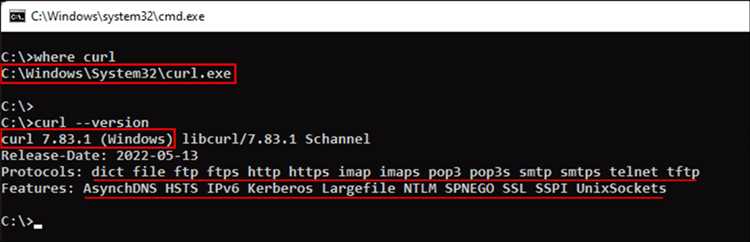
brew install curlНа Windows curl встроен в PowerShell с версии 1803, но при необходимости можно скачать официальный бинарный пакет с curl.se и добавить путь к PATH. Для WSL достаточно использовать команды Linux-дистрибутива.
После установки проверьте работоспособность командой:
curl --versionБазовая команда для получения внешнего IP
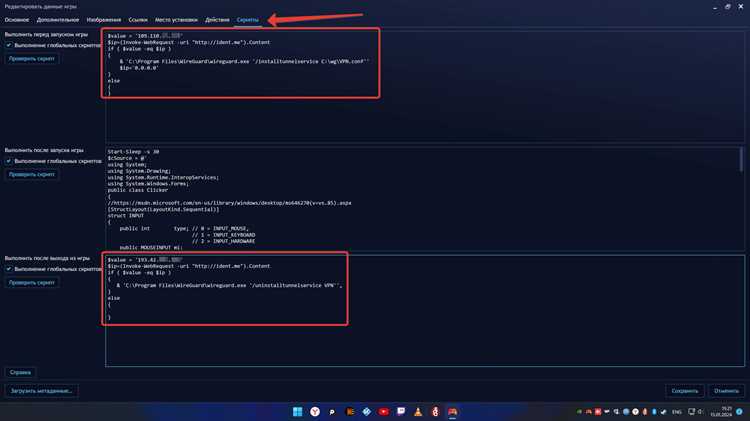
Для получения внешнего IP с помощью curl используется команда:
curl ifconfig.meОна возвращает публичный IP в простом текстовом формате, что удобно для использования в скриптах и автоматизации. Проверка через эту команду не требует дополнительных настроек.
| Команда | Описание |
|---|---|
curl ifconfig.me |
Возвращает текущий внешний IP в текстовом формате |
curl -4 ifconfig.me |
Показывает только IPv4 адрес |
curl -6 ifconfig.me |
Показывает только IPv6 адрес |
curl ifconfig.me/json |
|
curl ifconfig.me/xml |
После выполнения команды результат можно сохранить в переменную для последующей обработки в Bash или PowerShell:
MY_IP=$(curl ifconfig.me)
echo $MY_IP
Этот метод позволяет использовать IP в скриптах для автоматического обновления конфигураций или логирования сетевых подключений.
Форматы ответа: текст, JSON, XML
Текстовый формат используется по умолчанию:
curl ifconfig.meОн возвращает только IP адрес, что удобно для быстрого просмотра или передачи в переменные скриптов.
JSON формат позволяет получить IP с дополнительной информацией:
curl ifconfig.me/json{
"ip": "203.0.113.42",
"ip_version": 4,
"country": "RU"
}Этот формат удобен для интеграции с системами мониторинга или автоматической обработки в скриптах.
XML формат используется для совместимости с системами, которые требуют разметку XML:
curl ifconfig.me/xml<response>
<ip>203.0.113.42</ip>
<ip_version>4</ip_version>
<country>RU</country>
</response>Выбор формата зависит от конечной задачи: текст для простых сценариев, JSON для программной обработки, XML для совместимости с существующими системами.
Получение IPv4 и IPv6 адресов отдельно
Для точного получения конкретного типа внешнего IP используется ключ -4 для IPv4 и -6 для IPv6. На системах с двойной стековой конфигурацией это позволяет избежать получения неправильного адреса.
Команды для получения адресов:
IPv4:
curl -4 ifconfig.meIPv6:
curl -6 ifconfig.meЕсли устройство подключено к сети без IPv6, команда с ключом -6 вернет ошибку подключения. Для проверки наличия поддержки протокола IPv6 можно использовать:
ping6 google.comВ скриптах рекомендуется проверять оба типа адресов и сохранять их в отдельные переменные для дальнейшей обработки:
IPV4=$(curl -4 ifconfig.me)
IPV6=$(curl -6 ifconfig.me)
echo "IPv4: $IPV4"
echo "IPv6: $IPV6"
Такой подход позволяет использовать адреса в настройках брандмауэра, VPN и сетевых приложениях, требующих конкретный тип IP.
Использование curl с прокси для проверки IP
Для проверки внешнего IP через прокси в curl используется ключ -x, за которым указывается адрес сервера и порт:
curl -x 192.168.1.1:8080 ifconfig.meРезультат покажет IP, с которым внешний сервис видит подключение через указанный прокси. Это полезно для тестирования анонимности или проверки сетевых маршрутов.
Если прокси требует авторизацию, добавляется формат user:password@host:port:
curl -x user:password@192.168.1.1:8080 ifconfig.meДля использования HTTPS прокси применяется ключ —proxy с указанием протокола:
curl --proxy https://192.168.1.1:443 ifconfig.meВ скриптах проверка IP через прокси помогает:
- Определить, как внешний сервис видит соединение.
- Проверять работу разных прокси-серверов.
- Логировать IP для автоматизированного мониторинга сетевых маршрутов.
Автоматизация запроса IP в скриптах
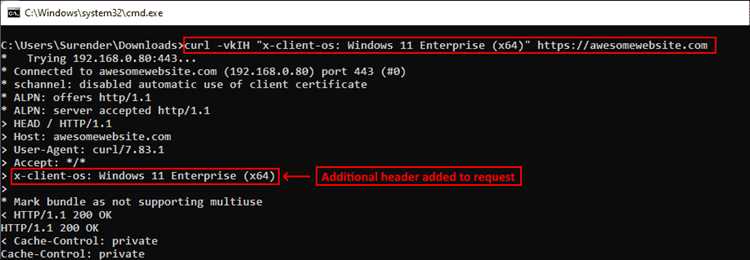
Команда curl ifconfig.me легко интегрируется в скрипты для автоматического получения внешнего IP. Это позволяет использовать данные для настройки сетевых правил, логирования и мониторинга.
Примеры использования в Bash:
# Сохранение IP в переменную
MY_IP=$(curl -4 ifconfig.me)
echo "Текущий IPv4: $MY_IP"
# Сохранение IPv6
MY_IPV6=$(curl -6 ifconfig.me)
echo "Текущий IPv6: $MY_IPV6"
Применение в циклах для регулярного обновления:
while true; do
CURRENT_IP=$(curl -4 ifconfig.me)
echo "$(date): $CURRENT_IP" >> /var/log/ip_log.txt
sleep 3600
done
Рекомендации по автоматизации:
- Использовать переменные для хранения IP, чтобы облегчить последующую обработку.
- Регулярно записывать результаты в лог для отслеживания изменений на динамических подключениях.
Автоматизация через скрипты позволяет оперативно получать актуальный IP и использовать его в конфигурациях VPN, брандмауэра или сетевых приложений без ручного вмешательства.
Вопрос-ответ:
Можно ли использовать curl ifconfig.me на Windows без установки дополнительного ПО?
Да, начиная с версии Windows 10 build 1803, curl встроен в PowerShell. Для проверки можно выполнить команду curl —version. Если curl отсутствует, можно скачать официальный бинарник с сайта curl.se и добавить путь к исполняемому файлу в переменную окружения PATH.
Как получить внешний IPv6 адрес через curl ifconfig.me?
Для получения IPv6 адреса используется ключ -6. Например, команда curl -6 ifconfig.me вернет внешний IPv6, который виден внешним ресурсам. Если устройство не поддерживает IPv6, команда выдаст ошибку подключения.
Можно ли использовать curl с прокси для проверки видимого IP?
Да, в curl применяется ключ -x или —proxy. Пример: curl -x 192.168.1.1:8080 ifconfig.me. Если прокси требует авторизацию, указывается формат user:password@host:port. Результат покажет IP, с которым внешние сервисы видят подключение через указанный прокси.
Как сохранить внешний IP в переменную для использования в скриптах?
В Bash можно записать IP в переменную командой MY_IP=$(curl ifconfig.me). После этого переменную можно использовать для настройки брандмауэра, VPN или логирования. Для IPv4 и IPv6 используются ключи -4 и -6 соответственно.
Какие форматы ответа поддерживает ifconfig.me и когда их применять?
Сервис возвращает данные в текстовом, JSON и XML форматах. Текстовый вывод возвращает только IP, удобно для простых скриптов. JSON содержит IP, версию протокола и страну, что подходит для автоматической обработки. XML используется в системах, где требуется разметка для интеграции с другими приложениями.
Можно ли автоматически проверять внешний IP через curl на сервере и сохранять изменения?
Да, для этого в Bash или другом скриптовом окружении можно использовать команду curl ifconfig.me и сохранять результат в переменную. Например: MY_IP=$(curl ifconfig.me). Далее значение можно записывать в лог или использовать для обновления конфигураций сетевых приложений. Для регулярной проверки используется цикл с задержкой: while true; do CURRENT_IP=$(curl ifconfig.me); echo "$(date): $CURRENT_IP" >> /var/log/ip_log.txt; sleep 3600; done. Такой подход позволяет отслеживать смену публичного IP на динамических подключениях без ручного вмешательства.

 Загрузка...