Содержание статьи
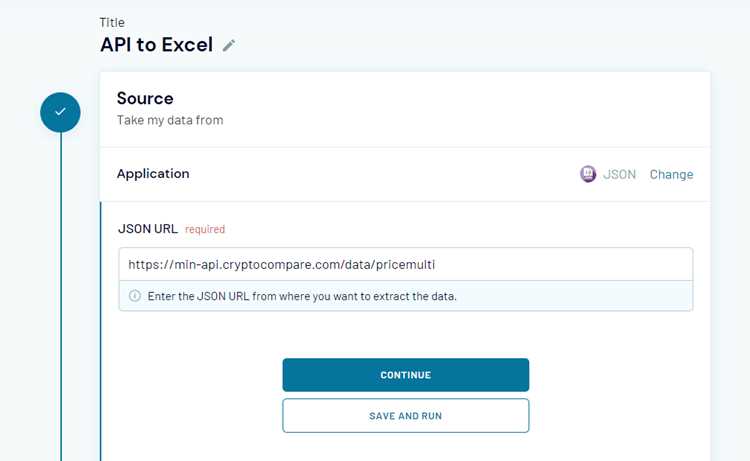
Excel давно перестал быть только инструментом для ручного ввода данных. Через API он может получать курсы валют, статистику продаж, данные CRM, результаты аналитики и любые другие показатели напрямую с серверов сервисов. Это позволяет отказаться от копирования, файловых выгрузок и постоянной правки формул при обновлении информации.
Подключение API к Excel чаще всего выполняется через Power Query, встроенный механизм загрузки и обработки данных. Он работает с HTTP-запросами, понимает форматы JSON и XML, поддерживает передачу параметров, заголовков и токенов доступа. Для пользователя это выглядит как настройка источника данных с последующим преобразованием ответа в таблицу.
Перед началом работы необходимо подготовить параметры API: конечный URL, метод запроса, ключ или токен авторизации, структуру ответа. Ошибки на этом этапе приводят к пустым таблицам, сбоям обновления или блокировке запросов со стороны сервиса. Поэтому важно понимать, какие данные возвращает API и какие ограничения накладываются на частоту обращений.
В статье разобраны практические шаги подключения API к Excel: от выбора способа в зависимости от версии программы до преобразования ответа в удобный табличный вид и настройки автоматического обновления данных без участия пользователя.
Выбор способа подключения API в зависимости от версии Excel
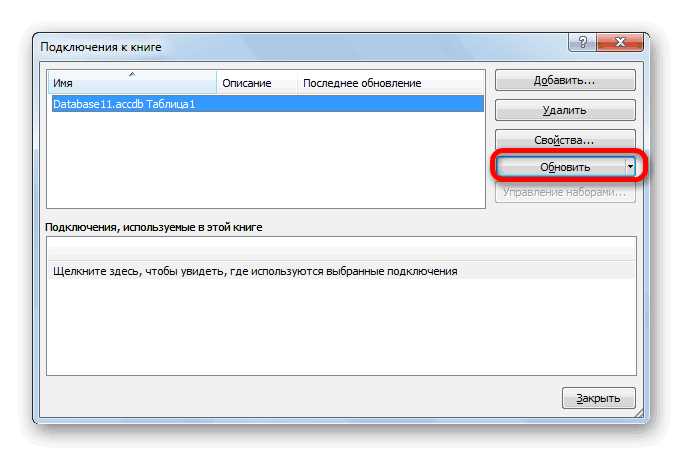
Способ работы с API напрямую зависит от версии Excel и набора доступных инструментов. В настольных версиях, начиная с Excel 2016, основной вариант – Power Query, тогда как в более старых редакциях приходится использовать VBA или внешние надстройки.
В Excel 365 и Excel 2021 Power Query встроен по умолчанию и поддерживает HTTP-запросы с передачей параметров, заголовков и токенов авторизации. Эти версии подходят для REST API, возвращающих данные в формате JSON, с последующим преобразованием ответа в таблицы без написания кода.
В Excel 2013 и 2016 Power Query также доступен, но в некоторых сборках его требуется активировать через надстройки. Функциональность запросов сохраняется, однако возможны ограничения при работе с современными схемами авторизации или нестандартными заголовками.
Excel 2010 и более ранние версии не имеют встроенных средств для работы с API. В этом случае применяется VBA с объектами XMLHTTP или WinHttpRequest. Такой подход требует ручной обработки ответа сервера и разбора JSON с помощью дополнительных библиотек, что увеличивает сложность поддержки.
| Версия Excel | Рекомендуемый способ | Особенности |
|---|---|---|
| Excel 365 / 2021 | Power Query | Поддержка REST API, JSON, заголовков и обновления по расписанию |
| Excel 2016 / 2013 | Power Query (надстройка) | Требуется проверка наличия надстройки и версии сборки |
| Excel 2010 и ниже | VBA + HTTP-запросы | Ручной разбор ответа, зависимость от макросов |
При выборе подхода также учитываются ограничения корпоративной среды: запрет макросов, политика безопасности и необходимость автоматического обновления данных без участия пользователя.
Подготовка API: получение URL, параметров запроса и ключа доступа
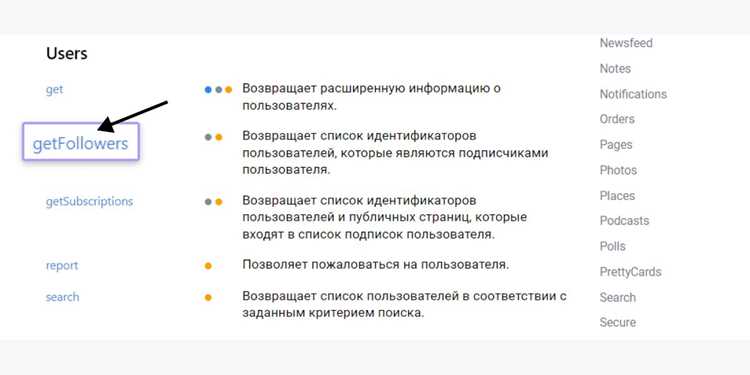
Параметры запроса задают условия получения данных: диапазон дат, идентификаторы объектов, лимиты и смещения для постраничной загрузки. В большинстве REST API они передаются через строку запроса в формате ?key=value. Перед использованием необходимо проверить допустимые значения, обязательные поля и формат дат, так как Excel передает параметры строго в том виде, в котором они заданы.
Ключ доступа или токен авторизации выдается в личном кабинете сервиса после регистрации приложения. Чаще всего применяется заголовок Authorization с типом Bearer, либо отдельный параметр, например api_key. Способ передачи указан в документации и должен соблюдаться без отклонений, иначе сервер вернет ошибку доступа.
Для проверки корректности URL, параметров и ключа рекомендуется выполнить тестовый запрос через браузер или утилиты для работы с API. Если ответ возвращается в формате JSON без ошибок статуса, эти же данные можно использовать при настройке подключения в Excel без дополнительных изменений.
Подключение API через Power Query с использованием HTTP-запроса
Для работы с API в Excel через Power Query используется источник данных «Из интернета». Он открывается через вкладку «Данные» и позволяет задать HTTP-запрос с указанием полного URL сервиса, включая путь и параметры. Если API принимает параметры в строке запроса, они добавляются сразу к адресу без кодирования Power Query.
После ввода URL Power Query выполняет запрос и ожидает ответ сервера. При корректных данных чаще всего возвращается объект в формате JSON. На этом этапе важно проверить код состояния ответа: ошибки 401 и 403 указывают на проблемы с авторизацией, 400 – на неверные параметры, 429 – на превышение лимита запросов.
Если API требует передачу параметров в теле запроса или использует метод POST, необходимо перейти в расширенные настройки источника данных. Там указывается метод запроса и тело в формате JSON или form-data. Для сложных сценариев применяется редактор Power Query с функцией Web.Contents.
После успешного получения ответа Power Query предлагает преобразование данных. На этом шаге не следует сразу загружать результат в лист Excel. Рекомендуется сначала привести структуру к табличному виду, чтобы исключить вложенные объекты и массивы, которые усложняют последующее обновление данных.
Настройка заголовков и авторизации в запросе Power Query

Большинство API не принимают запросы без корректных HTTP-заголовков. В Power Query они задаются через редактор запросов при использовании функции Web.Contents. Заголовки передаются в параметре Headers в виде пар ключ–значение и чувствительны к регистру.
Наиболее распространённый вариант авторизации – заголовок Authorization с токеном доступа. Для схемы Bearer значение указывается в формате Bearer TOKEN без дополнительных символов. Ошибка в пробеле или кавычках приводит к отказу в доступе, даже при действующем ключе.
Некоторые API требуют обязательный заголовок Content-Type. Для JSON-запросов он задаётся как application/json. Если метод запроса POST, отсутствие этого заголовка часто вызывает ошибку обработки тела запроса на стороне сервера.
Power Query кэширует параметры авторизации для домена. При изменении токена необходимо очистить разрешения источника данных через настройки Excel, иначе запрос будет отправляться со старым ключом. Это особенно важно при работе с временными токенами или тестовыми средами.
Для передачи нестандартных заголовков, таких как идентификатор клиента или версия API, они добавляются в тот же набор Headers. Все значения должны быть строками, иначе Power Query завершит выполнение запроса с ошибкой преобразования типов.
Преобразование JSON-ответа API в таблицу Excel
После получения ответа от API Power Query отображает данные в виде иерархической структуры JSON. Основная задача – привести её к плоскому табличному виду, где каждая строка соответствует одному объекту, а столбцы содержат конкретные поля.
Если корневым элементом является список объектов, его необходимо развернуть через команду «Преобразовать в таблицу». При наличии вложенных записей используется последовательное раскрытие столбцов с типом Record, чтобы получить доступ к значениям полей без потери связей между данными.
Массивы внутри объектов требуют отдельного разворачивания. Power Query дублирует строки для каждого элемента массива, что важно учитывать при расчётах и агрегациях. На этом этапе рекомендуется удалить служебные поля, такие как идентификаторы запросов и метаданные ответа.
После раскрытия структуры необходимо явно задать типы данных для каждого столбца: числа, даты, текст. Если тип не установлен, Excel может некорректно интерпретировать значения при обновлении запроса, особенно для дат в формате ISO 8601.
Завершающий шаг – переименование столбцов и проверка итоговой структуры перед загрузкой на лист. Корректно преобразованный JSON позволяет обновлять данные без изменений запроса даже при росте объёма информации, возвращаемой API.
Обновление данных из API и настройка автоматической загрузки
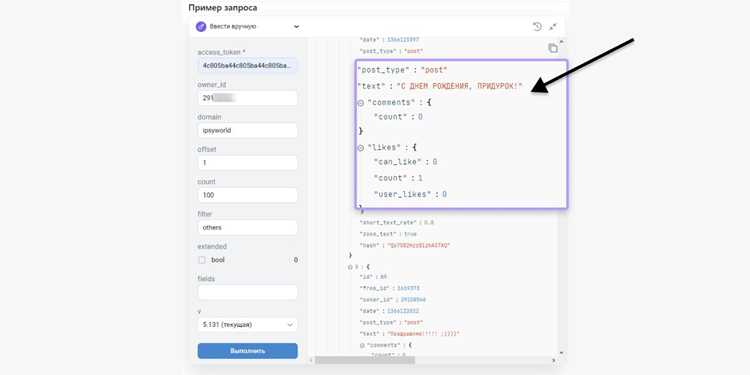
После подключения API важно обеспечить актуальность данных и возможность автоматического обновления в Excel. Power Query поддерживает настройку периодической загрузки и ручное обновление с минимальными усилиями.
Для настройки обновления данных выполняются следующие шаги:
- Открыть вкладку Данные и выбрать Обновить все для ручного получения актуальной информации.
- В редакторе Power Query включить кэширование данных для ускорения повторных запросов, если сервер API допускает частые обращения.
- Задать тип обновления:
- По расписанию в Excel 365 через Планировщик обновлений Power Query.
- При открытии файла для настольных версий без автоматического расписания.
- Обратить внимание на лимиты API: частота запросов и количество возвращаемых строк. При превышении ограничений сервер может блокировать доступ.
- При работе с токенами, срок действия которых ограничен, предусмотреть механизм их обновления или запрос нового ключа перед автоматическим обновлением.
При правильной настройке Excel обновляет таблицы без ручного вмешательства, сохраняя структуру и типы данных. Это позволяет использовать API как постоянный источник актуальной информации для аналитики и отчётности.
Типовые ошибки при подключении API к Excel и способы их устранения
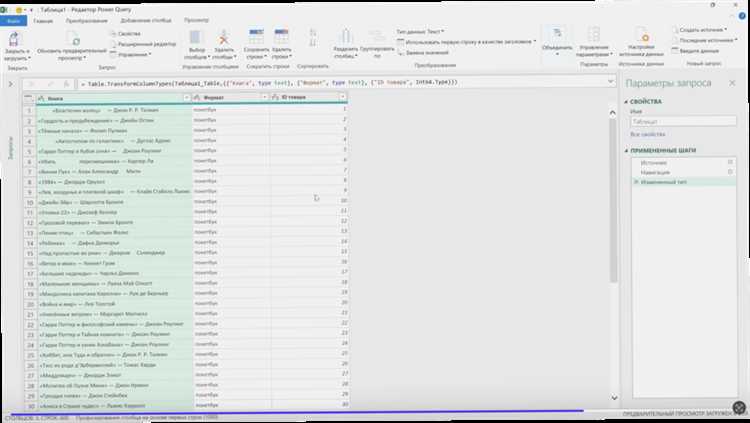
При работе с API в Excel возникают повторяющиеся проблемы, связанные с авторизацией, форматом данных и настройками Power Query. Их можно систематизировать и устранить на ранних этапах.
- Ошибка 401 или 403: отказ в доступе из-за неверного токена или ключа.
- Проверить правильность ключа и схему авторизации (Bearer или параметр запроса).
- Очистить кэш авторизации в Power Query через Настройки источника данных.
- Ошибка 400: неправильные параметры запроса.
- Сверить формат даты, чисел и идентификаторов с документацией API.
- Убедиться, что обязательные параметры присутствуют в URL или теле запроса.
- Пустой ответ или некорректный JSON:
- Проверить endpoint и метод запроса (GET или POST).
- Использовать тестовые запросы через браузер или Postman для верификации данных.
- Ошибка при обновлении данных:
- Убедиться, что Power Query правильно развернул вложенные объекты JSON.
- Проверить типы данных в столбцах и привести их к нужному формату.
- Проверить лимиты API по количеству запросов и объёму данных.
- Сбой при передаче нестандартных заголовков:
- Все значения заголовков должны быть строками.
- Проверить регистр ключей и точность написания названий заголовков.
Системная проверка каждого из этих элементов позволяет минимизировать простои и ошибки при интеграции API с Excel и поддерживать актуальные данные в таблицах без ручного вмешательства.
Вопрос-ответ:
Каким образом подключить API к Excel без использования макросов?
В версиях Excel 2016 и новее подключение API возможно через встроенный инструмент Power Query. Для этого в разделе «Данные» выбирается «Из интернета», указывается полный URL с параметрами запроса, а затем настраиваются заголовки и авторизация. Полученный JSON-ответ можно преобразовать в таблицу с помощью команд «Преобразовать в таблицу» и раскрытия вложенных объектов.
Как правильно настроить заголовки и токены доступа для API в Power Query?
В Power Query при использовании функции Web.Contents заголовки передаются через параметр Headers. Для токена Bearer необходимо указать его в формате Authorization: Bearer TOKEN. Если API требует Content-Type, например application/json, его тоже добавляют в список заголовков. Важно проверять регистр ключей и формат значения, иначе сервер вернёт ошибку доступа.
Что делать, если JSON-ответ API содержит вложенные массивы и объекты?
В Power Query сначала преобразуют корневой список в таблицу. Вложенные объекты раскрываются с помощью функции «Развернуть столбец», а массивы создают дублирование строк для каждого элемента. После этого столбцы приводятся к нужным типам данных: числа, даты или текст. Такой подход обеспечивает корректное обновление таблицы при повторных запросах.
Какие ошибки чаще всего возникают при подключении API к Excel и как их исправить?
Частые ошибки включают: 401 или 403 — проблемы с токеном, 400 — неверные параметры запроса, пустой JSON — неправильный URL или метод запроса. Исправляют их проверкой ключа и схемы авторизации, сверкой параметров с документацией, тестовыми запросами через браузер или Postman, корректным разворачиванием JSON в таблицу и проверкой типов данных перед загрузкой на лист.

 Загрузка...