Содержание статьи

В JavaScript значение элемента input можно получить напрямую через его свойство value. Это позволяет быстро использовать данные, введённые пользователем, для вычислений, отправки на сервер или отображения на странице. Для большинства случаев достаточно получить доступ к элементу через document.getElementById или querySelector.
Для динамического отслеживания изменений удобно использовать событие onchange или input. Они срабатывают каждый раз при изменении текста в поле, что позволяет сразу передавать данные в функции JavaScript без дополнительного опроса значения.
При работе с формами часто требуется передавать несколько значений input одновременно. В таких случаях лучше сохранять их в объекты или массивы. Это упрощает последующую обработку данных, их проверку и передачу на сервер через fetch или XMLHttpRequest.
Получение значения input через свойство value
Для получения текста, введённого пользователем, достаточно обратиться к свойству value элемента input. Например, при наличии input с id=»username» можно использовать document.getElementById(‘username’).value для получения текущего значения.
Метод работает для всех типов текстовых полей: text, email, password и number. Для числовых полей часто используется parseInt или parseFloat, чтобы преобразовать строку в число и сразу использовать в вычислениях.
Если input располагается внутри формы, доступ к его значению можно получить через коллекцию elements формы: document.forms[‘formName’].elements[‘inputName’].value. Это удобно при работе с несколькими полями одновременно.
Использование события onchange для отслеживания изменений
Событие onchange срабатывает, когда пользователь завершает редактирование поля input и покидает его. Это позволяет автоматически получать обновлённое значение без необходимости вручную проверять содержимое.
Для подключения события достаточно назначить обработчик через атрибут HTML: <input id=»email» onchange=»updateValue()»>, или через JavaScript: document.getElementById(’email’).addEventListener(‘change’, updateValue). В функции updateValue можно получить значение поля через this.value или через document.getElementById(’email’).value.
Событие подходит для текстовых полей, числовых input и select. Если нужно реагировать на каждое изменение во время ввода, лучше использовать input, так как onchange срабатывает только после потери фокуса.
Для удобства проверки и обработки данных рекомендуется сразу применять trim() и проверять пустые значения. Полученные данные можно сохранять в переменные, передавать в функции обработки или сразу отображать на странице.
Считывание значения input при нажатии кнопки
Для получения значения input по действию пользователя удобно использовать кнопку и событие click. Элемент button связывается с функцией, которая считывает текст через value поля.
Если input числовой, сразу после считывания рекомендуется преобразовать значение через parseInt или parseFloat, чтобы использовать его в математических операциях без ошибок.
Для нескольких полей можно создавать отдельные переменные или сохранять значения в объект. Это упрощает последующую обработку, проверку и передачу данных на сервер.
Передача значения input в функцию JavaScript
Передача значения input в функцию позволяет централизованно обрабатывать данные и использовать их в вычислениях, проверках или отображении на странице. Значение можно передавать напрямую из события или считывать заранее.
Примеры передачи значения:
- Сразу при вызове функции через событие: <input id=»age»><button onclick=»processInput(document.getElementById(‘age’).value)»>Отправить</button>
- Через обработчик события addEventListener:
- document.getElementById(‘age’).addEventListener(‘change’, function() { processInput(this.value); });
- С сохранением значения в переменную перед вызовом функции: let inputValue = document.getElementById(‘age’).value; processInput(inputValue);
Рекомендуется проверять входные данные перед использованием:
- Удалять лишние пробелы с помощью trim().
- Проверять пустые строки и некорректные значения.
- Для чисел использовать parseInt или parseFloat.
Такой подход упрощает повторное использование функций и обеспечивает централизованную обработку значений input.
Использование querySelector для доступа к input
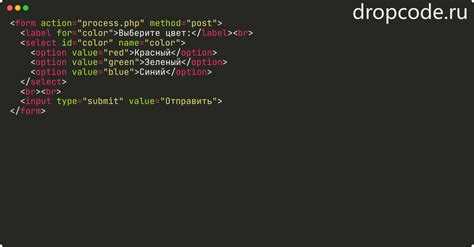
Метод querySelector позволяет выбрать любой элемент на странице с помощью CSS-селектора. Это удобно для доступа к input без привязки к конкретному id или имени.
Примеры использования:
- Получение поля по id: let inputValue = document.querySelector(‘#username’).value;
- Получение поля по классу: let inputValue = document.querySelector(‘.email-input’).value;
- Выбор первого input в форме: let inputValue = document.querySelector(‘form input’).value;
При работе с несколькими полями рекомендуется использовать querySelectorAll и обходить NodeList через forEach или циклы:
- Собрать все input в коллекцию: let inputs = document.querySelectorAll(‘.form-input’);
- Обойти коллекцию и получить значения: inputs.forEach(input => console.log(input.value));
Использование querySelector упрощает динамическое обращение к элементам и позволяет легко комбинировать селекторы для точного выбора нужного input.
Работа с несколькими input на одной странице
Для обработки нескольких input на одной странице удобнее использовать коллекции элементов и циклы. Это позволяет избежать дублирования кода и централизованно управлять значениями.
Примеры подходов:
- Использование querySelectorAll для сбора всех полей с одинаковым классом: let inputs = document.querySelectorAll(‘.form-input’);
- Обход NodeList через forEach для считывания значений: inputs.forEach(input => console.log(input.value));
- Создание объекта для хранения значений:
let data = {};
inputs.forEach(input => { data[input.name] = input.value; });
- Передача собранных данных в функцию для проверки или отправки на сервер: processForm(data);
Для динамических форм с добавлением новых полей рекомендуется использовать делегирование событий или повторный вызов выборки через querySelectorAll перед обработкой. Это гарантирует, что все input будут корректно обработаны.
Передача значения input в объект или массив

Сбор значений input в объект или массив позволяет централизованно хранить данные и упрощает их дальнейшую обработку. Объекты удобны для именованных полей, массивы – для последовательных элементов.
Пример создания объекта из нескольких полей:
| let data = {}; |
| data[‘username’] = document.getElementById(‘username’).value; |
| data[’email’] = document.getElementById(’email’).value; |
| data[‘age’] = parseInt(document.getElementById(‘age’).value); |
Пример формирования массива значений:
| let values = []; |
| values.push(document.getElementById(‘username’).value); |
| values.push(document.getElementById(’email’).value); |
| values.push(parseFloat(document.getElementById(‘age’).value)); |
Использование объектов и массивов облегчает:
- Передачу данных в функции и на сервер.
- Валидацию всех полей в цикле.
- Динамическое обновление значений без изменения структуры кода.
Перед использованием значения input важно убедиться, что оно корректно. Минимальная проверка включает:
- Удаление лишних пробелов: let value = document.getElementById(‘username’).value.trim();
- Проверку на пустую строку: if(value === ») { alert(‘Поле не должно быть пустым’); }
- Проверку числовых значений: let age = parseInt(document.getElementById(‘age’).value); if(isNaN(age)){ alert(‘Введите число’); }
- document.getElementById(‘output’).textContent = value;
- document.getElementById(‘output’).innerHTML = `Введённое значение: ${value}`;
Такой подход позволяет быстро проверять и отображать данные, предотвращая ошибки при последующей обработке или отправке на сервер.
Вопрос-ответ:
Как получить значение текстового поля input в JavaScript?
Для получения значения текстового поля используйте свойство value. Например, если у поля есть id=»username», можно написать: let username = document.getElementById(‘username’).value;. Это сразу вернёт текст, введённый пользователем. Для числовых полей можно дополнительно использовать parseInt или parseFloat для преобразования строки в число.
Как передавать значение input в функцию при нажатии кнопки?
Можно создать обработчик события click для кнопки и передавать значение input в функцию. Например: document.getElementById(‘submitBtn’).addEventListener(‘click’, function() { processInput(document.getElementById(’email’).value); });. Внутри функции processInput можно использовать значение для проверок, отображения на странице или отправки на сервер.
В чём разница между событиями onchange и input для input?
Событие onchange срабатывает только после того, как пользователь закончил редактирование поля и покинул его. Событие input срабатывает при каждом изменении текста, то есть мгновенно при наборе. Если нужно отслеживать каждое изменение сразу, используют input, если достаточно получить результат после завершения редактирования — onchange.
Как собрать значения нескольких input в один объект или массив?
Для нескольких полей удобно использовать объект или массив. Например, объект: let data = ; data[‘username’] = document.getElementById(‘username’).value; data[’email’] = document.getElementById(’email’).value;. Для массива: let values = []; values.push(document.getElementById(‘username’).value); values.push(document.getElementById(’email’).value);. Такой подход упрощает проверку, передачу данных в функции и отправку на сервер.

 Загрузка...