Содержание статьи

В последней версии Microsoft Edge улучшена работа с вкладками: добавлены группировка и закрепление, что упрощает управление большим количеством открытых страниц. Теперь можно быстро переключаться между рабочими проектами и сохранять состояние сессий для последующего восстановления.
Обновлены инструменты защиты данных. Встроенный трекер-блокировщик автоматически фильтрует нежелательную активность сайтов, а функция SmartScreen проверяет ссылки и скачиваемые файлы на угрозы. Для пользователей с корпоративными аккаунтами доступна более детальная настройка политик безопасности.
Произведены улучшения работы с PDF и веб-контентом: встроенный редактор позволяет добавлять заметки, выделения и комментарии без сторонних приложений. Также добавлены новые функции для коллекций, которые помогают сохранять и структурировать материалы для исследований или покупок.
Синхронизация теперь работает быстрее и стабильнее: пароли, закладки и история передаются между устройствами без задержек. Дополнительно Edge интегрирован с сервисами Microsoft, что упрощает поиск информации и работу с документами прямо из браузера.
Edge 101: новые функции и изменения в браузере
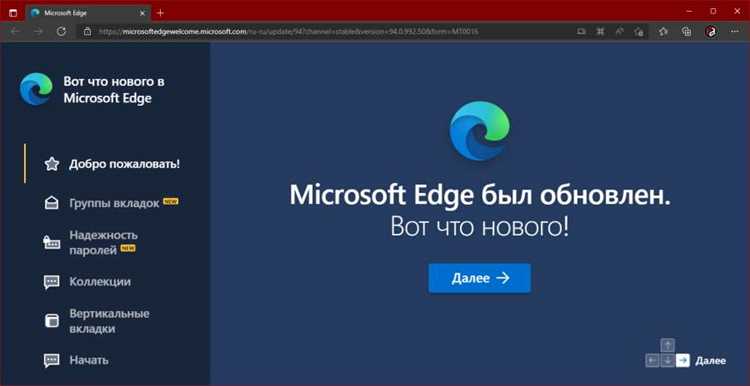
Последнее обновление Microsoft Edge включает несколько ключевых улучшений, которые повышают удобство работы и безопасность браузера.
- Группировка вкладок: теперь можно объединять вкладки в группы с отдельными цветами и названиями, что упрощает организацию рабочего пространства.
- Закрепление вкладок: часто используемые страницы можно закрепить в верхней части окна для быстрого доступа.
- Встроенный трекер-блокировщик: блокирует нежелательные скрипты и рекламу без установки сторонних расширений.
- SmartScreen: проверяет ссылки и скачиваемые файлы на наличие угроз, предотвращая фишинговые атаки и вредоносное ПО.
- Улучшенная работа с PDF: добавлены функции выделения текста, комментирования и добавления заметок прямо в браузере.
- Коллекции: сохраняйте и структурируйте материалы, например, ссылки и изображения для проектов или покупок.
- Синхронизация: закладки, пароли и история теперь передаются между устройствами быстрее и стабильнее.
- Интеграция с сервисами Microsoft: поиск и работа с документами доступны прямо из браузера без дополнительных приложений.
Эти изменения делают Edge более удобным инструментом для работы с большим количеством вкладок, обеспечивают защиту данных и повышают производительность при работе с контентом и документами.
Обновленный интерфейс и управление вкладками
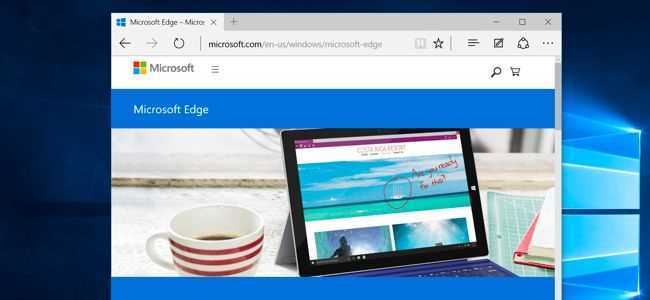
В Edge переработан интерфейс вкладок: они стали более компактными, а дизайн панели позволяет видеть больше открытых страниц одновременно. Появилась возможность группировать вкладки по темам или проектам и назначать каждой группе цвет для быстрой визуальной идентификации.
Функция закрепления вкладок позволяет оставлять активные страницы в верхней части окна, что ускоряет доступ к часто используемым ресурсам. Для упрощения навигации введен миниатюрный просмотр содержимого вкладок при наведении курсора, что помогает быстро находить нужную страницу без переключения между ними.
Добавлен инструмент управления сессиями: можно сохранять набор вкладок для последующего восстановления, что удобно при работе над проектами, требующими многозадачности. Также улучшена поддержка жестов мышью и горячих клавиш для быстрого перемещения между вкладками и группами.
Инструменты для защиты приватности и безопасности
Microsoft Edge включает несколько инструментов для защиты данных пользователя и предотвращения угроз при работе в интернете.
| Функция | Описание | Рекомендации по использованию |
|---|---|---|
| Трекер-блокировщик | Автоматически блокирует скрипты и элементы, отслеживающие активность пользователя на сайтах. | Включайте уровень «Строгий» для максимальной защиты или «Базовый» для совместимости с сайтами. |
| SmartScreen | Проверяет ссылки и скачиваемые файлы на наличие вредоносного ПО и фишинговых угроз. | Оставляйте включенным по умолчанию; отключение снижает уровень безопасности. |
| Режим InPrivate | Не сохраняет историю просмотров, файлы cookie и данные форм после закрытия окна. | Используйте при работе с общедоступными компьютерами или для временных сессий. |
| Контроль доступа к данным | Позволяет управлять доступом сайтов к местоположению, камере и микрофону. | Запрещайте доступ по умолчанию и разрешайте только доверенным ресурсам. |
| Синхронизация безопасности | Пароли и закладки передаются между устройствами с защитой шифрованием. | Активируйте двухфакторную аутентификацию для учетной записи Microsoft. |
Использование этих инструментов обеспечивает комплексную защиту личных данных и минимизирует риски при работе с интернет-ресурсами и скачиваемыми файлами.
Поддержка расширений и улучшения производительности
Edge теперь полностью совместим с расширениями Chrome, что открывает доступ к большому количеству инструментов для работы, обучения и развлечений. Установку расширений можно выполнять напрямую из магазина Microsoft или через Chrome Web Store.
Добавлены функции управления ресурсами: браузер автоматически приостанавливает неактивные вкладки, снижая нагрузку на процессор и оперативную память. Это позволяет одновременно держать открытыми десятки страниц без замедления системы.
Улучшена скорость загрузки страниц благодаря оптимизации рендеринга и кеширования контента. Для разработчиков внедрена поддержка последних стандартов HTML, CSS и JavaScript, что повышает совместимость современных веб-приложений.
Рекомендации: отключайте расширения, которые не используются, чтобы уменьшить потребление памяти, и используйте встроенные инструменты производительности для мониторинга нагрузки на систему.
Интеграция с поисковыми системами и сервисами Microsoft

Встроенные инструменты Office Online позволяют открывать, редактировать и сохранять документы Word, Excel и PowerPoint прямо в браузере без установки дополнительных программ. Пользователи корпоративных аккаунтов получают доступ к SharePoint и Teams, что упрощает совместную работу над проектами.
Рекомендации: используйте панель быстрого поиска для мгновенного доступа к файлам и веб-ресурсам, а интеграцию с OneDrive и Office Online – для ускорения работы с документами и совместных проектов.
Функции для работы с PDF и веб-контентом

Edge позволяет просматривать PDF-файлы без сторонних приложений, с возможностью добавления заметок, выделения текста и вставки комментариев. Пользователь может сохранять изменения или экспортировать документ в формате PDF с пометками.
Браузер поддерживает захват веб-страниц в виде скриншотов или заметок, включая выделение областей и добавление комментариев. Эти функции полезны для исследований, подготовки отчетов и сохранения информации с сайтов.
Рекомендации: используйте встроенный редактор PDF для быстрого аннотирования документов, а инструменты захвата страниц – для сохранения и организации материалов без установки дополнительных расширений.
Новые возможности коллекций и заметок
В Edge расширены функции коллекций: теперь можно сохранять ссылки, изображения и текст в отдельных папках с удобной сортировкой и поиском. Каждую коллекцию можно комментировать и делиться с коллегами через встроенные средства обмена.
Добавлены заметки, которые интегрированы с коллекциями. Пользователь может делать пометки прямо на страницах, сохранять выделенные фрагменты и связывать их с определенными коллекциями. Это облегчает подготовку отчетов, исследовательских материалов и планирование проектов.
Рекомендации: используйте отдельные коллекции для каждого проекта или темы, добавляйте заметки для быстрых пометок, а встроенные функции обмена – для совместной работы с командой.
Настройки синхронизации и управление устройствами
Edge предоставляет гибкие возможности синхронизации между устройствами для обеспечения непрерывной работы и доступа к данным.
- Закладки и история: автоматически передаются между всеми устройствами с активной учетной записью Microsoft.
- Пароли и автозаполнение: хранятся в зашифрованном виде и доступны на каждом устройстве после входа в аккаунт.
- Настройки браузера: темы, расширения и предпочтения синхронизируются для одинакового интерфейса на разных устройствах.
- Управление устройствами: можно просматривать список подключенных устройств, удалять ненужные или блокировать потерянные.
- Двухфакторная аутентификация: повышает безопасность синхронизации и предотвращает несанкционированный доступ.
Рекомендации: включайте синхронизацию только на доверенных устройствах, регулярно проверяйте список подключенных устройств и используйте двухфакторную аутентификацию для защиты учетной записи.
Вопрос-ответ:
Какие новые функции появились для управления вкладками в Edge?
В последних версиях Edge добавлена возможность группировать вкладки по темам с присвоением цвета каждой группе, а также закреплять часто используемые вкладки. Появился мини-просмотр вкладок при наведении курсора, что позволяет быстро находить нужную страницу без переключения. Также можно сохранять сессии вкладок для последующего восстановления.
Как Edge защищает личные данные и обеспечивает безопасность?
Браузер включает встроенный трекер-блокировщик, который фильтрует элементы, отслеживающие активность на сайтах. SmartScreen проверяет ссылки и скачиваемые файлы на вредоносные программы и фишинговые угрозы. Доступны настройки управления разрешениями для местоположения, камеры и микрофона, а режим InPrivate не сохраняет историю и файлы cookie после закрытия окна.
Какие возможности появились для работы с PDF и веб-страницами?
Edge позволяет открывать PDF-файлы без сторонних приложений, добавлять заметки, выделять текст и вставлять комментарии. Для веб-страниц доступен захват скриншотов и выделение областей с возможностью добавления заметок. Это удобно для исследований, подготовки отчетов или сохранения информации с сайтов.
Что нового в синхронизации и управлении устройствами в Edge?
Синхронизация распространяется на закладки, историю, пароли и настройки браузера. Все данные передаются между устройствами с учетной записью Microsoft. Пользователь может просматривать подключенные устройства, удалять ненужные и блокировать потерянные. Рекомендуется использовать двухфакторную аутентификацию для защиты учетной записи.
Как улучшена интеграция Edge с сервисами Microsoft?
Браузер напрямую работает с Bing, OneDrive, Office Online, SharePoint и Teams. Поиск выдает быстрые ответы, включая документы и новости. Office Online позволяет открывать и редактировать документы Word, Excel и PowerPoint без установки дополнительных программ. Интеграция упрощает совместную работу и ускоряет доступ к корпоративным ресурсам.
Какие новые функции в Edge помогают организовать работу с вкладками и сессиями?
В последних версиях Edge добавлена возможность группировки вкладок по проектам или темам с присвоением цвета каждой группе, что упрощает визуальное разделение задач. Также появилась функция закрепления вкладок, которая оставляет часто используемые страницы в верхней части окна для быстрого доступа. Для многозадачной работы можно сохранять сессии вкладок и восстанавливать их позже, а мини-просмотр вкладок при наведении курсора помогает быстро находить нужную страницу без переключения между вкладками. Эти инструменты делают управление большим количеством открытых страниц более удобным и наглядным.

 Загрузка...