Opera GX регулярно выпускает обновления, которые включают улучшения производительности, исправления багов и новые функции для геймеров. Чтобы браузер работал стабильно, важно проверять версию и устанавливать обновления вовремя. На текущий момент последняя стабильная версия Opera GX – 114.0.1823.79, выпущенная в декабре 2025 года.
Перед обновлением рекомендуется закрыть все вкладки и сохранить важные данные, так как в процессе может потребоваться перезапуск браузера. Проверка версии осуществляется через меню Настройки → О браузере, где отображается текущая сборка и доступные обновления.
Существует два основных способа обновления: автоматическое через встроенный механизм Opera GX и ручное скачивание последней версии с официального сайта. Каждый метод имеет свои преимущества: встроенное обновление минимизирует риск потери настроек, а ручная установка позволяет контролировать процесс и устанавливать бета-версии при необходимости.
Если обновление не запускается, часто помогает очистка кэша и временных файлов браузера. В случае критических ошибок доступна возможность отката на предыдущую версию без потери пользовательских данных. В этом руководстве подробно рассмотрены все шаги, чтобы обновление прошло безопасно и без сбоев.
Проверка текущей версии Opera GX на компьютере

Для точного определения версии Opera GX откройте меню браузера в правом верхнем углу и выберите Настройки. В левом нижнем углу перейдите в раздел О браузере. Здесь отображается номер текущей сборки и информация о наличии обновлений.
Номер версии состоит из трёх частей: основная версия, сборка и дата выпуска. Например, 114.0.1823.79 означает:
| Элемент | Значение | Описание |
|---|---|---|
| 114 | Основная версия | Крупное обновление с новыми функциями |
| 0 | Малое обновление | Исправления багов и улучшения производительности |
| 1823.79 | Сборка | Уникальный идентификатор выпуска с конкретной датой |
Если рядом с номером версии отображается кнопка Обновить, необходимо выполнить обновление для установки последних исправлений безопасности и оптимизации работы браузера. Для пользователей Windows проверка версии доступна также через Панель управления → Программы и компоненты, где указана установленная сборка Opera GX.
Скачивание последней версии с официального сайта

Для загрузки актуальной версии Opera GX перейдите на официальный сайт https://www.opera.com/gx. Здесь доступна последняя стабильная сборка, а также бета-версии для тестирования новых функций.
Рекомендации по скачиванию:
- Выбирайте стабильную версию для повседневного использования, чтобы минимизировать риски сбоев.
- Для Windows и macOS доступны отдельные установочные файлы; выбирайте подходящий вариант под вашу операционную систему.
- Размер установочного файла текущей сборки Opera GX около 80–100 МБ, учитывая встроенные функции для геймеров.
Пошаговый процесс загрузки:
- Откройте сайт Opera GX и нажмите кнопку Скачать.
- Выберите операционную систему и сохраните файл в удобную папку.
- После завершения загрузки дважды щёлкните установочный файл, чтобы начать процесс установки.
- Следуйте инструкциям инсталлятора, отметив сохранение пользовательских данных и настроек, если требуется.
При скачивании с официального сайта обеспечивается проверка цифровой подписи файла, что исключает риск заражения вирусами или модифицированными версиями.
Запуск обновления через встроенный механизм браузера

Opera GX автоматически проверяет наличие обновлений при запуске, но ручной запуск обновления позволяет контролировать процесс и сразу получить исправления. Для этого откройте меню браузера в правом верхнем углу и перейдите в Настройки → О браузере.
Если доступна новая версия, отобразится кнопка Обновить. Нажмите её для запуска встроенного обновления. Браузер загрузит файлы обновления в фоновом режиме и автоматически подготовит их к установке.
Во время обновления рекомендуется:
- Закрыть все активные вкладки, чтобы ускорить процесс и снизить риск ошибок.
- Сохранить незавершённые загрузки или проекты, так как браузер может перезапуститься.
- Следить за индикатором прогресса, отображающим процент завершения загрузки и установки.
После завершения процесса Opera GX предложит перезапустить браузер для применения обновлений. Перезапуск сохраняет все пользовательские данные и настройки, а новая версия будет работать с последними исправлениями и оптимизациями.
Настройка автоматического обновления Opera GX
Автоматическое обновление Opera GX обеспечивает своевременное получение последних версий браузера без ручного вмешательства. Для его настройки выполните следующие действия:
- Откройте браузер Opera GX и перейдите в меню Настройки (клавиша Alt + P).
- В разделе Дополнительно выберите Браузер.
- Прокрутите до блока Обновления Opera. Здесь отображается текущая версия и статус обновлений.
- Убедитесь, что включена опция Автоматически проверять обновления. Если её нет, установите галочку.
- Для ускоренного получения новых функций активируйте Получать предварительные версии (опционально, подходит для тестирования бета-функций).
- После внесения изменений закройте окно настроек – изменения сохраняются автоматически.
Для проверки работы автоматического обновления:
- В блоке Обновления Opera нажмите Проверить наличие обновлений. Браузер должен начать загрузку последней версии, если она доступна.
- При успешной установке Opera GX предложит перезапуск для применения обновления.
Рекомендации:
- Используйте стабильное подключение к интернету при автоматических обновлениях.
- Регулярно проверяйте раздел Обновления Opera для уверенности, что опция работает корректно.
- Для корпоративных или ограниченных сетей рассмотрите настройку обновлений через командную строку или MSI-пакет с параметрами silent update.
Решение проблем, если обновление не начинается

Если автоматическое обновление Opera GX не запускается, выполните последовательные действия для устранения проблемы:
- Проверьте подключение к интернету и доступ к серверам Opera. Для теста откройте https://www.opera.com в браузере.
- Закройте все процессы Opera GX через Диспетчер задач (Ctrl + Shift + Esc) и повторите проверку обновлений.
- Очистите кэш обновлений: перейдите в %AppData%\Opera Software\Opera GX Stable и удалите папку Update, затем перезапустите браузер.
- Проверьте разрешения брандмауэра и антивируса. Исключите Opera GX из блокировки портов и сетевых соединений.
- Запустите браузер с правами администратора: правый клик по ярлыку → Запуск от имени администратора. После этого повторите проверку обновлений.
- Если проблема сохраняется, загрузите последнюю версию установщика с официального сайта Opera и запустите установку поверх существующей версии.
Дополнительные рекомендации:
- Проверяйте дату и время системы – некорректные значения блокируют сертификаты обновлений.
- Отключите VPN и прокси при обновлении для прямого соединения с серверами Opera.
- Используйте встроенный лог обновлений: откройте opera://update для диагностики ошибок.
Очистка кэша и временных файлов перед обновлением
Перед обновлением Opera GX рекомендуется удалить кэш и временные файлы для предотвращения ошибок установки и ускорения процесса.
- Закройте все окна Opera GX.
- Откройте проводник и перейдите в папку %AppData%\Opera Software\Opera GX Stable.
- Удалите содержимое папок Cache и Network Action Predictor.
- Проверьте папку %LocalAppData%\Opera Software\Opera GX Stable и удалите временные файлы из Cache и GPUCache.
- Запустите Opera GX с правами администратора и перейдите в Настройки → Дополнительно → Конфиденциальность и безопасность → Очистить данные браузера. Выберите Файлы кэша и изображений за все время.
После очистки перезапустите браузер и начните обновление через Настройки → Обновления Opera. Это обеспечит корректную загрузку и установку новой версии.
Проверка корректности установки новой версии
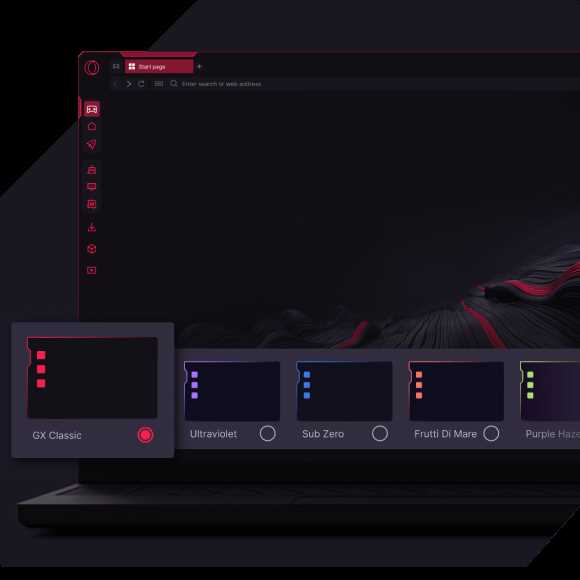
После обновления Opera GX необходимо убедиться, что новая версия установлена правильно и работает без ошибок.
Проверка выполняется по следующим критериям:
| Параметр | Действие | Ожидаемый результат |
|---|---|---|
| Версия браузера | Перейдите в Настройки → О браузере или введите opera://about в адресной строке. | Отображается актуальная версия, совпадающая с последней доступной на официальном сайте Opera. |
| Функции и расширения | Проверьте работоспособность установленных расширений и функций GX Control, VPN, Ad Blocker. | Все функции активны и работают без сбоев. |
| Производительность | Откройте несколько вкладок, активируйте игры и видео с высокой нагрузкой. | Браузер стабилен, нагрузка на ЦП и ОЗУ соответствует нормам для вашей системы. |
| Обновления безопасности | Перейдите в Настройки → Обновления Opera и выполните проверку вручную. | Сообщение: «Браузер обновлен до последней версии». |
Если какой-либо параметр не соответствует ожиданиям, рекомендуется повторить обновление или выполнить чистую установку с официального установщика.
Восстановление старой версии при ошибке обновления
Если после обновления Opera GX возникают ошибки или браузер не запускается, можно восстановить предыдущую стабильную версию.
- Закройте все окна Opera GX и завершите процессы через Диспетчер задач (Ctrl + Shift + Esc).
- Создайте резервную копию профиля пользователя: скопируйте папку %AppData%\Opera Software\Opera GX Stable в безопасное место.
- Удалите текущую версию браузера через Панель управления → Программы и компоненты или через Настройки → Приложения → Приложения и возможности в Windows 10/11.
- Скачайте установщик предыдущей версии Opera GX с официального архива: https://ftp.opera.com/pub/opera/desktop/, выбрав нужный номер версии.
- Запустите установку старой версии и укажите путь к прежней папке профиля, если хотите сохранить настройки и закладки.
- После установки откройте браузер и убедитесь, что версия соответствует ранее используемой, через opera://about.
Рекомендации:
- Не подключайте старую версию к автоматическому обновлению до выяснения причин ошибки.
- Проверяйте совместимость расширений и настроек перед полноценной работой.
Вопрос-ответ:
Почему Opera GX не обновляется автоматически после включения функции обновлений?
Причиной может быть блокировка со стороны антивируса или брандмауэра, некорректная работа служб Windows Update или поврежденный кэш обновлений. Проверьте доступ к серверам Opera, закройте все процессы браузера через Диспетчер задач, очистите папку Update в %AppData%\Opera Software\Opera GX Stable и попробуйте снова включить автоматические обновления.
Можно ли сохранить закладки и настройки при восстановлении старой версии Opera GX?
Да, перед удалением новой версии скопируйте папку профиля пользователя: %AppData%\Opera Software\Opera GX Stable. При установке предыдущей версии укажите этот путь, и все закладки, пароли и расширения останутся без изменений.
Что делать, если после обновления браузер начал медленно работать или выдает ошибки?
Сначала очистите кэш и временные файлы через Настройки → Конфиденциальность и безопасность → Очистить данные браузера, а также вручную удалите содержимое папок Cache и GPUCache в %LocalAppData%\Opera Software\Opera GX Stable. Если проблема сохраняется, попробуйте переустановку браузера поверх существующей версии или откат на предыдущую версию.
Как проверить, что новая версия Opera GX установлена корректно?
Откройте opera://about или Настройки → О браузере. Сравните номер версии с последней доступной на официальном сайте. Проверьте работоспособность функций GX Control, VPN, Ad Blocker, расширений и производительность при нагрузке на процессор и память. Также выполните ручную проверку обновлений через Настройки → Обновления Opera, чтобы убедиться, что система обновлений функционирует.
Где можно найти установщик предыдущей версии Opera GX для восстановления?
Архив старых версий доступен на официальном FTP-сервере Opera: https://ftp.opera.com/pub/opera/desktop/. Выберите нужный номер версии и скачайте установочный файл. После этого закройте текущую версию браузера и установите скачанный файл, указав путь к папке профиля, чтобы сохранить настройки и закладки.
Почему после обновления Opera GX некоторые расширения перестали работать?
После обновления браузера расширения могут не работать из-за несовместимости с новой версией. Проверьте их актуальность через Меню → Расширения → Управление расширениями. Установите последние версии расширений или временно отключите проблемные. Если расширение критично, можно восстановить предыдущую версию Opera GX, скопировав профиль пользователя и установив старый установщик с официального архива.
Как ускорить процесс обновления Opera GX, если загрузка длится слишком долго?
Сначала убедитесь, что скорость интернет-соединения стабильна и нет ограничений со стороны антивируса или брандмауэра. Очистите кэш и временные файлы в %AppData%\Opera Software\Opera GX Stable и %LocalAppData%\Opera Software\Opera GX Stable. Закройте все дополнительные вкладки и приложения, потребляющие трафик. После этого повторите проверку обновлений через Настройки → Обновления Opera. В некоторых случаях помогает загрузка установщика с официального сайта и установка поверх существующей версии.

 Загрузка...