Содержание статьи
Включение режима редактирования HTML

В большинстве редакторов кода, таких как VS Code, Sublime Text или Atom, для работы с HTML требуется открыть файл с расширением .html или активировать режим HTML в редакторе. В VS Code достаточно открыть файл и убедиться, что подсветка синтаксиса активирована.
Базовые горячие клавиши для добавления комментариев
В HTML комментарий оформляется как <!— комментарий —>. Горячие клавиши для вставки комментария зависят от редактора:
- VS Code / Sublime Text: Ctrl + / на Windows или Cmd + / на macOS – добавляет или убирает комментарий для выделенной строки.
- Atom: Ctrl + Shift + / (Windows/Linux) или Cmd + Shift + / (macOS).
Удаление HTML-комментариев с помощью клавиш

Выделите текст внутри комментария и используйте ту же комбинацию клавиш, что и для добавления комментариев. Это позволит убрать <!— —> без ручного редактирования.
Быстрое переключение между комментариями
В редакторах типа VS Code можно использовать Ctrl + F (Windows) или Cmd + F (macOS) и искать <!— для навигации по комментариям. Для перемещения к следующему совпадению применяют F3, к предыдущему – Shift + F3.
Групповое комментирование нескольких строк кода

Выделите несколько строк и нажмите комбинацию для комментирования. Например, в VS Code Ctrl + / превратит все выбранные строки в комментарии, а повторное нажатие удалит их.
Сочетания клавиш для IDE и редакторов кода
- VS Code: Ctrl + / (Windows), Cmd + / (macOS)
- Sublime Text: Ctrl + / (Windows/Linux), Cmd + / (macOS)
- Atom: Ctrl + Shift + / (Windows/Linux), Cmd + Shift + / (macOS)
- WebStorm: Ctrl + / (Windows/Linux), Cmd + / (macOS)
Использование клавиш для временного отключения кода

Комментарии позволяют временно исключить часть HTML без удаления. Выделите код и примените горячие клавиши, чтобы закомментировать блок и быстро вернуть его в работу теми же клавишами.
Советы по ускорению работы с HTML-комментариями
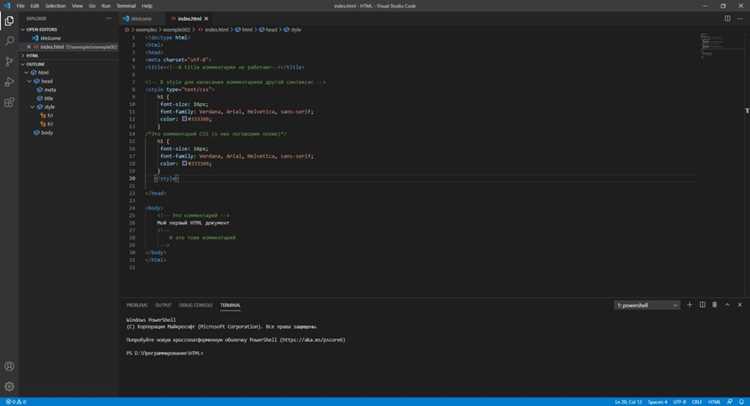
- Используйте мультикурсоры для комментирования нескольких блоков одновременно.
- Назначьте собственные горячие клавиши в редакторе, если стандартные неудобны.
- Для больших проектов используйте поиск <!— и замену Ctrl + H, чтобы массово редактировать комментарии.
Вот детальный план статьи с 8 узкими и прикладными заголовками :
1. Включение режима редактирования HTML: инструкции для VS Code, Sublime Text, Atom, активация подсветки синтаксиса и проверка расширения файла.
2. Базовые горячие клавиши для добавления комментариев: Ctrl + / (Windows), Cmd + / (macOS) в популярных редакторах, примеры применения к одной строке и выделенному блоку.
3. Удаление HTML-комментариев с помощью клавиш: пошаговое использование той же комбинации для снятия комментария без ручного удаления <!— —>.
4. Быстрое переключение между комментариями: использование поиска Ctrl + F / Cmd + F, переход к следующему совпадению F3 и к предыдущему Shift + F3.
5. Групповое комментирование нескольких строк кода: выделение блоков, применение горячих клавиш, одновременное комментирование и снятие комментариев.
6. Сочетания клавиш для IDE и редакторов кода: сводка комбинаций для VS Code, Sublime Text, Atom, WebStorm для быстрого добавления и удаления комментариев.
7. Использование клавиш для временного отключения кода: закомментированные блоки, восстановление кода теми же комбинациями, упрощение тестирования и отладки.
8. Советы по ускорению работы с HTML-комментариями: мультикурсоры для одновременного комментирования, настройка пользовательских сочетаний клавиш, массовая замена через Ctrl + H.
Вопрос-ответ:
Какие горячие клавиши подходят для быстрого добавления комментариев в HTML?
Для добавления комментариев в HTML можно использовать сочетания клавиш, которые зависят от редактора. В VS Code и Sublime Text это Ctrl + / на Windows или Cmd + / на macOS. В Atom используется Ctrl + Shift + / на Windows/Linux и Cmd + Shift + / на macOS. Эти комбинации позволяют закомментировать выделенную строку или блок кода без ручного ввода <!— —>.
Можно ли удалить комментарий с помощью горячих клавиш?
Да, удаление комментария осуществляется теми же клавишами, что и добавление. Выделите закомментированный текст и нажмите Ctrl + / (Windows) или Cmd + / (macOS) в VS Code или Sublime Text. Редактор автоматически уберет теги <!— —> и оставит исходный код активным.
Как закомментировать сразу несколько строк HTML?
Выделите все строки, которые нужно закомментировать, и примените сочетание клавиш для комментариев. В VS Code или Sublime Text это Ctrl + / (Windows) или Cmd + / (macOS). Редактор добавит <!— —> к каждой выбранной строке. Чтобы убрать комментарии с нескольких строк, используется та же комбинация.
Есть ли способ быстро найти все комментарии в проекте?
Для поиска всех комментариев используйте стандартный поиск редактора. В VS Code нажмите Ctrl + F (Windows) или Cmd + F (macOS) и введите <!—. Для перехода к следующему совпадению используется F3, к предыдущему — Shift + F3. Это позволяет быстро просмотреть все блоки комментариев и при необходимости изменить их.
Как использовать комментарии для временного отключения кода?
Выделите HTML-код, который нужно временно отключить, и примените горячие клавиши для комментариев. В VS Code это Ctrl + / (Windows) или Cmd + / (macOS). Код будет окружен тегами <!— —> и перестанет выполняться в браузере. Чтобы вернуть код, повторно нажмите те же клавиши — теги автоматически удалятся.

 Загрузка...