Содержание статьи

Cool Reader поддерживает шрифты форматов TTF и OTF. Для корректного отображения текстов рекомендуется использовать файлы размером до 5 МБ, чтобы приложение не замедлялось при прокрутке и перелистывании страниц.
Перед установкой нового шрифта необходимо скачать его на устройство и сохранить в папку с доступом для Cool Reader. Оптимальный путь хранения – /sdcard/cr3/fonts/ или внутренняя память устройства, если внешняя карта отсутствует.
После размещения файла шрифта в нужной папке требуется открыть настройки приложения, перейти в раздел Шрифты и выбрать Добавить шрифт. Cool Reader автоматически распознает новые файлы и предложит их для применения в любой книге.
Использование пользовательских шрифтов позволяет не только изменить визуальное оформление текста, но и повысить читаемость, особенно для длительного чтения. Настройка размера шрифта и межстрочного интервала производится в том же меню, что упрощает тестирование разных вариантов под конкретные книги.
Проверка форматов шрифтов, поддерживаемых Cool Reader

Cool Reader на Android поддерживает файлы шрифтов форматов TTF и OTF. Формат TTF подходит для большинства стандартных шрифтов, включая Arial, Times New Roman и Roboto, а OTF обеспечивает поддержку расширенных глифов и лигатур, что важно для книг с нестандартными символами или иностранными языками.
Перед добавлением шрифта следует проверить его совместимость. Для этого достаточно открыть файл на устройстве и убедиться, что он отображается в списке шрифтов Cool Reader без ошибок. Файлы с расширениями WOFF, SVG и FON приложение не распознает.
Размер шрифта напрямую влияет на производительность: файлы превышающие 5 МБ могут замедлять перелистывание страниц, особенно на устройствах с ограниченной оперативной памятью. Рекомендуется использовать оптимизированные версии шрифтов для мобильных устройств.
При выборе шрифта стоит учитывать поддерживаемые кодировки. Cool Reader корректно отображает Unicode-символы и кириллицу, поэтому для русскоязычных текстов лучше использовать шрифты с полным набором кириллических глифов, чтобы избежать пропадания букв или замены их на стандартные.
Скачивание и сохранение шрифта на устройство
Для добавления нового шрифта в Cool Reader необходимо скачать файл формата TTF или OTF с надежного источника. Рекомендуется использовать официальные сайты разработчиков шрифтов или платформы с проверенной лицензией, чтобы избежать поврежденных или вредоносных файлов.
После загрузки файла следует сохранить его в папку с доступом для чтения приложением. Оптимальное расположение – /sdcard/cr3/fonts/ на внешней карте памяти или /storage/emulated/0/cr3/fonts/ во внутренней памяти устройства.
Для удобства рекомендуется создавать отдельные подпапки для разных типов шрифтов, например, Serif, Sans, Mono. Это упрощает последующий поиск и применение шрифтов в настройках Cool Reader.
Важно проверять целостность скачанного файла. Если размер шрифта меньше стандартного для данного типа (например, TTF менее 50 КБ), есть риск повреждения, и такой файл может не отображаться в списке приложения.
Выбор папки для хранения пользовательских шрифтов
Для корректной работы Cool Reader файлы шрифтов нужно хранить в папке, доступной приложению для чтения. Рекомендуется использовать один из следующих вариантов:
- /sdcard/cr3/fonts/ – стандартная папка на внешней карте памяти, распознается автоматически.
- /storage/emulated/0/cr3/fonts/ – папка во внутренней памяти устройства, если карта памяти отсутствует.
При выборе папки стоит учитывать структуру для удобства управления шрифтами:
- Создать отдельные подпапки по типу шрифта: Serif, Sans, Mono.
- Сохранять файлы с понятными названиями, например, Roboto-Regular.ttf или TimesNewRoman-Bold.otf.
- Проверять, что права доступа позволяют приложению читать файлы без ограничений.
Размещение шрифтов в правильной папке исключает ошибки при их применении и ускоряет загрузку книг с новыми стилями текста.
Импорт шрифта в Cool Reader через настройки

После сохранения шрифта в подходящей папке откройте Cool Reader и перейдите в Настройки → Шрифты. Приложение автоматически сканирует папку /cr3/fonts/ и отображает новые файлы в списке доступных шрифтов.
Чтобы добавить шрифт к книге, выберите Добавить шрифт и укажите нужный файл. Cool Reader распознает как TTF, так и OTF, но не поддерживает другие форматы.
После импорта рекомендуется проверить отображение всех символов. Если некоторые буквы или специальные знаки не отображаются, стоит использовать альтернативную версию шрифта с полным набором глифов.
Для ускорения работы с большим количеством шрифтов можно использовать сортировку по типу: Serif, Sans, Mono. Это упрощает выбор и уменьшает время переключения между стилями текста при чтении.
Применение нового шрифта к книге

Для использования нового шрифта откройте книгу в Cool Reader и перейдите в Настройки текста. В разделе Шрифты выберите загруженный файл из списка доступных.
После выбора шрифта автоматически изменится отображение текста, включая размер и межстрочный интервал по умолчанию. Если шрифт содержит расширенные глифы, они применяются сразу, обеспечивая корректное отображение специальных символов и иностранных букв.
При чтении рекомендуется проверять, чтобы выбранный шрифт не ухудшал восприятие текста: слишком тонкие или декоративные шрифты могут затруднять чтение на устройствах с маленьким экраном.
Для разных книг можно сохранять отдельные профили шрифтов, чтобы каждый файл открывался с заранее установленным стилем текста. Это ускоряет процесс настройки при чтении нескольких книг одновременно.
Настройка размера и межстрочного интервала для нового шрифта

После импорта шрифта в Cool Reader можно оптимизировать отображение текста, изменяя размер символов и межстрочный интервал. Это важно для удобного чтения и предотвращения наложения строк.
В настройках приложения доступны следующие параметры:
| Параметр | Рекомендуемые значения | Примечания |
|---|---|---|
| Размер шрифта | 14–24 pt | Для экранов 5–6 дюймов оптимален диапазон 16–20 pt |
| Межстрочный интервал | 1,2–1,6 | При больших шрифтах стоит использовать 1,4–1,6 для улучшения читаемости |
| Отступы абзацев | 4–8 px | Значение зависит от размера шрифта и ширины экрана |
Для тестирования оптимальных значений рекомендуется применять их на нескольких страницах книги, чтобы убедиться, что текст не обрезается и легко читается при длительном чтении.
Решение проблем с некорректным отображением шрифта

Некорректное отображение шрифта в Cool Reader чаще всего связано с несовместимостью формата или отсутствием глифов для используемого языка. Для устранения проблем следует выполнить следующие шаги:
- Проверить формат файла: поддерживаются только TTF и OTF. Файлы других форматов приложение игнорирует.
- Убедиться в полноте шрифта: шрифты для русскоязычных текстов должны содержать полный набор кириллических символов.
- Сравнить размер файла с рекомендуемым: слишком маленькие файлы (менее 50 КБ) могут быть повреждены.
Если после проверки шрифт не отображается корректно, выполните следующие действия:
- Удалите файл из папки /cr3/fonts/ и скачайте его заново с проверенного источника.
- Очистите кэш Cool Reader: Настройки → Память → Очистить кэш.
- Повторно импортируйте шрифт через меню Шрифты и примените его к книге.
- При сохранении проблем попробуйте альтернативную версию шрифта или другой формат (TTF вместо OTF и наоборот).
Эти шаги помогают восстановить корректное отображение текста и избежать искажений при чтении книг с пользовательскими шрифтами.
Удаление и замена шрифтов в приложении
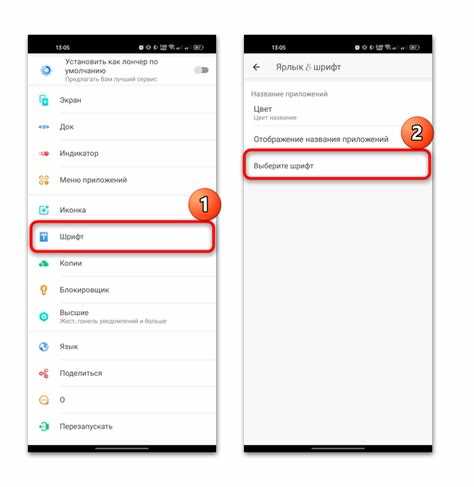
Для удаления шрифта из Cool Reader откройте Настройки → Шрифты и выберите файл, который требуется удалить. Нажмите Удалить – файл будет удален только из списка приложения, исходный файл можно удалить вручную из папки /cr3/fonts/.
Замена шрифта выполняется аналогично: сначала удалите старый файл, затем импортируйте новый через меню Добавить шрифт. После выбора нового шрифта проверьте отображение текста, чтобы убедиться в корректной поддержке всех символов.
При работе с несколькими книгами рекомендуется вести учет пользовательских шрифтов и использовать осмысленные названия файлов. Это облегчает замену шрифтов и предотвращает ошибки при применении к разным книгам.
Если новый шрифт не применяется автоматически, стоит перезапустить приложение, чтобы обновить список доступных шрифтов и корректно отобразить изменения.
Вопрос-ответ:
Как узнать, поддерживает ли Cool Reader конкретный шрифт?
Приложение распознаёт только форматы TTF и OTF. Чтобы проверить совместимость, нужно открыть файл на устройстве и убедиться, что он появляется в списке шрифтов Cool Reader при импорте. Если шрифт не отображается, скорее всего формат неподдерживаемый или файл повреждён.
Где лучше хранить пользовательские шрифты на Android для корректной работы?
Рекомендуется сохранять шрифты в папке /sdcard/cr3/fonts/ на внешней карте памяти или /storage/emulated/0/cr3/fonts/ во внутренней. Для удобства можно создать подпапки по типу шрифта (Serif, Sans, Mono) и давать файлам понятные названия. Это упрощает поиск и уменьшает вероятность ошибок при импорте.
Что делать, если шрифт отображается неправильно, пропадают буквы или символы?
Причины чаще всего связаны с неполным набором глифов или повреждённым файлом. Нужно проверить, содержит ли шрифт все нужные символы для языка текста, удалить файл и скачать его заново с проверенного источника. После этого очистите кэш приложения и повторно импортируйте шрифт. Если проблема сохраняется, попробуйте альтернативный шрифт того же типа.
Можно ли назначать разные шрифты для разных книг в Cool Reader?
Да, при выборе шрифта он применяется только к открытой книге. Для другой книги можно выбрать другой шрифт, и настройки предыдущей книги сохранятся. Это позволяет поддерживать индивидуальное оформление текста для каждой книги без вмешательства в настройки остальных файлов.
Как правильно настроить размер и межстрочный интервал после добавления шрифта?
Размер шрифта можно установить в пределах 14–24 pt, оптимально для экранов 5–6 дюймов — 16–20 pt. Межстрочный интервал рекомендуется от 1,2 до 1,6; для больших шрифтов лучше 1,4–1,6, чтобы строки не накладывались. Настройку проверяют на нескольких страницах книги, чтобы убедиться, что текст удобно читать и символы не обрезаются.
Как добавить шрифт в Cool Reader и где его хранить на Android?
Сначала скачайте шрифт формата TTF или OTF с надёжного источника. После загрузки переместите файл в папку /sdcard/cr3/fonts/ на карте памяти или /storage/emulated/0/cr3/fonts/ во внутренней памяти. Для удобства создавайте подпапки по типу шрифтов, например, Serif, Sans, Mono, и давайте файлам понятные названия. После этого откройте Cool Reader, перейдите в Настройки → Шрифты и выберите Добавить шрифт, чтобы импортировать файл и использовать его в книгах.
Почему новый шрифт может не отображаться корректно в книге и как это исправить?
Причины могут быть в неподдерживаемом формате, повреждённом файле или отсутствии необходимых символов. Проверьте, что файл TTF или OTF содержит все глифы для используемого языка. Если буквы пропадают, удалите файл из папки /cr3/fonts/, скачайте его заново с проверенного источника и повторно импортируйте в Cool Reader. Иногда помогает очистка кэша приложения через Настройки → Память. Если проблема сохраняется, попробуйте альтернативный вариант того же шрифта.

 Загрузка...