Содержание статьи

Закладки позволяют сохранить точный адрес страницы и вернуться к ней без повторного поиска. Это особенно полезно при работе с интернет-банками, личными кабинетами, инструкциями, онлайн-сервисами и учебными материалами, где важно открывать один и тот же раздел, а не главную страницу сайта.
Во всех популярных браузерах добавление сайта в закладки занимает не более нескольких секунд, но способы отличаются: используются разные значки, горячие клавиши и меню. Ошибка на этом этапе часто приводит к сохранению не той страницы, например, главной вместо нужного подраздела или версии для мобильных устройств.
Перед сохранением стоит проверить адресную строку: в ней должен быть именно тот URL, который вы планируете открывать в будущем. Для сайтов с авторизацией полезно убедиться, что закладка ведёт на страницу входа, а не на временную сессию, которая перестанет работать после выхода из аккаунта.
Закладки можно не только создавать, но и настраивать: переименовывать для быстрого поиска, раскладывать по папкам, переносить между устройствами через синхронизацию браузера. Правильная организация списка закладок экономит время при ежедневной работе и снижает риск потери нужных страниц.
Добавление сайта в закладки Google Chrome на компьютере
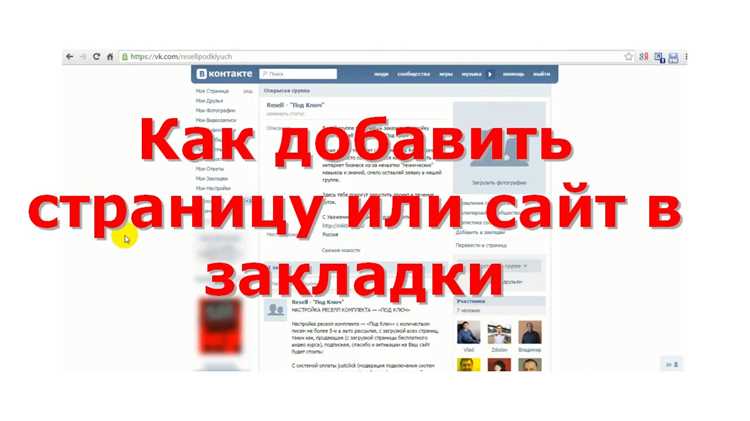
Для сохранения страницы в Google Chrome используется адресная строка или сочетание клавиш. Перед добавлением убедитесь, что открыта нужная страница, а не промежуточный редирект или версия для мобильных устройств.
- Откройте сайт, который нужно сохранить.
- Нажмите на значок звезды справа от адресной строки.
- В появившемся окне укажите название закладки.
- Выберите папку для сохранения или создайте новую.
- Нажмите кнопку «Готово».
Для быстрого добавления можно использовать клавиши Ctrl + D (Windows и Linux) или Cmd + D (macOS). Это открывает то же окно настройки без использования мыши.
Если панель закладок скрыта, включите её через меню Chrome:
- Нажмите на кнопку с тремя точками в правом верхнем углу.
- Выберите «Закладки» → «Показать панель закладок».
Панель закладок позволяет открывать сохранённые сайты одним щелчком. Для добавления страницы сразу на панель при сохранении выберите папку «Панель закладок».
При работе с сайтами, требующими входа, сохраняйте страницу авторизации или основной раздел личного кабинета. Закладки, ведущие на временные страницы с параметрами сессии, перестают открываться после выхода из аккаунта.
Сохранение сайта в закладки Mozilla Firefox на компьютере
В Mozilla Firefox закладка создаётся через значок звезды в адресной строке или с помощью клавиатуры. Сохраняется текущий URL, поэтому перед действием стоит проверить, что открыта нужная страница, а не результат поиска или временный адрес с параметрами.
Для добавления сайта нажмите на значок звезды справа от адресной строки. После первого нажатия Firefox автоматически сохраняет страницу и помещает её в папку «Другие закладки». Повторное нажатие открывает окно настройки, где можно изменить параметры.
В окне редактирования закладки можно задать понятное имя, выбрать папку для хранения и добавить метки. Метки позволяют находить сохранённые страницы через строку поиска закладок, даже если папка забыта.
Альтернативный способ – использование сочетаний клавиш: Ctrl + D для Windows и Linux или Cmd + D для macOS. Этот вариант удобен при работе с большим количеством вкладок и не требует перемещения курсора.
Если требуется быстрый доступ, закладку можно сохранить в «Панель закладок». Для этого в настройках выберите соответствующую папку. Панель отображается под адресной строкой и включается через меню «Вид» → «Панели инструментов» → «Панель закладок».
Для сайтов с авторизацией рекомендуется сохранять страницу входа или основной раздел после входа без временных параметров в адресе. Это снижает риск открытия пустой или недоступной страницы при следующем переходе.
Добавление страницы в закладки Microsoft Edge
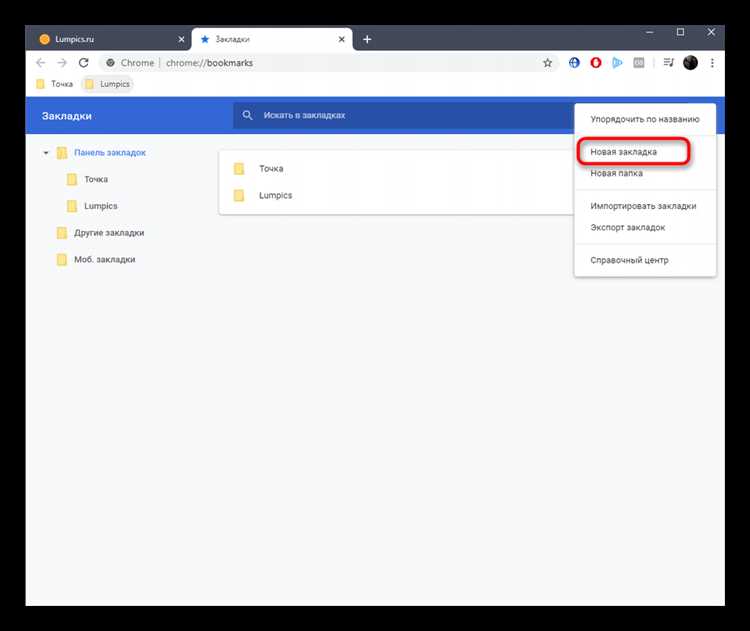
В Microsoft Edge закладки называются «Избранное». При сохранении фиксируется текущий адрес страницы, поэтому перед действием проверьте URL в адресной строке, особенно на сайтах с фильтрами, поисковыми запросами и личными кабинетами.
- Откройте страницу, которую нужно сохранить.
- Нажмите на значок звезды в правой части адресной строки.
- В появившемся окне измените название закладки при необходимости.
- Выберите папку «Панель избранного» или другую доступную папку.
- Нажмите кнопку «Готово».
Быстрый способ добавления без использования мыши – сочетание клавиш Ctrl + D в Windows или Cmd + D в macOS. Оно открывает то же окно сохранения.
Для постоянного доступа к сохранённым страницам рекомендуется включить панель избранного:
- Откройте меню с тремя точками в правом верхнем углу.
- Перейдите в раздел «Избранное».
- Выберите пункт «Показать панель избранного».
Если страница добавляется для регулярной работы, сохраняйте конечный раздел сайта, а не главную страницу. Это актуально для онлайн-сервисов, документации и форм с прямыми ссылками.
При сохранении страниц с авторизацией избегайте адресов с временными параметрами. Закладка должна вести либо на страницу входа, либо на стабильный раздел после входа, который корректно открывается при новой сессии браузера.
Сохранение сайта в закладки Safari на macOS
В Safari закладки создаются через меню браузера, кнопку «Поделиться» или комбинации клавиш. Сохраняется текущий адрес страницы, поэтому перед действием проверьте, что открыт нужный раздел сайта, а не результат поиска или временная ссылка.
Самый быстрый способ – нажать сочетание клавиш Command + D. Откроется окно добавления закладки, где можно изменить название и выбрать место хранения.
Альтернативный вариант – использование верхнего меню: выберите пункт Закладки → Добавить закладку. Такой способ удобен, если панель инструментов скрыта или работа ведётся с трекпадом.
При сохранении можно выбрать одну из стандартных папок: «Избранное», «Панель закладок» или любую пользовательскую. Закладки, добавленные в «Панель закладок», отображаются под адресной строкой и открываются одним нажатием.
Для постоянного доступа к часто используемым страницам рекомендуется включить отображение панели закладок через меню Вид → Показать панель закладок.
Если сайт требует входа, сохраняйте страницу авторизации или основной раздел без параметров сессии в адресе. Это позволяет открывать закладку корректно после перезапуска браузера и выхода из аккаунта.
Добавление сайта в закладки Chrome на Android
В мобильной версии Chrome закладки сохраняются через меню браузера или значок звезды в адресной строке. Перед добавлением проверьте, что открыт точный URL страницы, а не редирект или мобильная версия с параметрами сеанса.
Для сохранения выполните следующие действия:
| Действие | Описание |
|---|---|
| Откройте страницу | Перейдите на сайт, который нужно добавить в закладки. |
| Нажмите значок звезды | Он находится справа в адресной строке. После нажатия откроется окно сохранения. |
| Измените название | По желанию укажите понятное имя закладки для быстрого поиска. |
| Выберите папку | Можно выбрать «Панель закладок» или любую существующую папку. Новую папку создают через кнопку «Новая папка». |
| Сохраните закладку | Нажмите «Сохранить» для добавления страницы в список закладок. |
Для быстрого доступа к сохранённым страницам используйте панель закладок, которая открывается через меню Chrome → «Закладки». Страницы с авторизацией лучше сохранять на стабильный раздел аккаунта без временных параметров, чтобы закладка оставалась рабочей при следующем входе.
Сохранение сайта в закладки Safari на iPhone и iPad
В Safari на iOS закладки создаются через меню «Поделиться» или значок «Закладка» в адресной строке. Перед сохранением убедитесь, что открыт точный URL страницы, а не временный адрес с параметрами сессии.
Для добавления сайта выполните следующие шаги:
- Откройте нужную страницу в Safari.
- Нажмите значок «Поделиться» в нижней части экрана.
- Выберите опцию «Добавить закладку».
- Укажите название закладки и выберите папку для хранения. Для быстрого доступа рекомендуется «Панель закладок» или «Избранное».
- Нажмите «Сохранить» для добавления страницы в закладки.
Если требуется частый доступ к сайту, включите отображение панели закладок через «Настройки» → «Safari» → «Панель закладок». Закладки в этой панели открываются одним касанием.
Для сайтов с авторизацией сохраняйте стабильный раздел аккаунта, а не временную страницу с токеном сессии. Это гарантирует корректное открытие закладки после выхода из учетной записи и перезапуска браузера.
Редактирование, сортировка и удаление закладок в браузере

Все современные браузеры позволяют управлять закладками через меню или панель инструментов. Для изменения названия или URL откройте список закладок, выберите нужную запись и используйте опцию «Редактировать».
Сортировка закладок возможна по алфавиту, дате добавления или вручную через перетаскивание. В Google Chrome и Microsoft Edge достаточно открыть менеджер закладок и перетащить элемент в нужное место. В Firefox и Safari можно использовать аналогичные функции в разделе «Закладки» или «Избранное».
Для удаления закладки в Chrome, Firefox, Edge или Safari выберите элемент и нажмите «Удалить» или используйте правый клик. На мобильных устройствах удаление осуществляется через удержание записи и выбор опции «Удалить».
Для группировки и быстрого доступа создавайте папки: можно разделять закладки по теме, проекту или типу сайта. При добавлении новой записи сразу выбирайте соответствующую папку, чтобы поддерживать порядок и ускорять поиск нужной страницы.
Регулярное редактирование закладок снижает риск накопления неактуальных ссылок, а правильная структура папок облегчает работу с большим количеством сайтов на компьютере и мобильных устройствах.
Вопрос-ответ:
Как быстро добавить сайт в закладки Google Chrome на компьютере?
Откройте нужный сайт и нажмите на значок звезды в правой части адресной строки. В появившемся окне можно изменить название закладки и выбрать папку для хранения. Альтернативно можно использовать сочетание клавиш Ctrl + D на Windows и Linux или Cmd + D на macOS. Если вы хотите, чтобы закладка была всегда под рукой, выберите папку «Панель закладок».
Можно ли сохранять закладки на мобильном устройстве, чтобы они синхронизировались с компьютером?
Да. В Chrome и Safari на мобильных устройствах можно включить синхронизацию через аккаунт Google или iCloud. После этого все закладки, добавленные на телефоне или планшете, автоматически появятся на компьютере в соответствующем браузере, и наоборот. При этом рекомендуется проверять, что сохранённые страницы ведут на стабильный URL, а не на временные ссылки с параметрами сессии.
Как редактировать название и папку закладки в Firefox на компьютере?
Откройте меню закладок через кнопку «Закладки» на панели инструментов или с помощью сочетания Ctrl + Shift + B на Windows и Linux, Cmd + Shift + B на macOS. Найдите нужную запись, кликните по ней правой кнопкой мыши и выберите «Свойства». В появившемся окне можно изменить название, URL и выбрать другую папку для хранения закладки.
Что делать, если сохранённая закладка ведёт на страницу с ошибкой или временный URL?
Проблема возникает, когда закладка сохраняется на страницу с параметрами сессии или временным редиректом. Чтобы исправить это, откройте основной раздел сайта или страницу авторизации, убедитесь, что URL стабильный, и создайте новую закладку. Старую запись лучше удалить, чтобы не путаться при поиске нужной страницы.
Как быстро организовать большое количество закладок в браузере?
Для упорядочивания используйте папки и метки. В Chrome и Edge можно создавать папки через менеджер закладок и перемещать элементы перетаскиванием. В Firefox и Safari аналогично создаются папки и задаются метки для быстрого поиска. Регулярное удаление устаревших страниц и распределение по темам помогает поддерживать порядок и ускоряет доступ к нужным сайтам.
Как добавить страницу в закладки Safari на iPhone, чтобы она была легко доступна на главном экране?
Откройте сайт в Safari на iPhone или iPad, затем нажмите значок «Поделиться» в нижней части экрана. В списке опций выберите «На экран «Домой»». Появится окно с названием и иконкой сайта, которые можно изменить. Нажмите «Добавить», и ярлык появится на главном экране устройства. Такой способ создаёт не просто закладку в браузере, а отдельную иконку для быстрого открытия страницы без открытия Safari.

 Загрузка...