Vexera – это многофункциональный бот для Discord, который используется для воспроизведения музыки, модерации и управления сервером. Его подключение требует прав администратора или разрешения Manage Server. Без этих прав бот не сможет корректно работать и выполнять команды.
Добавление Vexera происходит через официальный интерфейс Discord OAuth2. В процессе потребуется выбрать конкретный сервер, подтвердить список разрешений и завершить авторизацию. Ошибки на этом этапе чаще всего связаны с неправильным выбором сервера или отсутствием нужных прав у пользователя.
После установки бот появляется в списке участников сервера, но по умолчанию не всегда имеет доступ к голосовым каналам и управлению сообщениями. Для корректной работы необходимо проверить роли, разрешения каналов и базовые настройки, иначе команды воспроизведения музыки и модерации могут не отвечать.
В статье разобран полный порядок действий: от перехода на официальный сайт Vexera до проверки его работы через команды в чате. Все шаги ориентированы на реальную настройку сервера без лишних действий.
Переход на официальный сайт бота Vexera

Для добавления бота используется только официальный сайт Vexera, так как именно он запускает корректный процесс авторизации через Discord. Переход выполняется из браузера под тем же аккаунтом, который имеет право управления сервером. Если вход в Discord не выполнен заранее, система предложит авторизоваться перед началом установки.
На главной странице сайта необходимо найти кнопку подключения бота, обычно обозначенную как Invite или Add to Discord. Нажатие на эту кнопку перенаправляет на страницу Discord OAuth2, где формируется список доступных серверов. Использование сторонних сайтов или ссылок из непроверенных источников может привести к ошибкам авторизации или запросу лишних разрешений.
Перед переходом к следующему шагу рекомендуется проверить адрес сайта в строке браузера. Домен должен совпадать с официальным доменом Vexera, а соединение быть защищённым (https). Это гарантирует, что бот будет добавлен без риска передачи данных третьим лицам.
Выбор сервера Discord для добавления бота
После перехода на страницу авторизации Discord отображается выпадающий список серверов, доступных для добавления бота. В этом списке присутствуют только те серверы, где у пользователя есть право Управление сервером. Если нужный сервер отсутствует, необходимо проверить роли или войти под другим аккаунтом с соответствующими правами.
Выбирать следует именно тот сервер, на котором планируется использование функций Vexera. После подтверждения изменить сервер без повторного приглашения бота невозможно. При управлении несколькими серверами рекомендуется заранее проверить их названия, чтобы избежать установки бота не в ту рабочую среду.
Если сервер использует ограничения по регионам, каналам или ролям, это не влияет на сам процесс добавления бота, но может повлиять на его дальнейшую работу. Поэтому перед подтверждением выбора стоит убедиться, что на сервере нет временных ограничений доступа или активных проверок безопасности.
Авторизация через аккаунт Discord
Для добавления бота Vexera требуется авторизация через ваш аккаунт Discord. Перейдите на официальный сайт Vexera и нажмите кнопку «Add to Discord». Система перенаправит вас на страницу входа Discord, где необходимо ввести электронную почту и пароль, используемые для вашего аккаунта.
После входа появится окно с запросом разрешений для бота. Vexera требует следующие права: отправка сообщений, управление сообщениями, присоединение к голосовым каналам и чтение истории сообщений. Проверьте, чтобы выбран был правильный сервер для добавления бота.
В окне авторизации можно выбрать сервер, на котором будет работать бот, из выпадающего списка. Если сервер отсутствует в списке, убедитесь, что у вашего аккаунта есть права администратора на этом сервере. Без этих прав добавление невозможно.
| Этап | Действие |
|---|---|
| 1 | Нажать «Add to Discord» на сайте Vexera |
| 2 | Ввести учетные данные Discord для входа |
| 3 | Выбрать сервер для добавления бота |
| 4 | Подтвердить права, которые требует бот |
| 5 | Нажать «Authorize» для завершения процесса |
После подтверждения бот автоматически присоединится к выбранному серверу. Для проверки успешной авторизации отправьте команду «v!help» в текстовый канал сервера. Бот должен отреагировать списком доступных команд.
Если авторизация не проходит, проверьте настройки двухфакторной аутентификации на аккаунте Discord и наличие прав администратора на сервере.
Проверка прав доступа перед установкой бота
Перед добавлением бота Vexera необходимо убедиться, что ваш аккаунт обладает достаточными правами на сервере Discord. Без них процесс установки завершится ошибкой.
Основные права, требуемые для корректной работы бота:
- Администрирование сервера или управление ролями.
- Разрешение на отправку сообщений в текстовых каналах.
- Разрешение на управление сообщениями (удаление, закрепление).
- Доступ к голосовым каналам и возможность подключаться к ним.
- Чтение истории сообщений и управление ими.
Рекомендованная последовательность проверки прав:
- Откройте сервер Discord и перейдите в «Настройки сервера» → «Роли».
- Проверьте, что ваша роль имеет права администратора или включены все необходимые пункты, указанные выше.
- Если прав недостаточно, обратитесь к владельцу сервера для их расширения.
- Убедитесь, что каналы, куда будет добавлен бот, не имеют ограничений для вашей роли.
Для визуальной проверки можно использовать тестовую команду «v!help» после добавления бота. Если бот не отвечает, проверьте права текстовых и голосовых каналов. Все ограничения на уровне каналов также блокируют функциональность.
Подтверждение добавления Vexera на сервер
После завершения процесса авторизации и выбора сервера важно убедиться, что бот Vexera успешно добавлен и готов к работе.
Проверка проходит в несколько этапов:
- Откройте список участников сервера и найдите Vexera. Бот должен отображаться с соответствующим именем и иконкой.
- Проверьте наличие роли бота. Vexera автоматически получает роль с установленными правами, соответствующими разрешениям, подтвержденным при добавлении.
- Откройте текстовый канал, в котором будет использоваться бот, и отправьте команду «v!help». Если бот отвечает, значит, установка прошла успешно.
- Если бот не отвечает, проверьте права роли Vexera в конкретных каналах, включая отправку сообщений и подключение к голосовым каналам.
Для дополнительной проверки можно использовать команды «v!info» или «v!status». Они показывают текущее состояние бота и наличие всех необходимых разрешений на сервере.
Если обнаружены ограничения, исправьте их в настройках ролей и каналов, после чего повторите тестовую команду. Это гарантирует корректное функционирование всех функций Vexera.
Проверка появления бота в списке участников сервера
После добавления Vexera необходимо убедиться, что бот отображается в списке участников сервера Discord. Это подтверждает успешное подключение и корректную авторизацию.
Пошаговая проверка:
- Откройте сервер Discord и перейдите к списку участников на правой панели.
- Найдите имя Vexera. Бот должен отображаться с иконкой Discord-бота и пометкой «Bot».
- Проверьте, что роль бота соответствует разрешениям, указанным при добавлении. Она должна включать отправку сообщений, управление сообщениями и доступ к голосовым каналам.
- Если бот не отображается, обновите клиент Discord или повторно авторизуйте добавление через кнопку «Add to Discord» на сайте Vexera.
- Для полной проверки функциональности отправьте команду «v!help» в текстовом канале. Ответ от бота подтверждает его активность.
Отсутствие бота в списке участников или его неактивность указывает на недостаточные права или ошибки при авторизации. В таком случае проверьте права вашей роли и повторите процесс добавления.
Выдача ролей и разрешений боту Vexera
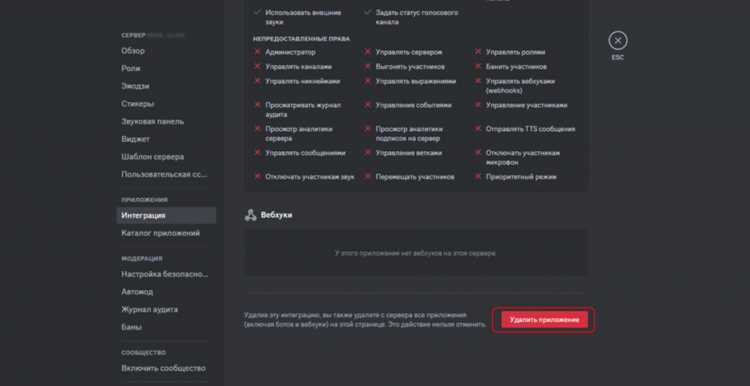
Для корректной работы Vexera необходимо правильно настроить роли и разрешения на сервере Discord. Это обеспечивает доступ бота к каналам и возможность выполнять команды.
Основные права, которые нужно предоставить боту:
- Отправка сообщений и управление ими (удаление, закрепление, редактирование).
- Чтение истории сообщений в текстовых каналах.
- Подключение и управление голосовыми каналами.
- Управление ролями, если бот используется для модерации.
- Использование эмодзи и внешних интеграций, если это необходимо для команд.
Рекомендации по выдаче ролей:
- Создайте отдельную роль для Vexera или используйте автоматическую роль, присваиваемую при добавлении бота.
- Переместите роль Vexera выше ролей пользователей, которым бот будет управлять, чтобы разрешения применялись корректно.
- Проверьте права роли на каждом канале: убедитесь, что бот может отправлять сообщения и подключаться к голосовым каналам.
- Для модерационных функций предоставьте дополнительные права только при необходимости, чтобы ограничить потенциальные ошибки.
- После настройки ролей протестируйте команды «v!help» и «v!info», чтобы убедиться, что бот выполняет все функции.
Корректная выдача ролей и разрешений гарантирует стабильную работу Vexera и минимизирует ошибки при использовании команд на сервере.
Проверка работы бота через команды в чате
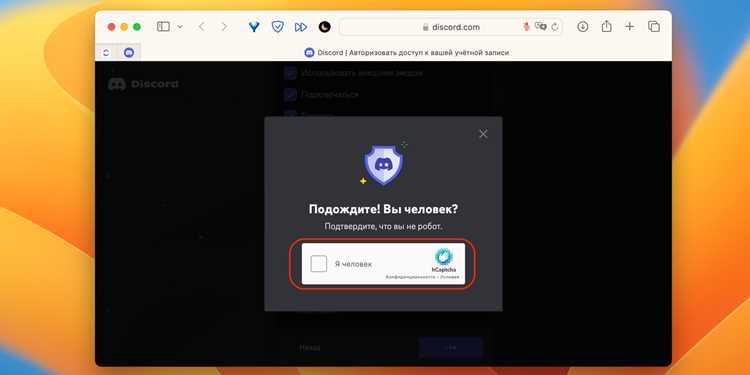
После добавления Vexera на сервер необходимо убедиться, что бот корректно реагирует на команды в текстовых каналах. Это подтверждает правильную настройку ролей и разрешений.
Пошаговая проверка работы:
- Откройте текстовый канал, в котором бот должен функционировать.
- Отправьте команду «v!help». Бот должен вернуть список доступных команд и их краткое описание.
- Используйте команду «v!info», чтобы проверить статус бота и его права на сервере.
- Если сервер поддерживает голосовые функции, подключитесь к голосовому каналу и выполните команду «v!join» для проверки возможности подключения.
- Для проверки модерации отправьте тестовое сообщение и используйте команды удаления или закрепления, если права бота включают управление сообщениями.
Если бот не отвечает на команды:
- Проверьте, что роль бота имеет права на отправку и управление сообщениями в этом канале.
- Убедитесь, что роль Vexera выше ролей пользователей, с которыми бот взаимодействует.
- Обновите клиент Discord и повторите проверку команд.
Регулярное тестирование команд после установки помогает убедиться в стабильной работе бота и корректной настройке всех разрешений на сервере.
Вопрос-ответ:
Какие права необходимы для добавления Vexera на сервер?
Для корректной работы бота требуется, чтобы ваша роль на сервере имела права администратора или права на управление ролями. Также бот должен иметь разрешения на отправку и управление сообщениями, доступ к голосовым каналам и чтение истории сообщений. Без этих прав добавление и полноценная работа бота невозможны.
Почему Vexera не появляется в списке участников после добавления?
Если бот не отображается в списке участников, проверьте, использовалась ли правильная учетная запись Discord для добавления и есть ли у нее права администратора на сервере. Иногда проблему вызывает ограничение ролей или задержка синхронизации Discord. В таких случаях повторите процесс авторизации или обновите клиент.
Как проверить, что Vexera правильно установлена и работает?
После добавления отправьте команду «v!help» в текстовый канал сервера. Если бот отвечает списком команд, это подтверждает его активность. Для проверки дополнительных функций можно использовать «v!info» или команды для голосовых каналов, например «v!join». Ответ бота показывает корректность настроек ролей и разрешений.
Можно ли ограничить права бота на определенных каналах?
Да, Discord позволяет настраивать разрешения для каждой роли отдельно в каждом канале. Для Vexera можно запретить отправку сообщений или подключение к голосовым каналам в отдельных каналах, сохранив полный доступ в других. Это удобно для управления модерацией и конфиденциальностью информации.
Что делать, если бот не реагирует на команды после добавления?
Сначала проверьте, что роль Vexera имеет необходимые права и выше ролей пользователей, с которыми бот должен взаимодействовать. Также убедитесь, что команды отправляются в каналы, где бот имеет доступ. Если проблема сохраняется, попробуйте повторно авторизовать бота через кнопку «Add to Discord» и проверьте настройки двухфакторной аутентификации на аккаунте.
Какие шаги нужно пройти, чтобы добавить Vexera на сервер Discord?
Сначала перейдите на официальный сайт Vexera и нажмите кнопку «Add to Discord». После этого войдите в свой аккаунт Discord и выберите сервер, на который хотите добавить бота. Система запросит разрешения для бота — убедитесь, что выбраны все необходимые права. После подтверждения авторизации бот автоматически появится на сервере и получит роль с указанными разрешениями.
Как проверить, что Vexera получила все необходимые права и работает корректно?
Откройте текстовый канал сервера и отправьте команду «v!help». Бот должен ответить списком доступных команд. Проверьте роль Vexera в списке участников — она должна иметь права на отправку сообщений, управление сообщениями и доступ к голосовым каналам. Если бот не отвечает, убедитесь, что роль выше ролей пользователей и что разрешения настроены для всех каналов, где бот будет использоваться.

 Загрузка...