Содержание статьи
Визуальные схемы в Visio часто требуют включения таблиц с данными, созданных в Word. Прямое копирование без подготовки нередко приводит к искажению границ, шрифтов или структуры. Чтобы избежать подобных проблем, стоит заранее проверить формат ячеек, ширину столбцов и тип выравнивания текста в документе Word.
Для корректной вставки таблицы можно использовать два подхода: копирование через буфер обмена или добавление таблицы как встроенного объекта Word. Первый способ удобен при статичных данных, второй – если таблицу нужно редактировать внутри Visio. При выборе метода важно учитывать версию программы и особенности макета схемы.
Дополнительно стоит обратить внимание на масштабирование. После вставки таблица может не вписываться в рабочую область диаграммы. В таких случаях полезно изменить размер элемента вручную или воспользоваться инструментами выравнивания. Это поможет сохранить читаемость и аккуратный вид схемы.
Подготовка таблицы в Word перед вставкой в Visio
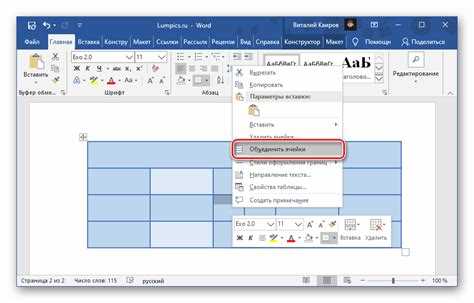
Перед вставкой таблицы в Visio важно привести документ Word к структуре, которая не исказится при переносе. Это особенно актуально для таблиц с объединёнными ячейками, встроенными изображениями или сложным форматированием.
Для корректной подготовки выполните следующие шаги:
- Удалите объединённые ячейки – Visio нередко нарушает структуру при переносе сложных таблиц.
- Установите фиксированную ширину столбцов: Макет → Свойства таблицы → Столбец → Предпочтительная ширина. Это позволит сохранить пропорции при вставке.
- Выберите шрифт, доступный в обеих программах (например, Calibri или Arial), чтобы избежать замены и смещения текста.
- Проверьте выравнивание текста и отступы – используйте однотипные параметры для всех ячеек.
- Удалите излишние пробелы, пустые строки и автоматические переносы, особенно если таблица предназначена для схем с подписями.
- Сохраните копию файла Word для возможности восстановления исходного вида в случае искажений при вставке.
После этих действий таблица будет готова к переносу в Visio без потери структуры и форматирования.
Проверка структуры и формата таблицы для корректного отображения
Перед вставкой таблицы из Word в Visio необходимо убедиться, что её структура и форматирование совместимы с механизмом отображения объектов в Visio. Даже незначительные отклонения в параметрах могут вызвать смещение границ или изменение шрифта после вставки.
Основные элементы, требующие проверки:
| Параметр | Что проверить | Рекомендация |
|---|---|---|
| Границы ячеек | Толщина и тип линии | Использовать стандартную толщину 0,5–1 пт, без точечных или двойных линий |
| Выравнивание текста | Горизонтальное и вертикальное | Задать одинаковые параметры во всех ячейках, чтобы текст не смещался |
| Высота строк | Ручная или автоматическая | Предпочтительно зафиксировать высоту строк для сохранения пропорций |
| Цвет заливки | Совместимость с цветовой схемой Visio | Применять стандартные RGB-цвета без градиентов |
| Шрифты | Наличие в системе | Использовать базовые шрифты Windows – Arial, Calibri, Times New Roman |
| Объединённые ячейки | Наличие в таблице | Разделить, если нет необходимости в объединении |
После проверки рекомендуется просмотреть таблицу в режиме печати, чтобы убедиться в корректности отображения всех границ и текста. Это позволит выявить возможные проблемы до вставки в Visio.
Копирование таблицы из Word с сохранением форматирования
Чтобы таблица при переносе в Visio сохранила исходное форматирование, важно правильно выполнить копирование. Стандартное сочетание клавиш Ctrl + C не всегда передаёт шрифты, цвета и размеры ячеек корректно. Лучше воспользоваться параметрами буфера обмена, предусмотренными в Word.
Откройте документ с таблицей и выделите нужный фрагмент без лишних абзацев до и после. В меню Главная → Копировать используйте стрелку под кнопкой и выберите пункт Копировать с сохранением форматирования. Такой способ позволяет передать оформление ячеек, границы и заливку без преобразования в текст.
Если таблица содержит изображения или встроенные элементы, перед копированием преобразуйте их в статический формат: выберите объект, нажмите Правка → Преобразовать в рисунок. Это исключит их смещение при вставке в Visio.
После копирования не вставляйте таблицу сразу, а сначала откройте новый файл Visio и проверьте параметры масштабирования страницы. Несоответствие размеров листа может исказить таблицу при вставке, особенно если она была шире стандартного поля Word.
Вставка таблицы в Visio через буфер обмена
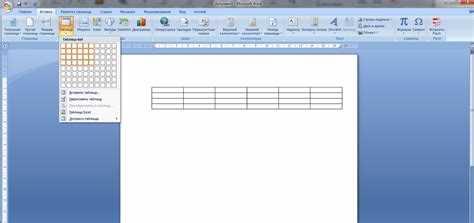
Перенос таблицы из Word в Visio через буфер обмена – самый быстрый способ вставки при сохранении внешнего вида и структуры. Процесс выполняется с использованием стандартных функций копирования и вставки, но требует точного выбора параметров вставки.
- Откройте документ Word и выделите подготовленную таблицу без пустых строк вокруг.
- Скопируйте таблицу комбинацией Ctrl + C или через меню Главная → Копировать.
- Перейдите в Visio и выберите на странице область, куда будет вставлен объект.
- Используйте команду Главная → Буфер обмена → Вставить или нажмите Ctrl + V.
- После вставки появится значок параметров вставки. Выберите один из вариантов:
- Сохранить исходное форматирование – для точного отображения цветов, шрифтов и границ;
- Использовать стиль документа Visio – для адаптации таблицы к оформлению схемы;
- Вставить как изображение – если редактирование таблицы не требуется.
Если при вставке строки или столбцы смещаются, уменьшите масштаб таблицы в Word перед копированием или измените масштаб страницы в Visio. Для выравнивания используйте инструменты Выравнивание и Размер фигуры на вкладке Главная.
Использование функции вставки объекта Microsoft Word в Visio
Функция вставки объекта Microsoft Word позволяет интегрировать таблицу напрямую в схему Visio с сохранением возможности редактирования. Такой способ подходит для случаев, когда требуется периодически обновлять данные или изменять структуру таблицы после вставки.
Для добавления объекта выполните следующие действия:
- В Visio откройте вкладку Вставка и выберите команду Объект.
- В открывшемся окне установите флажок Создать из файла и нажмите Обзор.
- Укажите путь к документу Word, содержащему нужную таблицу, и подтвердите выбор.
- При необходимости включите параметр Связать, чтобы таблица автоматически обновлялась при изменении исходного файла.
- Нажмите ОК, после чего объект появится на странице схемы как встроенный документ Word.
Для редактирования вставленной таблицы выполните двойной щелчок по объекту – откроется встроенное окно Word, где можно изменить данные, формат и структуру. После закрытия окно Word изменения автоматически сохраняются в файле Visio.
Если вставленная таблица отображается с искажёнными размерами, измените масштаб объекта через меню Формат → Размер или вручную растяните границы рамки на странице. Это поможет подогнать таблицу под структуру схемы без потери читаемости.
Настройка размеров и положения вставленной таблицы на странице схемы
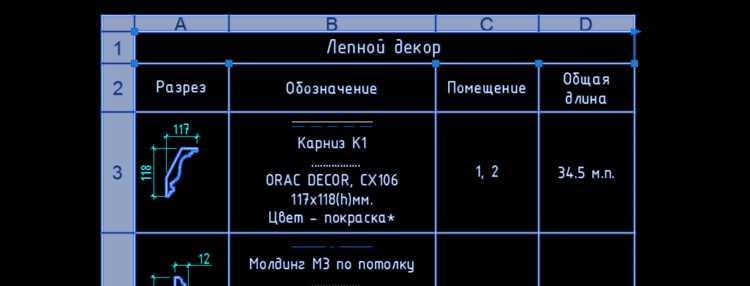
После вставки таблицы в Visio важно отрегулировать её размер и расположение для правильного отображения на схеме. Неправильные пропорции могут исказить текст и структуру ячеек.
Для изменения размеров используйте маркеры рамки таблицы:
- Растягивание угловых маркеров сохраняет пропорции таблицы.
- Растягивание боковых или верхних маркеров изменяет только ширину или высоту.
Для точного позиционирования воспользуйтесь инструментами Выравнивание и Положение на вкладке Главная. Можно задать конкретные координаты X и Y в свойствах объекта, чтобы таблица точно вписалась в макет схемы.
Если таблица превышает размеры рабочей области, уменьшите масштаб страницы через меню Вид → Масштаб или измените размер страницы в Дизайн → Размер страницы. Для сохранения читаемости текста не рекомендуется уменьшать размер таблицы ниже 70% исходного.
Дополнительно можно закрепить таблицу, чтобы избежать случайного смещения при работе с другими элементами схемы: выберите объект, щёлкните правой кнопкой и активируйте опцию Закрепить.
Редактирование содержимого таблицы прямо в Visio

Вставленные таблицы из Word в Visio можно редактировать без возврата к исходному документу. Для этого выделите таблицу и дважды щёлкните по ней – откроется встроенный режим редактирования текста и структуры ячеек.
Основные действия, доступные внутри Visio:
- Изменение текста в отдельных ячейках с сохранением форматирования.
- Добавление или удаление строк и столбцов через контекстное меню Вставить → Строка/Столбец или Удалить.
- Корректировка ширины столбцов и высоты строк вручную с помощью маркеров сетки.
- Применение стилей заливки, границ и шрифтов, совместимых с Visio, для улучшения читаемости.
- Использование команды Отменить и Повторить для точного контроля изменений.
Для сохранения единообразного вида схемы рекомендуется после редактирования проверить выравнивание таблицы относительно других объектов с помощью инструментов Выравнивание и Положение на вкладке Главная.
Экспорт схемы Visio с вставленной таблицей в другие форматы
После вставки таблицы в Visio можно экспортировать схему в форматы PDF, изображения или файлы Office для дальнейшего использования. При экспорте важно сохранить структуру таблицы и читаемость текста.
Для экспорта выполните следующие шаги:
- Откройте вкладку Файл → Сохранить как и выберите место сохранения.
- В списке типов файлов выберите формат: PDF, PNG, JPEG, XPS или SVG.
- Для форматов изображений укажите разрешение (рекомендуется 150–300 dpi), чтобы текст таблицы остался разборчивым.
- Если требуется экспорт в PDF с возможностью копирования текста таблицы, используйте встроенный формат PDF, а не сохранение как изображение.
- После сохранения откройте экспортированный файл и проверьте соответствие размеров таблицы и шрифтов на страницах схемы.
При регулярном обмене схемами с таблицами между пользователями лучше использовать PDF или встроенные форматы Office, чтобы избежать искажения структуры и форматирования при открытии на других устройствах.
Вопрос-ответ:
Можно ли вставить таблицу из Word в Visio без изменения формата ячеек и шрифтов?
Да, для сохранения исходного форматирования рекомендуется использовать команду Копировать с сохранением форматирования в Word и вставлять в Visio через буфер обмена. Также можно использовать вставку как объект Microsoft Word, что позволяет сохранить цвета, границы и размеры ячеек.
Что делать, если вставленная таблица слишком большая для страницы Visio?
Если таблица превышает размеры рабочей области, можно уменьшить её масштаб при копировании или изменить размер страницы в Visio через Дизайн → Размер страницы. Также можно растянуть или сжать таблицу вручную с помощью маркеров рамки, сохраняя пропорции текста и ячеек.
Как редактировать содержимое таблицы прямо в Visio после вставки?
Чтобы изменить данные, дважды щёлкните по вставленной таблице. В открывшемся режиме редактирования можно изменять текст, добавлять или удалять строки и столбцы, менять выравнивание и стиль границ. После закрытия встроенного редактора изменения сохраняются в файле Visio.
Можно ли вставить таблицу из Word в Visio так, чтобы она автоматически обновлялась при изменении исходного файла?
Да, при вставке объекта через Вставка → Объект → Создать из файла можно активировать опцию Связать. После этого все изменения в исходном документе Word будут автоматически отражаться в Visio, без необходимости повторного копирования.
Какие форматы лучше использовать при экспорте Visio с вставленной таблицей для сохранения структуры и читаемости?
Для сохранения структуры таблицы и текста рекомендуется экспортировать в PDF или в встроенные форматы Office. Форматы изображений, такие как PNG или JPEG, подходят для визуального отображения, но текст станет невыделяемым. При экспорте в PDF стоит проверять разрешение и размеры страницы, чтобы таблица оставалась разборчивой.
Как вставить таблицу из Word в Visio так, чтобы сохранить форматирование и возможность редактирования?
Для сохранения формата таблицы и возможности её редактирования в Visio можно использовать два метода. Первый способ — скопировать таблицу в Word с опцией Копировать с сохранением форматирования и вставить через буфер обмена в Visio. Это сохраняет границы, цвета, шрифты и выравнивание текста. Второй способ — вставка как объект Microsoft Word: в Visio выберите Вставка → Объект → Создать из файла, укажите документ Word и при необходимости активируйте опцию Связать. Такой объект можно редактировать двойным щелчком, и изменения будут отражаться на схеме без повторного копирования. После вставки рекомендуется проверить размеры и положение таблицы на странице и при необходимости подогнать через маркеры рамки или инструменты Выравнивание.

 Загрузка...