Содержание статьи

Точка посередине строки, или «·», используется для разделения элементов в списках, формулах и интерфейсных текстах. В Unicode она обозначается как U+00B7 и доступна во всех современных шрифтах без необходимости подключения специальных библиотек.
В HTML точку можно вставить с помощью символьной ссылки · или напрямую скопировав символ ·. В CSS её позицию можно дополнительно корректировать через line-height и vertical-align, чтобы она визуально располагалась точно по центру строки относительно текста разного размера.
В Microsoft Word и LibreOffice Writer используется сочетание клавиш Alt+0183 на цифровой клавиатуре для Windows или Option+Shift+9 на macOS. В LaTeX применяется команда \cdot, которая автоматически центрирует точку между строковыми элементами и корректно масштабируется в математических формулах.
При работе с мобильными устройствами точка посередине доступна через виртуальные клавиатуры, в разделах символов или через комбинации специальных клавиш, что обеспечивает единообразие оформления на iOS и Android. Для веб-документов и приложений рекомендуется проверять поддержку шрифтов и корректное отображение через тестовые блоки, чтобы избежать смещения или замены символа на обычную точку.
Использование клавиатурного сочетания для точки посередине
На клавиатурах Windows символ точки посередине доступен через сочетание Alt + 0183 на цифровой клавиатуре. Это обеспечивает прямой ввод без необходимости копирования из сторонних источников.
Для macOS используется Option + Shift + 9, что автоматически вставляет символ · в позицию курсора. Этот метод работает во всех стандартных текстовых редакторах и браузерах.
При работе в Microsoft Word можно использовать Unicode-ввод: указываем код 00B7, затем нажимаем Alt + X. Word преобразует код в символ середины строки.
На ноутбуках без отдельной цифровой клавиатуры рекомендуется включить виртуальную цифровую панель через Fn + NumLock. После этого комбинация Alt + 0183 также срабатывает.
Для Linux-систем существует несколько вариантов. Один из самых универсальных – удерживать Ctrl + Shift, затем набрать u00b7 и нажать Enter или Пробел, что вставляет точку посередине.
Важно учитывать раскладку клавиатуры: в русской раскладке на macOS требуется временно переключиться на английскую для корректной работы Option + Shift + 9.
При регулярном использовании клавиатурного ввода символа · имеет смысл создать собственное сочетание клавиш через настройки операционной системы или редактора, чтобы ускорить процесс набора.
Использование клавиатурных сочетаний позволяет вставлять точку посередине без нарушения форматирования, особенно при работе с таблицами, списками и нумерованными элементами, где стандартная вставка из буфера обмена может смещать текст.
Вставка символа через таблицу символов Windows
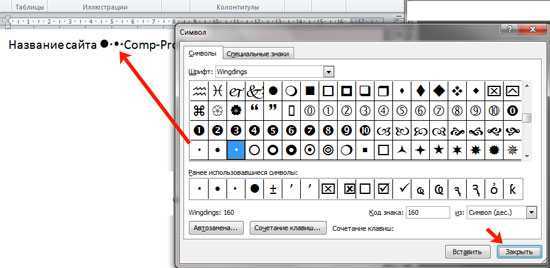
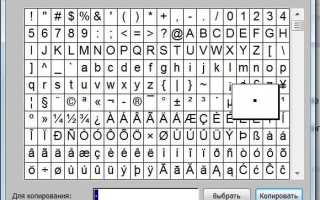
Таблица символов Windows позволяет вставлять специальные знаки, включая точку посередине строки (·), без запоминания кодов Unicode. Для запуска откройте меню «Пуск», наберите Таблица символов и выберите приложение.
После открытия окна таблицы символов выполните следующие шаги:
- В списке шрифтов выберите используемый в документе шрифт, чтобы символ корректно отображался.
- Прокрутите таблицу или используйте поле поиска для нахождения точки посередине строки (Unicode: U+00B7, «Middle Dot»).
- Выделите символ и нажмите кнопку «Выбрать», затем «Копировать» для переноса в буфер обмена.
Точка посередине строки вставляется непосредственно в текстовый редактор комбинацией Ctrl+V. Такой способ гарантирует точное отображение знака независимо от версии Windows или программы.
Дополнительно таблица символов предоставляет информацию о кодах символов. В нижней части окна отображается Alt-код, например Alt+0183 для точки ·, что позволяет вводить её с клавиатуры без открытия таблицы в будущем.
Для массового использования символа можно создать пользовательскую автозамену в Microsoft Word или LibreOffice. Вставив точку один раз через таблицу символов, задайте автозамену на комбинацию символов, например «.m», чтобы ускорить работу.
Таблица символов полезна и для других специальных знаков: математических операторов, стрелок, ударений и диакритических знаков. Системный инструмент Windows обеспечивает совместимость со всеми приложениями, поддерживающими Unicode.
Добавление точки посередине в Microsoft Word
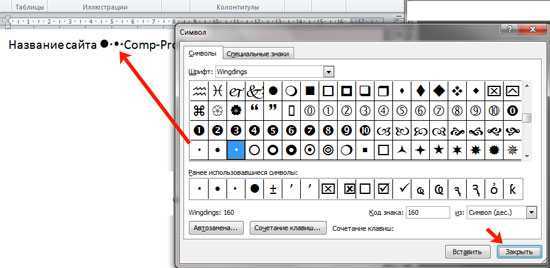
Другой метод – использование меню «Вставка» → «Символ» → «Другие символы». В открывшемся окне нужно выбрать шрифт, например, «Calibri» или «Times New Roman», и найти Unicode-код 00B7. Такой способ позволяет точно контролировать размер и стиль точки, особенно если документ содержит смешанный текст с разными шрифтами.
Для автоматического выравнивания точки по центру строки полезно использовать табуляцию с центровкой. Вставьте точку, установите левую и правую границы текста, а затем нажмите Tab. Параметры табуляции можно задать через линейку или «Параметры абзаца» → «Табуляция», указав положение «по центру». Это гарантирует одинаковое расположение точки даже при изменении ширины страницы или шрифта.
В редких случаях требуется вставка точки посередине между словами или символами без нарушения интервала. Для этого удобен символ межбуквенного пробела (non-breaking space) с точкой: Ctrl + Shift + Пробел ставит точку между элементами, не разрывая их при переносе строки. Такой подход особенно полезен для технических документов, схем и таблиц, где важно точное позиционирование символов.
Применение HTML-кода для точки в веб-документе
Для вставки точки посередине строки в HTML чаще всего используют символ · или его числовой аналог ·. Этот способ гарантирует корректное отображение в любом браузере и не требует подключения дополнительных шрифтов.
Альтернативой является использование символа •, который визуально крупнее и часто применяется для маркированных списков или выделения элементов внутри строки.
Пример прямого включения точки в текст выглядит так: · или ·. Разница между ними практически незаметна, но при масштабировании шрифтов · сохраняет точную позицию посередине строки.
Для более точного позиционирования можно сочетать символ точки с тегами и CSS-свойством vertical-align. Например, · позволяет гарантировать идеальное выравнивание по центру текста, если шрифты различаются по высоте.
Таблица с основными HTML-сущностями для точки посередине строки и их особенностями:
| Символ | HTML-сущность | Числовой код | Применение |
|---|---|---|---|
| · | · | · | Мелкая точка для разделения слов или элементов |
| • | • | • | Крупная точка, используется в списках и визуальном выделении |
| ∙ | ⋅ | ⋅ | Математическая точка для формул и специализированных документов |
Для динамических страниц HTML-символы можно вставлять через JavaScript с помощью document.write(‘·’) или innerHTML, что удобно для генерации контента на лету без использования CSS-иконок.
Использование HTML-сущностей предпочтительнее, чем вставка графических точек через изображения, так как сохраняется семантика текста, уменьшается вес страницы и улучшается доступность для экранных читалок.
При верстке мультиязычных сайтов · является универсальным символом, поддерживаемым всеми кодировками UTF-8, что делает его безопасным для международных документов и предотвращает некорректное отображение на старых браузерах.
Создание точки посередине с помощью CSS
Для точного размещения точки в середине строки можно использовать свойство text-align вместе с псевдоэлементами. Например, :before или :after позволяют вставлять символы без изменения HTML-разметки.
Простейший способ – создать блок с display: inline-block и задать width и text-align: center. Внутри блока можно использовать символ · или Unicode-код · для центральной точки.
Если требуется адаптивная точка, лучше использовать flexbox. Установите display: flex; justify-content: center; align-items: center;. Точка будет автоматически центрироваться по горизонтали и вертикали относительно родительского элемента.
Для точек между словами подходит метод с border и border-radius: 50%. Создайте span с фиксированным размером, например width: 4px; height: 4px, и примените border-radius: 50%, чтобы получить идеальный круг в середине строки.
Еще один подход – CSS Grid. Создайте контейнер с display: grid; place-items: center;. Помещенный внутрь элемент с символом точки будет точно в центре независимо от размера строки.
Для более сложного дизайна можно комбинировать pseudo-elements и transform: translateX(-50%). Это позволяет смещать точку точно на середину любого inline- или inline-block-элемента, независимо от длины текста.
Важно учитывать масштабирование шрифтов и межстрочные интервалы. Свойства line-height и vertical-align: middle гарантируют, что точка останется визуально в середине строки даже при изменении размера текста или адаптивной верстке.
Вставка точки в Google Документах
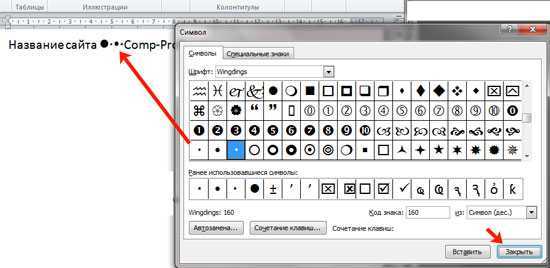
Для добавления точки посередине строки в Google Документах можно использовать символ «·» (U+00B7). Его ввод выполняется через комбинацию клавиш Alt + 0183 на Windows или Option + Shift + 9 на macOS. Также доступно меню: Вставка → Специальные символы → Поиск по названию, где ввод «middle dot» позволяет найти и вставить символ без ручного копирования. Чтобы точка выровнялась строго по центру строки, применяют табуляцию с настройкой маркеров и центровки параграфа.
Для упрощения повторного использования создайте Автотекст:
- Выделите точку, нажмите Инструменты → Настройки → Замена текста.
- Задайте короткий код, например «.mid», который автоматически заменяется на символ.
- Используйте его в любом документе без повторного поиска.
Дополнительно можно применять таблицы без границ с одной ячейкой, центрировать точку по горизонтали и настроить ширину ячейки для точного позиционирования на странице. Такой метод особенно удобен для выравнивания нескольких точек в одной строке или при подготовке схем и маркированных списков.
Использование Unicode-кодов для символа •
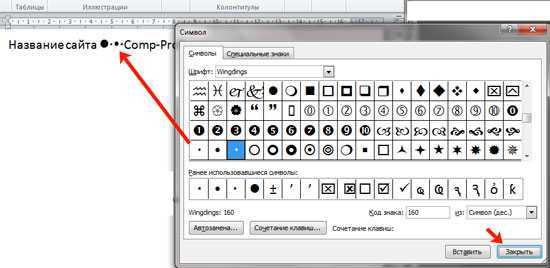
Символ • имеет код U+2022 в стандарте Unicode. Для его вставки на разных платформах используются специфические комбинации: в Windows через Alt+0149 на цифровой клавиатуре, в macOS – Option+8, а в HTML и XML применяют запись • или •. Эти коды обеспечивают корректное отображение символа независимо от шрифта и языка документа, что важно при верстке списков, интерфейсов и научных текстов.
Для автоматизации вставки в текстовые редакторы и программные среды удобно использовать:
- В JavaScript: ‘\u2022’ или String.fromCharCode(8226)
- В Python: ‘\u2022’ или chr(8226)
- В CSS через content: ‘\2022’; для псевдоэлементов ::before и ::after
Использование Unicode-кодов гарантирует стабильность отображения символа • при копировании между разными системами и при экспорте в PDF или веб-страницы.
Автозамена точки посередине в текстовых редакторах
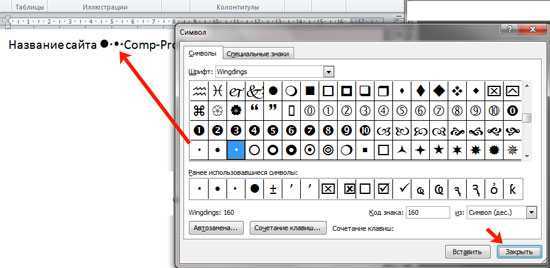
В современных текстовых редакторах, таких как Microsoft Word, LibreOffice Writer и Google Docs, доступна функция автозамены символов, включая точку посередине строки. Например, в Word она реализуется через меню «Файл → Параметры → Проверка → Автозамена», где можно добавить правило замены обычной точки на символ «·» (U+00B7). Это позволяет автоматически корректировать текст при наборе, что особенно полезно при оформлении списков, математических выражений и специализированной типографики.
Для LibreOffice Writer автозамена реализуется через меню «Инструменты → Автозамена → Автозаменять при вводе». Настройка замены символов на точку посередине здесь поддерживает массовое применение через шаблоны документа, что удобно для унификации стиля. В отличие от Word, LibreOffice позволяет применять замену только в определённых стилях текста, например, в заголовках или подписях к таблицам.
Ниже представлена таблица с ключевыми настройками автозамены точки посередине в популярных редакторах:
| Редактор | Меню настройки | Особенности | Применение |
|---|---|---|---|
| Microsoft Word | Файл → Параметры → Проверка → Автозамена | Глобальная замена символа, поддержка горячих клавиш | Списки, формулы, межсловные разделители |
| LibreOffice Writer | Инструменты → Автозамена → Автозаменять при вводе | Поддержка стилей, шаблоны документа | Заголовки, подписи, формулы |
| Google Docs | Инструменты → Настройки → Замена текста | Онлайн-синхронизация, работает на всех устройствах | Общий текст, совместная работа |
Для повышения точности рекомендуется использовать автозамену совместно с горячими клавишами или макросами, чтобы избежать случайной подстановки в числовых выражениях. В Word можно задать исключения для цифр и сокращений, а в LibreOffice – ограничить замену только определёнными стилями. В Google Docs полезно синхронизировать настройки замены между устройствами, чтобы точка посередине сохранялась при редактировании на мобильных и десктопных версиях.
Вопрос-ответ:
Каким символом обычно ставят точку посередине строки в текстах?
Для разделения элементов внутри строки часто используют символ «·», который называется средняя точка. Она выглядит как маленькая точка, расположенная на уровне текста, и применяется для списка, отделения слов или цифр.
Как вставить среднюю точку на клавиатуре Windows или Mac без копирования из интернета?
На Windows можно зажать клавишу Alt и ввести на цифровой клавиатуре код 0183, после чего появится «·». На Mac достаточно нажать Option + Shift + 9, чтобы получить такой же символ. Это позволяет быстро вставлять точку посередине текста без дополнительных программ.
Можно ли поставить точку посередине строки в Microsoft Word так, чтобы она автоматически центрировалась между словами?
Да, для этого используют табуляцию с центровкой и специальный символ средней точки. Сначала устанавливают позицию табуляции с выравниванием по центру, затем вводят символ «·» в нужном месте строки. Таким образом точка будет оставаться ровно посередине, даже если текст слева или справа изменится.
Какие альтернативные способы отображения разделителя посередине строки существуют в веб-дизайне?
В HTML и CSS можно использовать символ · или pseudo-элемент ::before/::after с контентом «·». Также иногда применяют границы и flex-выравнивание, чтобы визуально создать точку между элементами. Такой подход удобен, когда нужно сохранять одинаковый вид на разных устройствах.
Почему при вставке точки посередине строки в некоторых шрифтах она смещается вверх или вниз?
Это связано с особенностями конкретного шрифта: некоторые гарнитуры размещают среднюю точку немного выше или ниже основной линии текста. Чтобы исправить это, можно использовать символ Unicode U+00B7, который поддерживается большинством шрифтов, или настроить интерлиньяж и позицию через текстовый редактор.
Какие способы существуют для вставки точки посередине строки на компьютере?
Существует несколько вариантов, позволяющих разместить точку ровно по центру текста. Например, в текстовых редакторах можно использовать символ «·» из таблицы специальных символов или сочетание клавиш Alt+0183 на Windows. В веб-документах применяют HTML-код · или CSS для центрирования содержимого. В графических редакторах точку можно просто разместить с помощью инструмента выравнивания по центру строки.
Можно ли автоматически центрировать точку между словами в таблице или списке?
Да, это возможно. В табличных процессорах, таких как Microsoft Excel или LibreOffice Calc, достаточно задать выравнивание содержимого по центру ячейки. Если точка должна находиться между словами, её вставляют как отдельный символ, а затем применяют центрирование к ячейке или текстовому блоку. В списках HTML можно использовать flex-контейнеры или свойства text-align для точной настройки позиции точки. Такой подход облегчает однородное оформление и исключает ручное подгонку.

 Загрузка...