Содержание статьи
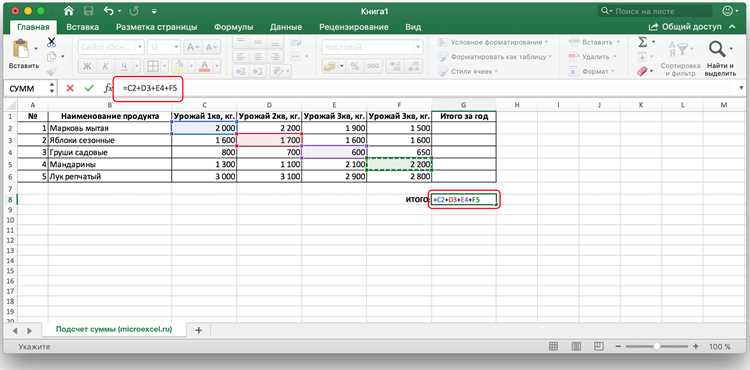
В Excel часто возникает необходимость суммировать данные не по всей таблице, а только по определённым критериям. Например, подсчитать продажи конкретного продукта за месяц или общую сумму расходов по выбранному отделу. Для этого стандартная функция СУММ не подходит, так как она учитывает все строки, включая скрытые фильтром.
Эффективный способ решения задачи – использование функции СУММЕСЛИ или СУММЕСЛИМН. Первая позволяет суммировать значения в одном диапазоне при условии, например, равенства текста или числового диапазона. Вторая – работает с несколькими условиями одновременно, что удобно для сложных отчётов с фильтрами по дате, региону и категории товара.
Если данные фильтруются вручную через Автофильтр, имеет смысл применять функцию ПРОМЕЖУТОЧНЫЕ.ИТОГИ с аргументом 9 для суммирования видимых ячеек. Она автоматически исключает скрытые строки, обеспечивая точность расчётов без необходимости изменять исходные формулы.
При работе с большими таблицами рекомендуется создавать отдельный диапазон с вычисляемыми суммами по ключевым фильтрам. Это ускоряет анализ и позволяет использовать сводные таблицы для динамического подсчёта сумм по любым критериям без дублирования данных в основной таблице.
Для упрощения контроля за фильтрами полезно использовать Форматирование по условию, выделяя строки, которые попадают под фильтр. Так можно визуально сопоставлять суммы с выбранными критериями и минимизировать ошибки при ручной проверке данных.
Использование функции SUBTOTAL для суммирования видимых строк
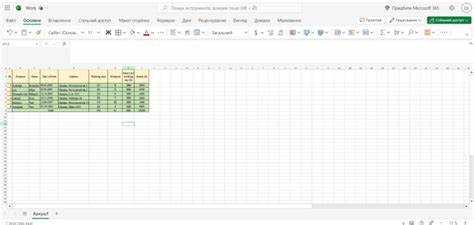
Функция SUBTOTAL позволяет суммировать только видимые строки после применения фильтров, игнорируя скрытые вручную или автоматически. Для суммирования используйте формулу =SUBTOTAL(9;A2:A100), где 9 обозначает функцию SUM. Если требуется подсчет среднего значения, замените 9 на 1 (AVERAGE). SUBTOTAL учитывает только строки, которые остаются видимыми после фильтрации, что позволяет получать корректные данные по сегментам без необходимости вручную исключать скрытые строки.
Рекомендации по применению:
- Для динамических таблиц используйте диапазоны с именами или таблицы Excel, чтобы формула автоматически адаптировалась при добавлении новых строк.
- При нескольких фильтрах функция корректно суммирует только те строки, которые удовлетворяют всем условиям фильтров.
- Не используйте SUBTOTAL совместно с формулами, которые скрывают строки через условное форматирование, так как они не влияют на результат.
- Для быстрого суммирования видимых значений в строках с несколькими колонками удобно использовать комбинацию SUBTOTAL и SUMPRODUCT.
Суммирование с учетом нескольких фильтров одновременно
В Excel для суммирования данных с несколькими фильтрами удобно использовать функцию СУММЕСЛИМН. Например, чтобы сложить продажи только по определенному менеджеру и конкретному региону, формула будет выглядеть так: =СУММЕСЛИМН(D2:D100, B2:B100, «Иванов», C2:C100, «Север»), где D2:D100 – диапазон суммируемых значений, B2:B100 и C2:C100 – диапазоны условий.
Если требуется добавить третий критерий, например, фильтр по дате, достаточно расширить формулу: =СУММЕСЛИМН(D2:D100, B2:B100, «Иванов», C2:C100, «Север», A2:A100, «>=01.01.2026»). Excel поддерживает до 127 пар диапазон-критерий, что позволяет строить сложные выборки.
Для динамических фильтров можно использовать ссылки на ячейки вместо жестких значений. Например, =СУММЕСЛИМН(D2:D100, B2:B100, F1, C2:C100, G1), где F1 и G1 содержат значения фильтров. Это позволяет изменять условия суммирования без редактирования формулы.
При работе с большими таблицами рекомендуется проверять типы данных: числовые значения должны быть в формате «Число», иначе функция может игнорировать их. Также важно избегать пустых строк внутри диапазонов – они могут влиять на корректность фильтров.
Для анализа нескольких параметров одновременно полезно создавать вспомогательные таблицы с итогами по каждому критерию. Например, сводная таблица может служить источником данных для СУММЕСЛИМН, позволяя суммировать продажи по комбинациям товаров, регионов и менеджеров без постоянного ручного применения фильтров. Это ускоряет обработку данных и уменьшает вероятность ошибок.
Автоматическое обновление итогов при изменении фильтра
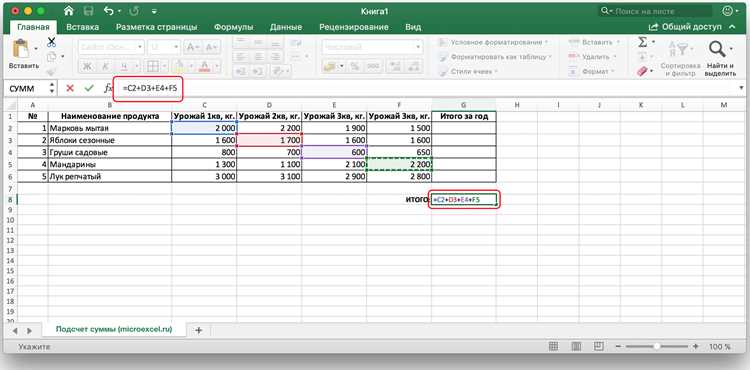
Для динамического суммирования данных в таблицах Excel используйте функцию SUBTOTAL. Она корректно пересчитывает итог при применении любых фильтров. Например, формула =SUBTOTAL(9, B2:B100) суммирует значения в диапазоне B2:B100, игнорируя скрытые строки. Чтобы расширить функциональность, комбинируйте SUBTOTAL с автофильтром по нескольким столбцам. Для анализа продаж по регионам применяйте фильтр по колонке «Регион», и итог автоматически покажет только выбранные позиции. Не используйте SUM в таких случаях, так как она учитывает все строки, независимо от фильтра.
Для автоматизации обновления итогов при изменении фильтров рекомендуется:
- Выделять диапазон данных как Таблицу Excel (Ctrl+T) – это обеспечивает расширение формул при добавлении новых строк.
- Использовать структурированные ссылки в формулах SUBTOTAL для удобства и читаемости.
- При сложных вычислениях применять AGGREGATE с параметром игнорирования скрытых строк (
=AGGREGATE(9,5,B2:B100)), особенно если данные скрываются вручную или через макросы. - Проверять правильность диапазонов при добавлении фильтров, чтобы итог автоматически отражал новые условия без ручного обновления.
Суммирование чисел в отфильтрованных таблицах Excel
Для суммирования только видимых ячеек после применения фильтра в Excel используется функция SUBTOTAL. Она позволяет исключать скрытые строки и корректно подсчитывать данные в диапазоне. Например, формула =SUBTOTAL(9, B2:B20) суммирует только те значения в столбце B, которые видимы после фильтрации.
Функция SUBTOTAL поддерживает несколько видов операций: сумма, среднее, счет и др. Для суммирования выбирается код 9. Если требуется учитывать только видимые значения для среднего, применяется код 101 и диапазон. Такой подход предотвращает ошибку, когда обычная функция SUM учитывает скрытые строки.
Пример практического применения: у вас есть таблица продаж по регионам. После фильтрации по региону «Москва» формула =SUBTOTAL(9, C2:C100) вернет сумму продаж только по Москве, игнорируя все остальные строки.
| Регион | Товар | Продажи |
|---|---|---|
| Москва | Ноутбук | 150000 |
| Москва | Монитор | 75000 |
| Санкт-Петербург | Ноутбук | 120000 |
Если таблица содержит подитоги или вложенные фильтры, SUBTOTAL автоматически игнорирует скрытые строки и предыдущие подитоги, предотвращая двойное суммирование. Это особенно важно при работе с многоуровневыми отчетами.
Для динамического суммирования нескольких диапазонов можно использовать комбинацию SUBTOTAL и OFFSET или FILTER в Excel 365. Например, =SUBTOTAL(9, OFFSET(C2,0,0,COUNTA(C2:C100),1)) учитывает только заполненные видимые ячейки в столбце C.
Также стоит помнить, что обычная функция SUMIF не игнорирует скрытые строки при фильтре. Поэтому для фильтрованных таблиц она подходит только в комбинации с SUBTOTAL через вспомогательный столбец с видимостью строк.
Для быстрого анализа фильтрованных данных можно добавить кнопку «Автосумма», выбрав видимый диапазон после фильтра. Excel автоматически подставит SUBTOTAL вместо SUM, если диапазон находится внутри таблицы с фильтром, экономя время и снижая риск ошибок.
Игнорирование скрытых строк при вычислениях
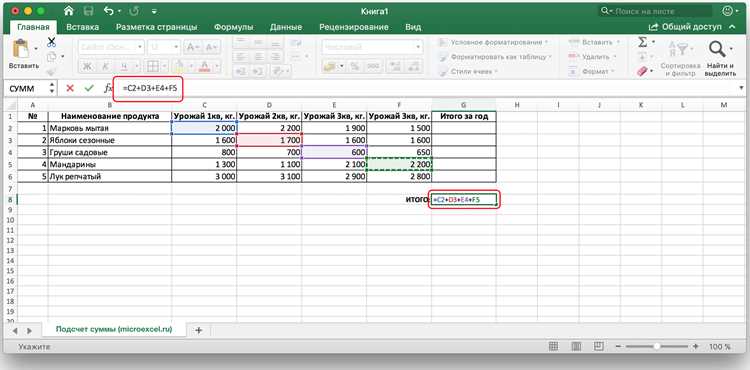
В Excel стандартная функция SUM учитывает все строки, включая скрытые. Чтобы суммировать только видимые значения после применения фильтров, используйте функцию SUBTOTAL с первым аргументом 109 для суммирования или 103 для подсчета чисел. Например, =SUBTOTAL(109, B2:B100) корректно суммирует только строки, не скрытые фильтром.
При ручном скрытии строк SUBTOTAL также игнорирует их, что позволяет создавать динамические отчеты без необходимости изменять формулы при каждом фильтре. Это особенно полезно при анализе больших таблиц, где скрытие строк связано с определенными категориями, датами или статусами проектов.
Для вычислений с другими агрегатными функциями, такими как среднее или максимум, используйте соответствующие коды функций SUBTOTAL: 101–111. Например, =SUBTOTAL(101, C2:C100) вычисляет среднее только для видимых ячеек, игнорируя все скрытые строки, что снижает риск искажения аналитики.
Важно помнить, что SUBTOTAL не игнорирует строки, скрытые с помощью группировки, если используется старый код функции без учета фильтров. Рекомендуется проверять корректность сумм после массового скрытия строк и при необходимости сочетать SUBTOTAL с фильтрами и структурированными таблицами Excel для точного контроля вычислений.
Применение суммирования по фильтру к сводным таблицам
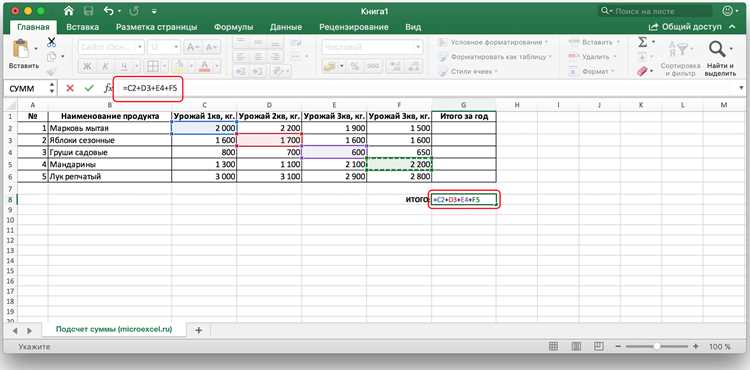
В сводных таблицах Excel для суммирования данных по фильтру используйте функцию «Срезы» или фильтры полей. Например, если таблица содержит продажи по регионам и месяцам, добавьте поле «Регион» в фильтры и примените фильтр на «Центральный». После этого используйте функцию `GETPIVOTDATA` для точного суммирования: `=GETPIVOTDATA(«Продажи»;A3;»Регион»;»Центральный»)`. Это позволит получать динамическую сумму по выбранным фильтрам без ручной корректировки диапазонов.
Для автоматизации суммирования по нескольким фильтрам используйте комбинацию с именованными диапазонами и логикой условий. Например, при фильтре «Месяц» на «Январь» и «Регион» на «Север», формула `=GETPIVOTDATA(«Продажи»;A3;»Регион»;»Север»;»Месяц»;»Январь»)` вернёт точное значение. При частых изменениях фильтров рекомендуется добавлять сводную таблицу в отдельный лист и строить отчёт через динамические ссылки, что сокращает риск ошибок при суммировании больших массивов данных.
Вопрос-ответ:
Как в Excel суммировать только видимые строки после применения фильтра?
Для суммирования данных, которые остались видимыми после фильтрации, нельзя использовать обычную функцию СУММ. Вместо этого применяется функция СУММПРОМЕЖУТОК с первым аргументом 109 — это учитывает только видимые ячейки. Например, =СУММПРОМЕЖУТОК(109;B2:B100) просуммирует все числа в диапазоне B2:B100, игнорируя скрытые строки.
Можно ли суммировать значения по нескольким критериям сразу с фильтром?
Да, для этого используется функция СУММЕСЛИМН совместно с фильтрацией. Сначала применяют фильтр для выбора нужных строк, затем СУММЕСЛИМН считает значения, соответствующие заданным условиям. Для работы только с видимыми ячейками используется СУММПРОМЕЖУТОК внутри более сложных формул с проверкой состояния строки через функцию ПОДСТАВИТЬ или вспомогательные столбцы с формулой ВИДИМОСТЬ.
Можно ли суммировать данные по фильтру в сводной таблице?
Да, сводная таблица автоматически суммирует данные по выбранным фильтрам. Достаточно разместить интересующие поля в области значений и применить фильтры по строкам, столбцам или срезам. При изменении фильтров итоговые суммы обновляются, учитывая только видимые строки. Это позволяет быстро получать агрегированные значения без использования дополнительных формул.
Почему обычная функция СУММ не учитывает фильтрованные данные?
Функция СУММ обрабатывает все ячейки диапазона, включая скрытые. Поэтому, если строки были скрыты фильтром, их значения всё равно будут добавлены. Чтобы суммирование учитывало только видимые строки, необходимо использовать функции, специально предназначенные для работы с отфильтрованными данными, например СУММПРОМЕЖУТОК.
Можно ли суммировать значения в нескольких столбцах одновременно с фильтром?
Да, можно использовать несколько функций СУММПРОМЕЖУТОК для каждого столбца или формулы массива. Например, =СУММПРОМЕЖУТОК(109;B2:B100)+СУММПРОМЕЖУТОК(109;C2:C100) просуммирует видимые ячейки в столбцах B и C. Такой подход позволяет сохранять корректные результаты при изменении фильтра и скрытии строк.

 Загрузка...