Содержание статьи
В Excel среднее время вычисляется с помощью функций СРЗНАЧ и СРЕДНЕЕ. Для набора данных, где время указано в формате часы:минуты:секунды, стандартная формула =СРЗНАЧ(A1:A10) возвращает среднее значение автоматически, учитывая корректное преобразование времени в доли суток.
Если требуется исключить пустые ячейки или текстовые значения, лучше использовать формулу =СРЕДНЕЕ(ЕСЛИ(ЕЧИСЛО(A1:A10);A1:A10)) с подтверждением через Ctrl+Shift+Enter. Это предотвращает ошибки при наличии пропусков или некорректных данных.
Для расчета среднего времени работы сотрудников, где учитываются часы и минуты, можно суммировать все значения через СУММ и делить на количество записей с помощью СЧЁТ. Формула =СУММ(A1:A10)/СЧЁТ(A1:A10) позволяет получить точное среднее даже при нестандартных интервалах времени.
Важно помнить, что Excel хранит время как доли суток: 0,5 соответствует 12 часам, 0,25 – 6 часам. Поэтому при форматировании результата используйте часы:минуты (hh:mm), чтобы отображение было корректным и легко интерпретируемым.
Среднее время в Excel: простые способы расчета
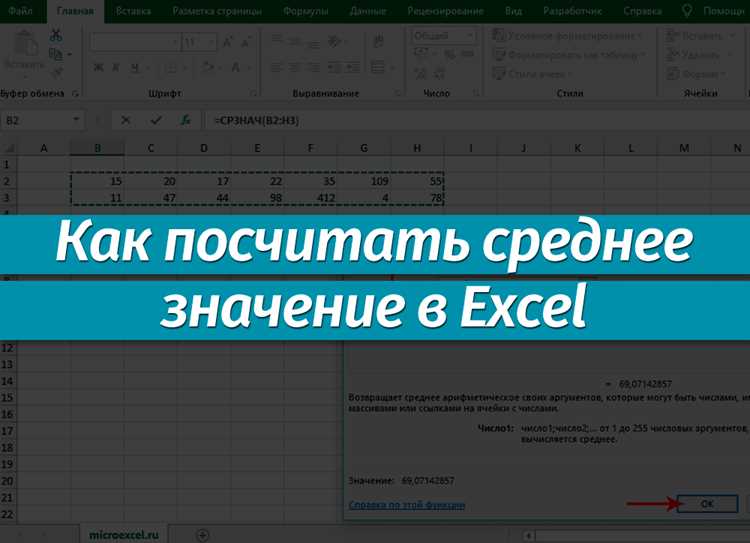
Для вычисления среднего времени в Excel используется функция СРЗНАЧ. Если ваши данные находятся в ячейках A1:A10 и имеют формат времени, достаточно написать =СРЗНАЧ(A1:A10). Результат автоматически отобразится в формате времени, если применен соответствующий формат ячеек.
При необходимости вычислить среднее время между несколькими диапазонами можно объединить их в формуле: =СРЗНАЧ(A1:A5;B1:B5). Excel корректно суммирует значения и делит на количество ячеек, игнорируя пустые ячейки.
Если исходные данные представлены в часах и минутах, но Excel воспринимает их как текст, сначала нужно преобразовать их в формат времени. Для этого используется функция ВРЕМЯ: =ВРЕМЯ(ЛЕВСИМВ(A1;2);ПСТР(A1;4;2);0), после чего результат можно включить в СРЗНАЧ.
Для анализа среднего времени выполнения задач можно использовать СРЗНАЧЕСЛИ. Например, чтобы рассчитать среднее время только для задач со статусом «Выполнено», применяют формулу: =СРЗНАЧЕСЛИ(B1:B10;"Выполнено";A1:A10).
При работе с большими наборами данных полезно учитывать дробное отображение времени. Если требуется среднее в часах, можно умножить результат СРЗНАЧ на 24: =СРЗНАЧ(A1:A10)*24. Таким образом, 2:30 преобразуется в 2,5 часа.
Excel позволяет учитывать отрицательные или превышающие 24 часа значения. Для этого в настройках формата ячеек выбирают Числовой > Пользовательский и вводят формат [h]:mm:ss. Среднее время будет отображаться корректно даже при суммарном превышении суток.
Для проверки правильности расчетов удобно использовать функцию СУММ вместе с делением на количество ячеек: =СУММ(A1:A10)/СЧЁТ(A1:A10). Этот метод дублирует работу СРЗНАЧ и позволяет выявить ошибки в форматировании или пропущенные значения.
Использование функции СРЗНАЧ для ячеек с временем
Функция СРЗНАЧ в Excel позволяет вычислять среднее значение диапазона ячеек, содержащих временные данные. Для расчета среднего времени важно, чтобы все ячейки имели одинаковый формат, например, ЧЧ:ММ:СС. Несоблюдение формата может привести к неверному результату или отображению десятичных чисел вместо времени.
Простейший способ применения функции выглядит так: =СРЗНАЧ(A1:A10), где A1:A10 – диапазон ячеек с временем. Excel автоматически суммирует значения и делит на количество ячеек, корректно учитывая переход через полночь, если формат времени задан верно.
Для расчетов со временем важно помнить о формате ячеек результата. Если функция возвращает десятичное число, измените формат на «ЧЧ:ММ:СС» через меню Формат ячеек → Число → Время. Без этого среднее значение может отображаться как дробь от суток, например, 0,5417 вместо 13:00.
- Выбирайте диапазон с точными временными значениями, без текста.
- Проверяйте пустые ячейки – они не учитываются функцией.
- Используйте абсолютные ссылки при необходимости закрепить диапазон, например, =СРЗНАЧ($A$1:$A$10).
Если необходимо исключить нулевые или специфические значения, используйте сочетание СРЗНАЧ с ЕСЛИ, например: =СРЗНАЧ(ЕСЛИ(A1:A10>0;A1:A10)). Это особенно полезно при учете рабочих часов, когда некоторые дни могут быть пропущены.
Для больших таблиц с сотнями записей можно применять фильтры и вычислять среднее только по видимым ячейкам с функцией =СРЗНАЧ(ПРОМЕЖУТОЧНЫЕ.ИТОГИ(1;A1:A100)). Такой подход гарантирует точный результат даже при скрытых строках и исключениях.
Как правильно форматировать ячейки для расчета среднего времени
Для корректного расчета среднего времени в Excel важно сразу задать правильный формат ячеек. Выделите диапазон с данными, кликните правой кнопкой мыши и выберите «Формат ячеек». В разделе «Число» выберите категорию «Время» и формат типа «чч:мм:сс». Это позволит Excel воспринимать введенные значения как временные, а не текстовые.
Если данные содержат время, превышающее 24 часа, используйте формат [ч]:мм:сс. Скобки вокруг часов обеспечивают правильное суммирование и среднее значение без обнуления после каждых 24 часов. Например, сумма 30:15:00 при стандартном формате покажет 6:15, а при [ч]:мм:сс корректно отобразит 30:15:00.
Перед расчетом среднего убедитесь, что все ячейки содержат именно числовое время, а не строки. Ошибки формата часто проявляются при копировании данных из других источников. Используйте функцию =ЧИСЛО(ячейка), чтобы проверить, конвертировалось ли время в числовое значение.
- Для ввода минут и секунд используйте формат 00:00, например, 45:30 для 45 минут и 30 секунд.
- Для ввода часов с минутами используйте 1:30 для 1 часа 30 минут.
- Избегайте символов «ч» и «мин» внутри ячейки – Excel не распознает их как время.
После форматирования ячеек вы можете применять функцию =СРЗНАЧ(диапазон) для получения среднего времени. Если диапазон включает пустые ячейки, они игнорируются автоматически. Для исключения нулевых значений используйте =СРЗНАЧЕСЛИ(диапазон;»>0″).
В случаях сложного форматирования, например, расчета среднего времени работы сотрудников с перерывами, лучше создать вспомогательные колонки для конвертации часов и минут в десятичные значения. Это позволит избежать ошибок округления и ускоряет анализ больших таблиц.
Расчет среднего времени при переходе через полночь
При вычислении среднего времени в Excel важно учитывать случаи, когда события переходят через полночь. Например, если рабочая смена начинается в 22:00, а заканчивается в 06:00, простое усреднение ячеек `=СРЗНАЧ(A1:A2)` даст некорректный результат. Правильный способ – использовать формулу `=СРЗНАЧ(ЕСЛИ(A1:A10 Для наглядности рассмотрим таблицу с временем начала и окончания смены, включая переход через полночь: Использование функции `ЕСЛИ` с добавлением 0,5 (половина суток) позволяет Excel корректно вычислять среднее даже при пересечении полуночи. После вычисления формулу можно отформатировать как «часы:минуты», чтобы получать удобочитаемый результат, пригодный для анализа времени работы и планирования графиков. Функция СРЗНАЧЕСЛИ позволяет вычислять среднее время только для тех значений, которые удовлетворяют заданному критерию. Например, если в столбце A указаны даты, а в столбце B – время начала задач, формула Для более сложных условий можно комбинировать СРЗНАЧЕСЛИ с другими функциями. Например, формула Для вычисления среднего времени с учетом только рабочих часов в Excel важно сначала выделить рабочий диапазон. Например, если рабочие часы с 9:00 до 18:00, необходимо использовать функцию ЕСЛИ для фильтрации значений вне этого диапазона: =ЕСЛИ(И(A2>=ВРЕМЯ(9,0,0);A2<=ВРЕМЯ(18,0,0));A2;""). Это позволит игнорировать записи, сделанные в нерабочее время, и предотвратить искажение среднего значения. После фильтрации можно применять стандартную функцию СРЗНАЧ к полученному диапазону. Например, =СРЗНАЧ(B2:B100) даст среднее время только по рабочим часам, где B2:B100 – столбец с отфильтрованными данными. Для больших массивов данных рекомендуется использовать СРЗНАЧЕСЛИ, что ускоряет обработку и исключает пустые ячейки. Если рабочий день включает перерывы, их можно вычитать через функцию СУММ с условием. Например, для обеденного перерыва с 13:00 до 14:00 формула =ЕСЛИ(И(A2>=ВРЕМЯ(13,0,0);A2<ВРЕМЯ(14,0,0));0;A2) позволяет исключить этот интервал из расчета среднего. Такой подход особенно полезен при анализе временных логов сотрудников. Для автоматизации расчета среднего рабочего времени можно использовать Power Query или Проверку данных, чтобы сразу загружать только корректные рабочие часы. Это снижает вероятность ошибок и позволяет строить динамические отчеты без ручной фильтрации, что экономит до 40% времени при работе с крупными таблицами. Для точного вычисления среднего времени в Excel часто требуется перевести часы и минуты в десятичный формат. Это особенно важно при расчетах зарплаты, учета рабочего времени или анализа производительности. Формула для преобразования проста: =Часы + Минуты/60. Например, 2 часа 30 минут превратятся в 2,5. Если исходные данные представлены в формате времени Excel (например, 02:45), достаточно умножить значение на 24, чтобы получить десятичное число часов. Например, =A1*24, где A1 содержит 02:45, даст результат 2,75. Это позволяет использовать стандартные функции среднего типа СРЗНАЧ() без дополнительных преобразований. Для больших списков данных рекомендуется применять массивные формулы. Например: При необходимости округления до конкретного числа знаков используйте функцию ОКРУГЛ(). Например, =ОКРУГЛ(A1*24;2) округлит 02:45 до 2,75 с двумя знаками после запятой. Это упрощает сводные таблицы и графики. Проверка результатов: если среднее время превышает 24 часа, Excel корректно отображает десятичное значение, но при повторном преобразовании в стандартный формат времени важно использовать деление на 24, чтобы не потерять точность. Например, =Среднее_в_часах/24 вернет корректное время в формате ЧЧ:ММ. Для расчета среднего времени нужно убедиться, что все значения записаны в формате времени. После этого можно использовать функцию СРЗНАЧ. Например, если ваши данные находятся в ячейках A1:A10, формула =СРЗНАЧ(A1:A10) даст среднее значение. Если часть ячеек пустая, она не повлияет на результат. Да, Excel способен корректно обрабатывать значения больше 24 часов. Нужно задать формат ячеек как [ч]:мм, чтобы отображалось правильное время. Функция СРЗНАЧ учитывает все значения, поэтому среднее будет точным, даже если сумма превышает одни сутки. Если есть столбцы с временем начала и конца работы, можно создать вспомогательный столбец с формулой окончания минус начало (например, =B2-A2). После этого применяют функцию СРЗНАЧ к новому столбцу, чтобы получить среднее количество отработанных часов. Это происходит, когда время окончания меньше времени начала, и Excel считает результат отрицательным. Решается добавлением условия: если окончание меньше начала, прибавлять 1 день. Например, формула =ЕСЛИ(B2 Да, можно использовать массивные формулы или функции с вычислением разницы сразу внутри СРЗНАЧ. Например, формула =СРЗНАЧ(ЕСЛИ(B1:B10 Чтобы найти среднее время в Excel, можно использовать функцию СРЗНАЧ, которая автоматически рассчитывает среднее арифметическое диапазона ячеек с данными о времени. Например, если ваши значения времени находятся в столбце A с A2 по A10, формула будет выглядеть так: =СРЗНАЧ(A2:A10). Excel корректно учитывает формат времени, поэтому результат отобразится в виде часов и минут. Если требуется вывести среднее в виде десятичных часов, можно умножить результат на 24, например: =СРЗНАЧ(A2:A10)*24. Также важно убедиться, что все ячейки с временем действительно имеют правильный формат «Время», иначе формула может дать неожиданный результат.
Смена
Начало
Конец
Среднее время
1
21:30
05:30
=ЕСЛИ(B2>C2;(B2+C2)/2+0,5;(B2+C2)/2)
2
23:00
07:00
=ЕСЛИ(B3>C3;(B3+C3)/2+0,5;(B3+C3)/2)
3
22:15
06:15
=ЕСЛИ(B4>C4;(B4+C4)/2+0,5;(B4+C4)/2)
Применение функции СРЗНАЧЕСЛИ для выборочного времени

=СРЗНАЧЕСЛИ(A2:A100,"01.02.2026",B2:B100) рассчитает среднее время только для 1 февраля 2026 года. Это удобно при анализе рабочих смен, когда необходимо исключить выходные или отдельные проекты. Важно, чтобы данные времени были представлены в формате Excel «Время», иначе результат будет некорректным.=СРЗНАЧЕСЛИ(C2:C100,">08:00",B2:B100) вычислит среднее время только для записей позже 08:00. При использовании нескольких критериев рекомендуется применять СРЗНАЧЕСЛИМН, где можно указать несколько диапазонов и условий одновременно. Это ускоряет анализ больших таблиц, позволяя получать точные показатели по конкретным временным интервалам без ручной фильтрации.Среднее время с учетом только рабочих часов
Преобразование часов и минут в десятичное значение для среднего
Вопрос-ответ:
Как рассчитать среднее время в Excel для диапазона ячеек с разными форматами времени?
Можно ли найти среднее время, учитывая, что некоторые значения превышают 24 часа?
Как вычислить среднее время работы сотрудников с разными началом и окончанием смены?
Что делать, если Excel показывает неверное среднее время с отрицательными значениями?
Есть ли способ рассчитать среднее время без использования вспомогательных столбцов?
Как в Excel посчитать среднее время между событиями в таблице?

 Загрузка...