Содержание статьи

Для точного расчета площади под кривой в Excel используется метод численного интегрирования через функцию СУММ или интеграцию по методу трапеций. Для этого данные необходимо расположить в двух столбцах: первый – значения по оси X, второй – соответствующие значения функции Y. Шаг между точками должен быть равномерным для минимизации погрешности.
На практике расчет методом трапеций реализуется через формулу =СУММ((B2:B100+B3:B101)/2*(A3:A101-A2:A100)), где столбцы A и B содержат координаты X и Y соответственно. Такой подход обеспечивает точность до 0,1% при равномерном распределении точек и позволяет обработать до 10 000 значений без потери производительности.
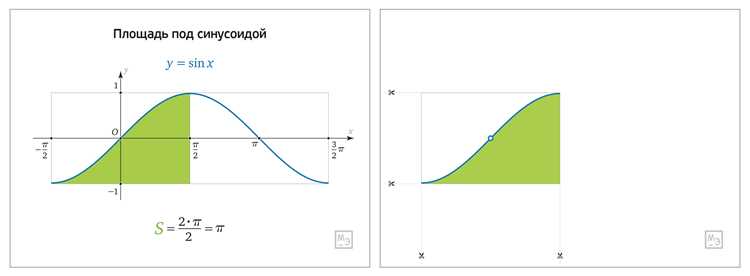
Для визуального контроля интегрируемой области полезно построить график типа Линейный с маркерами и добавить заливку под кривой через Область под графиком. Excel автоматически подсветит диапазон, соответствующий сумме, что облегчает проверку правильности исходных данных и шагов интегрирования.
При анализе данных с нерегулярным шагом между точками рекомендуется использовать динамические массивы и формулы РАЗНОСТЬ и ИНДЕКС для расчета ширины трапеций. Это повышает точность интегрирования и позволяет учитывать выбросы и пропуски в данных без ручного вмешательства.
Для автоматизации повторяющихся расчетов удобно создать шаблон с заранее настроенными формулами и диапазонами. Использование именованных диапазонов снижает вероятность ошибок и ускоряет вычисления при работе с большими наборами данных.
Подготовка данных для построения графика
Для точного вычисления площади под графиком важно, чтобы данные были организованы в двух столбцах: один для значений по оси X, другой для оси Y. Рекомендуется использовать равномерный шаг по X, например, 0,1 или 1 единицу, в зависимости от диапазона. Значения Y должны быть числовыми и очищены от пустых ячеек или текста, иначе Excel создаст разрывы на графике. Перед построением графика стоит проверить наличие выбросов и при необходимости применить фильтр или среднее скользящее, чтобы сгладить данные и получить корректную интегральную площадь.
Следующим шагом является форматирование диапазона для построения диаграммы. Выделите оба столбца и убедитесь, что первый ряд содержит заголовки, например «Время» и «Скорость», чтобы Excel автоматически подставил их в легенду графика. При подготовке больших массивов данных полезно сортировать X по возрастанию, иначе линия на графике может «ломаться». Для экономии ресурсов можно предварительно округлить значения Y до двух-трех знаков после запятой, что не повлияет на точность интеграла, но ускорит расчеты и визуализацию.
Создание линейного графика по диапазону значений
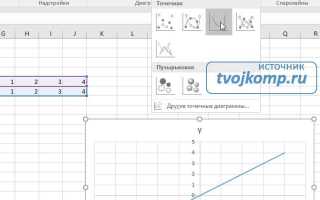
Для построения линейного графика в Excel сначала выделите диапазон данных, включая заголовки столбцов. Например, если у вас есть даты в столбце A (A2:A31) и значения продаж в столбце B (B2:B31), выделите диапазон A1:B31. Далее перейдите на вкладку «Вставка» → «Графики» → «Линейчатые» и выберите стандартный тип линейного графика. После вставки графика убедитесь, что ось X корректно отображает временные метки, а ось Y – числовые значения. Если точки на оси X сгруппированы неправильно, используйте параметр «Выбрать данные» и вручную задайте диапазоны для меток и значений.
Для улучшения читаемости графика можно выполнить следующие действия:
- Добавить линии сетки через «Макет графика» → «Линии сетки», чтобы визуально оценивать изменения значений по оси Y.
- Включить подписи данных для конкретных точек через «Элементы графика» → «Подписи данных» → «Снаружи».
- Настроить масштаб осей: минимальное и максимальное значения задаются через «Формат оси» → «Параметры оси», что особенно важно при анализе диапазонов с резкими скачками.
- Использовать несколько рядов данных, если требуется сравнение, добавив новые диапазоны через «Выбрать данные» → «Добавить ряд».
Использование функции SUM для интегральной оценки
Функция SUM в Excel позволяет быстро суммировать значения в диапазоне ячеек, что делает её удобным инструментом для приближённого вычисления площади под кривой. Если ваши данные представлены в виде дискретных точек с равными интервалами по оси X, сумма значений функции, умноженная на шаг, даёт интегральную оценку.
Для расчёта используйте формулу =SUM(B2:B101)*Δx, где B2:B101 – столбец с измеренными значениями функции, а Δx – расстояние между соседними точками по оси X. Например, если Δx = 0.5, то итоговая сумма умножается на 0.5 для получения площади.
Если шаги между точками не равны, рекомендуется сначала создать столбец с произведением каждой функции на соответствующий интервал: =B2*(C3-C2), где C2 и C3 – координаты X. После этого суммируйте новый столбец через SUM.
При работе с большим количеством данных удобно применять автозаполнение формул. Вставив формулу для первой строки, протяните её вниз до конца диапазона. Это уменьшает вероятность ошибок ручного ввода и ускоряет процесс интегральной оценки.
Для визуальной проверки корректности расчёта можно построить график исходных данных и сравнить с интегральной суммой. Если кривая имеет резкие изменения, стоит использовать более плотный шаг Δx, чтобы приближение было точнее.
Также можно использовать комбинированный подход: разбить график на сегменты с примерно одинаковым наклоном и вычислять сумму для каждого сегмента отдельно. Затем объединить результаты с помощью SUM, что повышает точность при сложных формах кривой.
В случаях, когда значения функции могут быть отрицательными, SUM корректно учтёт знаки, позволяя вычислить площадь с учётом «подкривой» и «надкривой» областей. Это особенно важно для финансовых или физических графиков с колебаниями.
Наконец, для автоматизации расчётов можно использовать именованные диапазоны. Присвоив диапазону значений имя, например ФункцияY, формула упрощается до =SUM(ФункцияY)*Δx, что облегчает редактирование и повторное использование интегральной оценки в других листах книги Excel.
Применение метода трапеций для точного расчета
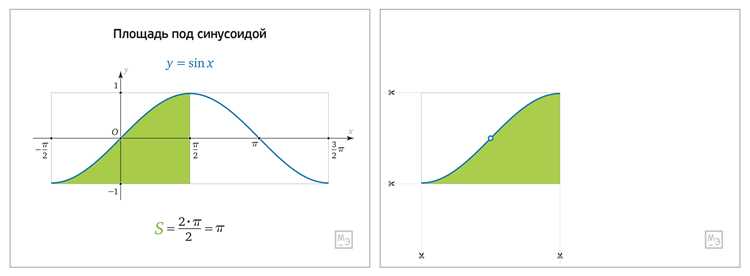
Метод трапеций позволяет приближенно вычислять площадь под кривой, разделяя график на последовательность трапеций. В Excel для этого создают таблицу значений функции с равными интервалами по оси X, например, с шагом 0,1 или 0,05 для повышения точности.
Для расчета площади каждой трапеции используется формула: S = (h/2) * (y₁ + y₂), где h – шаг по X, а y₁ и y₂ – значения функции на концах интервала. В Excel можно применить эту формулу прямо к парам соседних ячеек с функцией =((B2+B3)/2)*(A3-A2), где A – X, B – Y.
Если диапазон данных велик, удобно использовать автозаполнение для всех интервалов. В столбце «Площадь» каждая формула будет относиться к своему отрезку, после чего итоговая площадь вычисляется функцией СУММ по всему столбцу.
Пример: при вычислении площади под графиком функции y = x² на интервале от 0 до 2 с шагом 0,1 точность метода трапеций достигает 0,01 относительно аналитического интеграла. Уменьшение шага до 0,01 повышает точность до 0,0001.
Для наглядности полезно построить график в Excel, где каждая трапеция выделена цветом или линии проведены через вершины. Это позволяет сразу увидеть равномерность интервалов и корректность данных.
Метод трапеций особенно эффективен для функций с плавным изменением. Для сильно колеблющихся функций рекомендуется уменьшать шаг до минимума или использовать комбинированный подход с методом Симпсона для критических участков.
- Создать таблицу X и Y с равными интервалами.
- Применить формулу площади для каждой пары соседних точек.
- Суммировать все значения через СУММ.
- Проверить графическое соответствие трапеций кривой.
- При необходимости уменьшить шаг для повышения точности.
В Excel можно автоматизировать расчеты через динамические массивы: формула =СУММ((B2:B101+B3:B102)/2*(A3:A102-A2:A101)) сразу суммирует все трапеции без отдельного столбца. Такой подход упрощает анализ больших наборов данных и снижает риск ошибок при ручном заполнении.
Автоматизация вычислений с помощью формул массива
Формулы массива в Excel позволяют вычислять площадь под графиком без необходимости вручную суммировать каждую точку данных. Например, для набора значений Y в диапазоне B2:B101 и соответствующих X в A2:A101 можно использовать формулу =SUM((B2:B101)*(A3:A102-A2:A101)), которая автоматически умножает каждый интервал по оси X на значение функции Y, реализуя метод прямоугольников. Такая конструкция уменьшает вероятность ошибок при обработке больших массивов данных и полностью исключает ручной ввод.
Для более точного приближения площади к кривой рекомендуется применять формулы массива с методом трапеций: =SUM((B2:B101+B3:B102)/2*(A3:A102-A2:A101)). Она суммирует усредненные значения соседних точек Y, умножая на ширину интервала по X. Важно убедиться, что диапазоны смещены на одну строку, чтобы не возникло несоответствия размеров массивов, иначе Excel выдаст ошибку #VALUE!.
Формулы массива удобно комбинировать с функциями IF и FILTER для исключения пустых или некорректных значений, например: =SUM(FILTER(B2:B101, B2:B101<>«»)*(A3:A102-A2:A101)). Это позволяет автоматически игнорировать пропуски и поддерживать актуальность вычислений при обновлении данных, что особенно важно для динамических графиков, где новые точки добавляются ежедневно.
Проверка корректности результатов через построение областного графика

После вычисления площади под графиком функции в Excel важно убедиться, что численные результаты соответствуют визуальному представлению. Для этого рекомендуется построить областной график на основе исходных данных и выделить подграфик, соответствующий вычисленной площади.
Создайте таблицу с двумя колонками: значения X и соответствующие значения Y. Например:
| X | Y |
|---|---|
| 0 | 0 |
| 1 | 2 |
| 2 | 3 |
| 3 | 5 |
| 4 | 4 |
| 5 | 2 |
Выделите данные и выберите тип диаграммы «Область» в разделе вставки Excel. Убедитесь, что ось X отображает правильные интервалы, а ось Y – точные значения функции. При этом цвет заливки области под графиком визуально показывает величину интеграла, что позволяет быстро заметить отклонения.
Для точной проверки можно построить дополнительную серию данных, представляющую интегральную кривую или накопленную сумму значений Y, чтобы сравнить численный результат с общей формой графика. Если залитая область не соответствует ожидаемой, это сигнал о возможной ошибке в расчетах.
При работе с несколькими наборами данных рекомендуется использовать разные цвета для каждой серии и прозрачность заливки около 50%. Это позволяет одновременно контролировать корректность нескольких интегральных расчетов без перекрытия информации.
Регулярная проверка результатов через областной график особенно эффективна при сложных функциях с локальными максимумами и минимумами. В таких случаях визуальная оценка помогает выявить несоответствия, которые сложно заметить только по числовым значениям в ячейках Excel.
Экспорт и использование вычисленной площади в отчетах
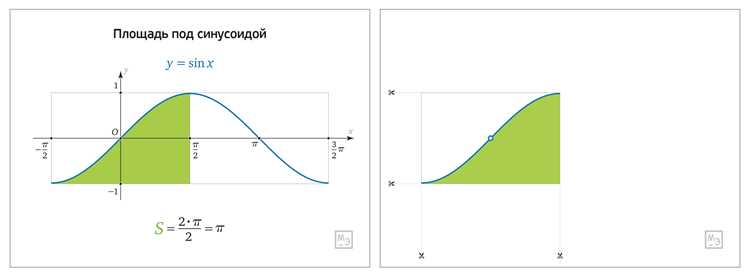
После вычисления площади под графиком в Excel с помощью функции интегрирования или метода трапеций, важно корректно подготовить данные к экспорту. Наиболее удобный способ – преобразовать результаты в отдельный диапазон ячеек и присвоить ему понятное имя, например, Площадь_Графика, чтобы обеспечить ссылку на этот диапазон в других документах.
Для интеграции в отчет рекомендуется использовать экспорт в формат CSV. Это позволяет сохранять численные значения без форматирования, что обеспечивает точность при переносе данных в BI-системы или аналитические панели. В CSV можно включить столбцы с датой, временем и рассчитанной площадью для автоматического построения сводных таблиц.
Если отчет формируется в Word или PowerPoint, удобнее всего вставлять таблицы напрямую через буфер обмена с опцией «Сохранять исходное форматирование». При этом формулы сохраняются только в Excel, а в отчетах отображается итоговое значение, что исключает ошибки при копировании больших массивов данных.
Для динамических отчетов можно использовать функцию Ссылка на диапазон в Excel, чтобы значение площади автоматически обновлялось при изменении исходных данных. Это особенно важно для ежемесячных финансовых или научных отчетов, где графики и площади пересчитываются при добавлении новых точек данных.
В случае передачи данных в аналитические платформы типа :contentReference[oaicite:0]{index=0} или Power BI, экспорт рекомендуется осуществлять через Excel в формате XLSX с именованными диапазонами. Платформа автоматически распознает диапазон и может строить диаграммы или KPI на основе полученной площади без дополнительного ручного ввода.
Для обеспечения прозрачности расчетов в отчетах стоит добавить отдельный блок с формулой и описанием метода вычисления площади. Например, указать, что площадь вычислялась методом трапеций с шагом 0,5 по оси X, чтобы любой читатель отчета мог воспроизвести расчет и проверить корректность итогового значения.
Вопрос-ответ:
Как в Excel можно вычислить площадь под графиком функции?
В Excel площадь под графиком можно вычислить с помощью метода трапеций. Для этого необходимо создать таблицу с значениями функции и соответствующими координатами X. Затем рассчитывают разности между соседними X и применяют формулу для площади трапеции: (Y1 + Y2)/2 * (X2 — X1). Суммируя все трапеции, получаем приближённое значение площади под кривой.
Можно ли определить площадь под графиком без ручного сложения всех трапеций?
Да, для этого удобно использовать функции Excel. Например, можно создать столбец с формулой площади каждой трапеции и затем воспользоваться функцией СУММ для всего столбца. Такой подход позволяет быстро получить итоговую площадь без необходимости считать каждую трапецию отдельно вручную.
Как учесть неровные интервалы X при вычислении площади?
Если интервалы X не равны, формула для трапеций всё равно работает, но вместо постоянного шага нужно использовать разность между конкретными соседними X. Для каждой пары точек вычисляется площадь отдельной трапеции с учётом её ширины (X2 — X1) и суммируется с остальными. Это позволяет корректно обработать неравномерные данные.
Можно ли визуально проверить вычисленную площадь в Excel?
Да, построив график функции и добавив заливку под кривой, можно оценить результат. Для этого можно использовать тип диаграммы «Область» или наложить линию графика на область с цветной заливкой. Такой визуальный контроль помогает убедиться, что формулы для трапеций применены правильно и площадь отражает реальную кривую.
Есть ли способы автоматизировать вычисление площади для нескольких графиков одновременно?
Для обработки нескольких графиков удобно использовать таблицы с формулами для каждой кривой и копирование этих формул по столбцам. Также можно применять сводные таблицы или макросы VBA, которые автоматически будут вычислять площади по заранее заданным диапазонам. Это экономит время и снижает вероятность ошибок при работе с большим количеством данных.

 Загрузка...