Содержание статьи
В Xubuntu смена языка интерфейса напрямую зависит от установленных языковых пакетов и настроек среды Xfce. Система поддерживает одновременное использование нескольких языков, но для корректного отображения всех элементов меню, уведомлений и приложений необходимо убедиться, что выбранный язык полностью установлен.
Перед началом изменения языка важно определить текущий язык системы. Это можно сделать через меню Settings → Language Support, где отображается основной язык интерфейса и список установленных языковых пакетов. Если нужного языка нет, его нужно установить через пакетный менеджер apt или графический интерфейс управления пакетами.
После установки необходимых пакетов смена языка выполняется через настройки Xfce. Система позволяет применять изменения сразу для текущей сессии или после перезагрузки. В некоторых случаях могут возникать проблемы с отображением шрифтов или специальных символов, которые требуют корректировки локали и повторного запуска приложений.
Проверка текущего языка системы
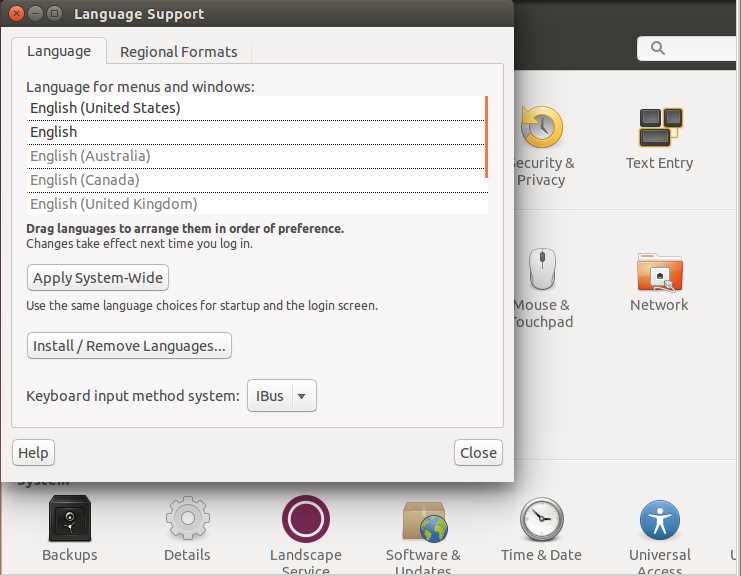
Для определения текущего языка интерфейса в Xubuntu откройте терминал. Введите команду echo $LANG и нажмите Enter. Вы увидите код локали, например en_US.UTF-8 для английского или ru_RU.UTF-8 для русского языка.
Также можно проверить язык через графический интерфейс. Перейдите в меню Настройки → Язык и регион. В разделе Язык системы будет указан текущий активный язык для меню, диалогов и уведомлений.
После проверки можно принять решение о необходимости смены языка или корректировке локальных настроек для отдельных пользователей.
Установка необходимых языковых пакетов
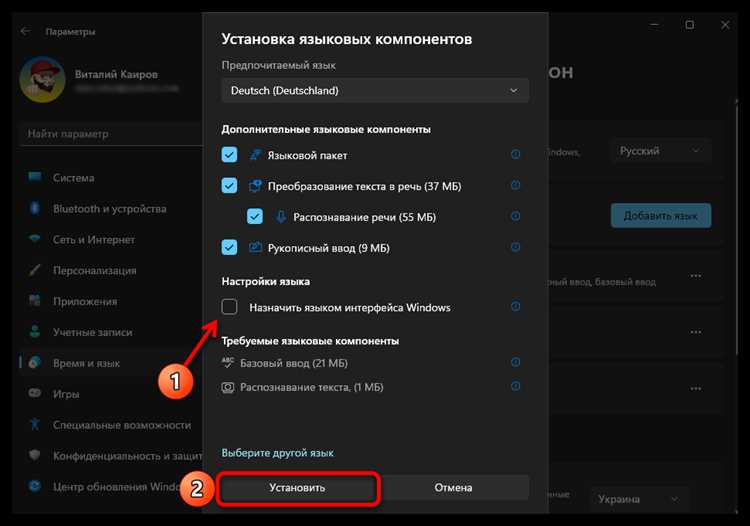
Для корректной смены языка интерфейса в Xubuntu требуется установить соответствующие языковые пакеты. В терминале используйте команду sudo apt update для обновления списка пакетов, затем sudo apt install language-pack-ru language-pack-gnome-ru для русского языка. Для других языков замените ru на код локали, например fr для французского.
Проверить наличие установленных пакетов можно с помощью команды dpkg -l | grep language-pack. Она отобразит список всех языковых пакетов на системе.
Для наглядного контроля используйте таблицу соответствия пакетов и компонентов системы:
| Компонент | Необходимый пакет | Назначение |
|---|---|---|
| Основной интерфейс | language-pack-<код_языка> | Перевод системных меню и диалогов |
| Среда рабочего стола XFCE | language-pack-gnome-<код_языка> | Перевод элементов XFCE, панелей и настроек |
| Документы и справка | language-pack-<код_языка>-help | Локализованные руководства и подсказки |
| Почтовые и текстовые приложения | language-pack-<код_языка>-base | Поддержка локализации в офисных и почтовых приложениях |
После установки пакетов рекомендуется перезагрузить систему или выполнить sudo dpkg-reconfigure locales для применения изменений.
Изменение языка через настройки Xfce
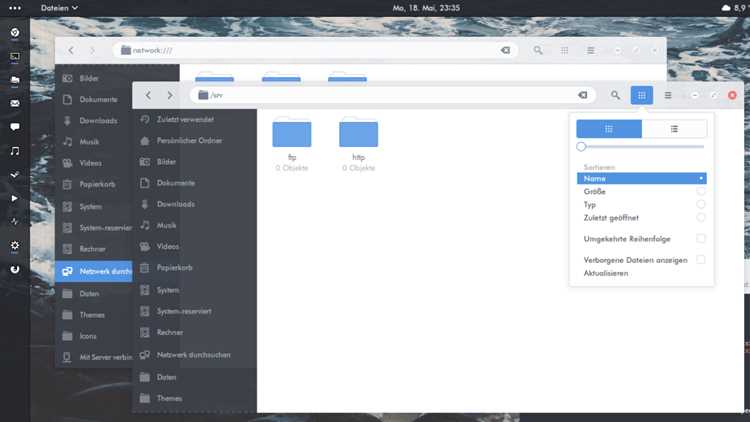
Для смены языка интерфейса в Xubuntu через настройки Xfce выполните следующие шаги:
- Откройте меню Настройки и выберите Язык и регион.
- В разделе Язык системы нажмите кнопку Выбрать язык.
- В списке доступных языков выберите нужный. Если языка нет, установите соответствующий языковой пакет через терминал.
- Нажмите Применить для сохранения изменений.
- Перезагрузите сеанс пользователя или выполните выход и повторный вход, чтобы изменения вступили в силу.
Дополнительно можно настроить формат времени, даты и чисел:
- Перейдите в раздел Региональные стандарты.
- Выберите нужный региональный стандарт, соответствующий выбранному языку.
- Примените изменения и проверьте корректность отображения в системных приложениях.
После этих действий интерфейс Xfce будет отображаться на выбранном языке, включая меню, панели и системные диалоги.
Применение изменений для текущей сессии
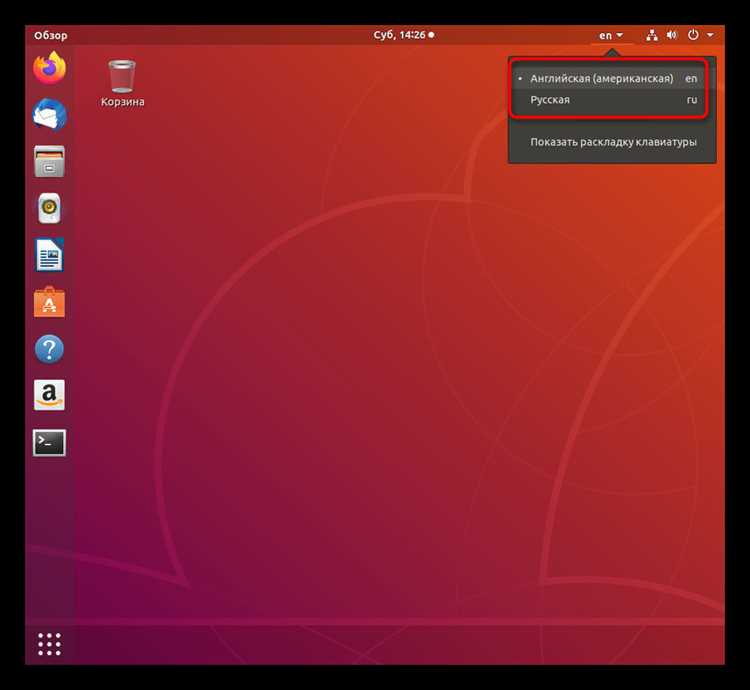
После выбора нового языка интерфейса в Xubuntu изменения нужно применить без перезагрузки системы, чтобы они вступили в силу в текущей сессии.
- Откройте главное меню и перейдите в Settings → Language Support.
- Убедитесь, что выбранный язык отображается в верхней части списка и нажмите Apply System-Wide, если это требуется.
- Закройте окно настройки языка и откройте терминал.
- Выполните команду
xfce4-session-logoutдля выхода из сессии, но не перезагружайте компьютер. - В появившемся окне выхода выберите Log Out, затем снова войдите в систему.
После повторного входа все элементы интерфейса Xubuntu будут отображаться на новом языке. При необходимости можно проверить язык отдельных приложений через их меню Preferences или настройки языка внутри программы.
Перезагрузка системы для полного применения языка

Для того чтобы изменения языка интерфейса Xubuntu вступили в силу во всех приложениях и системных компонентах, требуется полная перезагрузка системы.
- Закройте все открытые программы и сохраните текущие документы.
- Откройте главное меню и перейдите в Выключение → Перезагрузка.
- Подтвердите действие, нажав Перезагрузить в появившемся диалоговом окне.
- Дождитесь завершения процесса и повторного запуска системы.
После перезагрузки все элементы интерфейса, включая меню, панели, диалоговые окна и системные сообщения, будут отображаться на выбранном языке. Для проверки откройте Settings → Language Support и убедитесь, что выбранный язык указан как активный.
Исправление возможных проблем с отображением текста
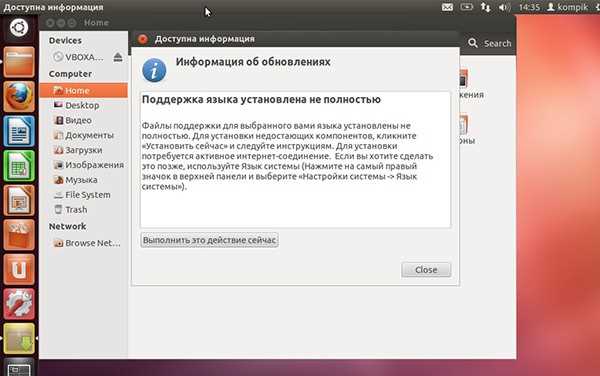
Если после смены языка интерфейса в Xubuntu текст отображается некорректно, первым шагом проверьте установку нужных языковых пакетов. Откройте терминал и выполните команду sudo apt install language-pack-код_языка, заменив код_языка на соответствующий, например ru для русского.
После установки пакетов перезапустите сессию пользователя или выполните sudo dpkg-reconfigure locales, чтобы обновить системные локали. Убедитесь, что выбран правильный LANG и LC_ALL в списке.
Если отдельные приложения продолжают показывать некорректный текст, проверьте шрифты. Установите недостающие шрифты командой sudo apt install fonts-dejavu fonts-liberation. Для специфических языков, таких как японский или китайский, потребуется дополнительный пакет, например fonts-noto-cjk.
Некорректное отображение может быть связано с кэшированием шрифтов. Очистите кэш командой fc-cache -fv и перезапустите систему.
Если проблемы остаются только в определённых приложениях, проверьте их настройки языка. Некоторые программы, включая офисные и браузеры, могут использовать собственные локали, которые нужно изменить внутри интерфейса программы.
Вопрос-ответ:
Как сменить язык интерфейса в Xubuntu без перезагрузки системы?
После установки нужного языкового пакета можно изменить язык интерфейса через Настройки → Язык и региональные стандарты. Выберите нужный язык в списке, примените изменения и выйдите из текущей сессии пользователя. Новые настройки вступят в силу при повторном входе в систему, перезагрузка не требуется.
Какие пакеты нужно установить для поддержки русского языка в Xubuntu?
Для корректного отображения русского интерфейса и текста установите пакет language-pack-ru. Если возникают проблемы со шрифтами, дополнительно установите fonts-dejavu и fonts-liberation. Для приложений, использующих специфические кодировки, может потребоваться locales, которые обновляются через sudo dpkg-reconfigure locales.
Почему после смены языка некоторые приложения показывают текст неправильно?
Некоторые программы используют собственные настройки локали и не берут системные параметры по умолчанию. В таких случаях нужно проверить настройки языка внутри приложения. Для офисных пакетов и браузеров часто требуется установить соответствующий языковой пакет и перезапустить программу, чтобы текст отображался корректно.
Как исправить проблемы с отображением шрифтов после смены языка?
Проблемы с шрифтами возникают, если нужные наборы символов отсутствуют. Установите дополнительные шрифты командой sudo apt install fonts-dejavu fonts-liberation. Для языков с нестандартными символами, например японского или китайского, потребуется fonts-noto-cjk. После установки очистите кэш шрифтов с помощью fc-cache -fv и перезапустите сессию.
Можно ли сменить язык только для конкретного пользователя, не влияя на остальных?
Да. Для этого откройте терминал под нужным пользователем и выполните sudo dpkg-reconfigure locales, выбрав нужные локали. После этого изменения вступят в силу только для текущей учётной записи. Остальные пользователи продолжат использовать системный язык по умолчанию.
Как восстановить корректное отображение текста после смены языка интерфейса в Xubuntu?
Если после изменения языка интерфейса появляются иероглифы или пустые квадраты вместо букв, проверьте установку языковых пакетов и локалей. Убедитесь, что установлен пакет language-pack-код_языка и выполните команду sudo dpkg-reconfigure locales, выбрав нужный язык. Дополнительно установите стандартные шрифты через sudo apt install fonts-dejavu fonts-liberation и для языков с нестандартными символами — соответствующие пакеты, например fonts-noto-cjk. После установки очистите кэш шрифтов командой fc-cache -fv и перезапустите сессию пользователя, чтобы изменения вступили в силу. Если проблема сохраняется только в отдельных приложениях, проверьте их внутренние настройки языка и перезапустите их.

 Загрузка...