Содержание статьи
На современных компьютерах локальный диск C часто забивается файлами, которые занимают десятки гигабайт, снижая скорость работы системы. Временные файлы, кеш приложений, старые загрузки и дубликаты документов могут занимать до 30–40% доступного пространства без явного уведомления пользователя.
Регулярная очистка диска позволяет не только освободить место, но и ускорить загрузку программ, снизить нагрузку на SSD и предотвратить фрагментацию. Например, удаление временных файлов Windows и кеша браузеров может освободить от 2 до 10 ГБ за одну сессию.
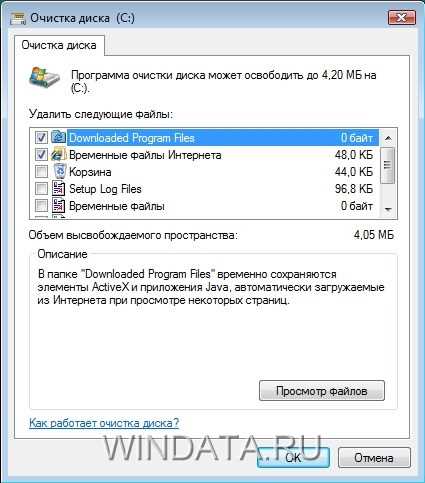
Для системного контроля стоит использовать встроенные инструменты, такие как «Очистка диска» или «Память устройства», а также проверенные сторонние программы, позволяющие выявлять дубликаты и большие файлы. При этом важно проверять папки «Загрузки», «Документы» и «Рабочий стол», где часто остаются забытые медиафайлы и архивы.
Очистка локального диска должна быть плановой процедурой, выполняемой раз в месяц. Такой подход снижает риск накопления ненужных данных, обеспечивает стабильную работу ОС и увеличивает общий срок службы накопителя, особенно SSD.
Поиск и удаление временных файлов Windows
Временные файлы Windows могут занимать от 1 до 15 ГБ в зависимости от длительности эксплуатации системы и количества установленных приложений. Они создаются при установках обновлений, работе программ и загрузке интернет-контента. Основные папки хранения – Temp в каталоге пользователя и системная Windows\Temp.
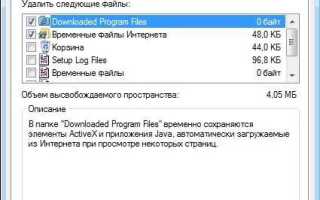
Для очистки можно использовать встроенную утилиту Очистка диска. Запустите её через поиск Windows, выберите диск C и отметьте категории «Временные файлы», «Файлы журнала обновлений» и «Файлы установки обновлений Windows». Это позволяет удалить до нескольких гигабайт данных безопасно.
С более детальной проверкой помогает инструмент Storage Sense. В настройках можно задать автоматическое удаление файлов старше 30 дней, что особенно полезно для папки Temp и корзины, снижая риск переполнения накопителя.
Вручную временные файлы можно удалить через комбинацию Win + R и ввод команды %temp%. Откроется папка с пользовательскими временными файлами. Все файлы, которые не используются в данный момент, можно удалить сразу, освобождая сотни мегабайт.
Важно проверять и системные временные файлы, находящиеся в C:\Windows\Temp. Для удаления необходимы права администратора. Содержимое этой папки можно удалять частями, чтобы избежать сбоев в работающих процессах.
Регулярная очистка временных файлов сокращает время загрузки Windows, уменьшает размер резервных копий и снижает вероятность конфликтов при установке обновлений. Плановая очистка каждые 2–3 недели позволяет поддерживать свободное место на диске выше 20–25 ГБ, что критично для стабильной работы ОС и приложений.
Очистка корзины и старых загрузок
Файлы в корзине могут занимать значительное место на диске, иногда более 5–10 ГБ, если корзина не очищалась длительное время. Windows хранит удалённые объекты до ручной очистки или автоматической при превышении лимита размера корзины.
Для быстрого освобождения места нажмите правой кнопкой мыши на значок корзины и выберите «Очистить корзину». Это удаляет все файлы без возможности восстановления через стандартные средства Windows.
Папка «Загрузки» часто содержит установочные файлы программ, архивы и медиафайлы, которые перестали быть актуальными. Удаление старых загрузок может освободить от 2 до 15 ГБ в зависимости от активности пользователя.
Рекомендуется провести анализ содержимого «Загрузок»:
- Сортировать файлы по дате создания.
- Удалить все объекты старше 6–12 месяцев.
- Перенести важные файлы на отдельный диск или в облако.
Для автоматизации очистки используйте Storage Sense. В настройках можно задать автоматическое удаление файлов в папке загрузок старше указанного срока, например 30 или 60 дней.
Особое внимание стоит уделять крупным установочным файлам игр и программ, которые могут занимать десятки гигабайт. Их удаление вручную через «Загрузки» или перенос на внешний носитель существенно освобождает пространство.
Проверка корзины и папки загрузок должна проводиться регулярно, раз в 2–4 недели, чтобы не допустить накопления ненужных файлов и сохранить свободное место на диске выше 15–20% от общего объема.
После очистки рекомендуется перезагрузить компьютер. Это позволяет системе обновить индексацию файлов и корректно пересчитать доступное место на диске.
Удаление кеша браузеров и приложений
Кеш браузеров может занимать от 500 МБ до нескольких гигабайт, особенно если вы активно используете Chrome, Edge или Firefox. Он хранит изображения, скрипты и страницы для ускорения загрузки сайтов, но со временем становится источником переполнения диска.
Для удаления кеша браузера выполните следующие действия:
- Откройте настройки браузера.
- Выберите раздел «Конфиденциальность и безопасность».
- Очистите данные просмотра, отметив «Кешированные изображения и файлы».
Приложения Windows и сторонние программы также создают кеш для ускорения работы. Он хранится в папках типа AppData\Local или AppData\Roaming. Рекомендуется проверять эти папки и удалять старые или временные файлы, особенно для графических и медиа-редакторов.
Регулярная очистка кеша уменьшает нагрузку на диск и ускоряет работу приложений. Для автоматизации можно использовать встроенные средства Windows или сторонние утилиты, позволяющие удалять кеш старше 7–30 дней без риска потери важных данных.
Поиск крупных файлов и папок для удаления
Крупные файлы и папки часто занимают десятки гигабайт и могут быть незаметны при обычной навигации. Часто это видеофайлы, ISO-образы, резервные копии или старые проекты. Их удаление может сразу освободить значительное пространство на диске.
Для поиска больших объектов используйте встроенный поиск Windows с фильтром по размеру: в проводнике введите размер:>1ГБ. Это позволит быстро выявить файлы, которые занимают больше гигабайта, и оценить их необходимость.
Сторонние утилиты, такие как WinDirStat или TreeSize, визуализируют использование диска по папкам и файлам. Цветовые схемы и диаграммы помогают определить крупные каталоги и старые данные, которые можно удалить или перенести на внешний носитель.
Перед удалением важно проверять назначение файлов и папок. Рекомендуется переносить редко используемые объекты на внешний диск или облачное хранилище, чтобы не потерять важные данные. Особенно это касается папок с рабочими проектами и медиафайлами.
Удаление неиспользуемых программ и игр
Неиспользуемые программы и игры могут занимать десятки гигабайт на системном диске, замедляя его работу и усложняя резервное копирование. Особенно это касается крупных игр и профессиональных приложений для обработки видео и графики.
Для начала откройте «Параметры» → «Приложения» → «Приложения и возможности». Сортировка по размеру позволяет сразу выявить наиболее ёмкие объекты, которые давно не использовались.
При удалении игр через встроенный деинсталлятор также важно удалить оставшиеся папки с сохранениями и временными файлами, которые могут занимать дополнительно от 1 до 5 ГБ.
Для профессиональных программ рекомендуется использовать официальные утилиты удаления. Они удаляют не только саму программу, но и связанные библиотеки, кеш и записи реестра, снижая риск накопления «мусора» на диске.
Если на диске есть программы, которые используются редко, но важны, можно переместить их на другой локальный диск или внешний носитель. Это позволит сохранить функционал без постоянного потребления места на системном диске.
Сторонние утилиты, такие как Revo Uninstaller, помогают выявлять остаточные файлы после стандартного удаления. Они сканируют реестр и папки, обеспечивая полное освобождение диска.
Регулярная проверка и удаление неиспользуемых программ и игр раз в 1–2 месяца поддерживает свободное место на уровне не ниже 20% от общего объема диска, что критично для стабильной работы Windows и быстрого запуска приложений.
Очистка дубликатов файлов и фотографий
Дубликаты файлов и фотографий занимают значительное место на диске, особенно если регулярно создаются резервные копии или скачиваются медиафайлы. Иногда один и тот же файл может храниться в нескольких папках, потребляя десятки гигабайт.
Для выявления дубликатов используют специальные программы, например, Duplicate Cleaner или CCleaner. Они сканируют диски по имени, размеру и контрольной сумме, позволяя безопасно удалять повторяющиеся объекты.
Пример анализа папки с фотографиями:
| Файл | Размер | Папка | Количество дубликатов |
|---|---|---|---|
| IMG_20230101.jpg | 5,2 МБ | Фото_Семья | 3 |
| Vacation2022.mp4 | 1,2 ГБ | Видео_Путешествия | 2 |
| Project_Report.docx | 15 МБ | Документы | 2 |
Удалять дубликаты лучше вручную после проверки, чтобы не потерять важные версии. В случае фотографий можно сохранять только оригиналы, оставляя резервные копии на внешнем диске или в облаке.
Регулярная проверка и очистка дубликатов раз в 1–2 месяца позволяет освободить от 2 до 20 ГБ на диске, ускоряет индексацию файлов и упрощает поиск нужных документов и медиафайлов.
Вопрос-ответ:
Как определить, какие временные файлы можно безопасно удалить в Windows?
Временные файлы хранятся в папках Temp пользователя и системной Windows\Temp. Файлы старше нескольких дней и не используемые активными приложениями можно удалить без риска. Для ускорения процесса удобно использовать встроенную утилиту «Очистка диска», где можно выбрать категории «Временные файлы», «Файлы журналов обновлений» и «Файлы установки обновлений Windows». Это позволит освободить несколько гигабайт пространства.
Можно ли удалять кеш браузеров без потери настроек и паролей?
Да, при очистке кеша большинства браузеров можно выбирать только «Кешированные файлы и изображения», оставляя сохранённые пароли и данные автозаполнения. В Chrome и Firefox это делается через настройки конфиденциальности, где можно отметить конкретные типы данных для удаления. Такой подход уменьшает занимаемое место без необходимости повторного ввода логинов.
Какие методы помогают быстро найти крупные файлы на диске?
Для выявления крупных объектов можно использовать встроенный поиск Windows с фильтром по размеру, например размер:>1ГБ. Это позволяет выявить видеофайлы, ISO-образы и резервные копии, которые занимают больше всего места. Дополнительно полезны программы типа WinDirStat или TreeSize, которые визуализируют использование диска по папкам и файлам, позволяя быстро определить, какие объекты можно удалить или перенести.
Как безопасно удалить дубликаты фотографий и документов?
Для обнаружения дубликатов используют программы, которые сравнивают имя, размер и контрольную сумму файлов. После сканирования рекомендуется просматривать результаты вручную и оставлять только оригинальные файлы. Фотографии лучше сохранять в одной папке с резервной копией на внешнем носителе или облачном хранилище. Такой подход позволяет освободить значительное пространство и сохранить нужные данные.

 Загрузка...