Содержание статьи
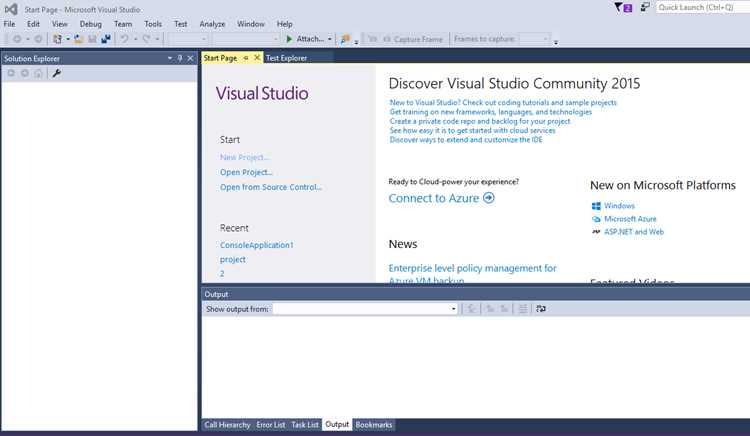
Меню Сервис в Visual Studio содержит инструменты для настройки среды разработки, управления расширениями и работы с параметрами проекта. В разных версиях Visual Studio его расположение может отличаться, что иногда вызывает затруднения у пользователей, особенно при переходе с более старых версий на Visual Studio 2022 или 2023.
Чтобы быстро открыть меню Сервис, обратите внимание на верхнюю панель меню: оно обычно расположено между разделами Инструменты и Справка. В версиях с измененным интерфейсом меню может быть скрыто за кнопкой с тремя точками или в разделе Дополнительно.
Если меню Сервис не отображается, рекомендуется проверить настройки панели меню через Параметры среды или использовать Быстрый запуск (Ctrl+Q), введя команду «Сервис». Это позволит получить доступ к функциям настройки среды без необходимости искать пункт вручную.
Понимание расположения и способов вызова меню Сервис ускоряет работу с настройками проектов, установкой расширений и управлением внешними инструментами, снижая время на поиск необходимых команд и функций.
Проверка версии Visual Studio для доступа к меню Сервис

Меню Сервис может быть расположено в разных местах в зависимости от версии Visual Studio. Перед поиском команд важно определить точную версию среды разработки.
Для проверки версии выполните следующие шаги:
- Откройте Visual Studio.
- Перейдите в меню Справка.
- Выберите пункт О программе Microsoft Visual Studio.
- В открывшемся окне найдите строку с номером версии, например: Visual Studio 2022 (17.9.4) или Visual Studio 2023 Preview.
Определив версию, вы сможете:
- Понять расположение меню Сервис в верхней панели.
- Определить доступные команды, которые могут отсутствовать в старых редакциях.
- Использовать горячие клавиши или Быстрый запуск для вызова скрытых пунктов меню.
В версиях Visual Studio 2019 и старше меню Сервис расположено прямо в верхней строке. В 2022 и 2023 некоторых конфигурациях меню может быть свернуто в кнопку Дополнительно или требовать включения через Настройку панели меню.
Как открыть главное меню и найти раздел Сервис
Главное меню Visual Studio расположено в верхней части окна и содержит основные разделы: Файл, Правка, Вид, Проект, Инструменты и Сервис. В некоторых конфигурациях меню может быть свернуто или изменено.
Для открытия меню выполните следующие действия:
- Наведите курсор на верхнюю панель Visual Studio, чтобы отобразились все разделы.
- Если пункт Сервис не виден, проверьте наличие кнопки с тремя точками или стрелки для раскрытия скрытых разделов.
- Нажмите на Сервис, чтобы открыть список команд, включая настройки среды, управление расширениями и параметры проектов.
В версиях Visual Studio 2022 и выше меню Сервис иногда отображается только после включения через Настройку панели меню. Для этого откройте Инструменты → Настройка и отметьте пункт Сервис для отображения.
Использование правильного способа открытия меню гарантирует доступ ко всем встроенным инструментам и функциям настройки, которые могут быть недоступны через другие панели.
Использование панели инструментов для быстрого доступа к Сервис
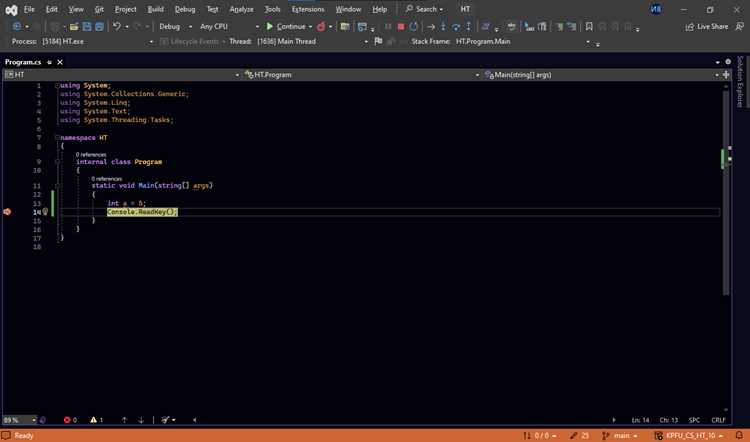
Панель инструментов Visual Studio позволяет получить доступ к разделу Сервис без перехода в главное меню. Некоторые команды, например управление расширениями или параметры среды, можно вызвать напрямую с панели.
Чтобы добавить пункт Сервис на панель инструментов, выполните следующие шаги:
- Перейдите в Инструменты → Настройка.
- Выберите вкладку Панели инструментов и активируйте нужную панель, например Стандартная.
- В разделе Команды найдите категорию Сервис и перетащите необходимые команды на панель.
После настройки вы сможете открыть меню Сервис одной кнопкой, что ускоряет доступ к часто используемым функциям, таким как настройка среды, управление шаблонами проектов и проверка обновлений Visual Studio.
Использование панели инструментов особенно удобно при работе с несколькими проектами одновременно, так как исключает необходимость каждый раз искать пункт Сервис в основном меню.
Настройка меню для отображения пункта Сервис
В некоторых конфигурациях Visual Studio пункт Сервис может быть скрыт в основном меню. Для его отображения необходимо изменить настройки меню.
Алгоритм настройки выглядит следующим образом:
- Откройте Инструменты → Настройка.
- Перейдите на вкладку Команды и выберите Главное меню.
- В списке разделов найдите категорию Сервис.
- Если пункт скрыт, отметьте его для отображения или перетащите в желаемое место на панели меню.
- Нажмите ОК для сохранения изменений.
После этих действий раздел Сервис станет видимым в верхней строке меню, обеспечивая прямой доступ к настройкам среды, расширениям и параметрам проектов.
Рекомендуется периодически проверять настройки меню после обновлений Visual Studio, так как новые версии могут изменять видимость некоторых разделов.
Поиск команд Сервис через окно Быстрый запуск
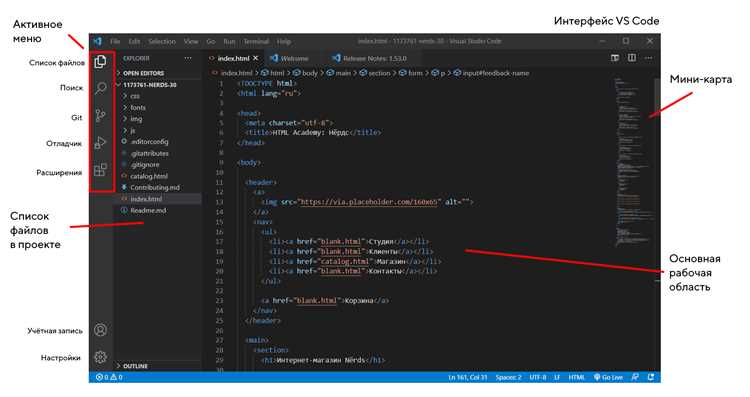
Окно Быстрый запуск (Ctrl+Q) позволяет найти команды меню Сервис без перехода в главное меню. Оно отображается в верхней части Visual Studio и поддерживает поиск по ключевым словам.
Чтобы использовать Быстрый запуск для доступа к Сервис:
- Нажмите Ctrl+Q или кликните на строку поиска в правом верхнем углу окна Visual Studio.
- Введите слово Сервис или конкретную команду, например Расширения и обновления.
- В списке результатов выберите нужную команду для быстрого открытия.
Такой метод удобен при скрытом меню Сервис или при работе с версиями, где раздел находится в дополнительных кнопках. Быстрый запуск экономит время и позволяет сразу перейти к нужной функции.
Кроме стандартных команд, через окно поиска можно вызывать параметры среды, настройку инструментов и управление шаблонами проектов, ускоряя доступ к критическим функциям.
Использование горячих клавиш для открытия меню Сервис
Горячие клавиши позволяют быстро открыть меню Сервис и вызвать необходимые команды без использования мыши. В Visual Studio поддерживается настройка сочетаний клавиш для отдельных функций.
Основные комбинации для работы с меню Сервис представлены в таблице:
| Команда | Горячая клавиша | Описание |
|---|---|---|
| Быстрый запуск | Ctrl+Q | Открывает строку поиска, где можно ввести «Сервис» для вызова нужной команды |
| Управление расширениями | Ctrl+Shift+X | Открывает окно управления расширениями Visual Studio |
| Параметры среды | Alt+T, O | Последовательно открывает меню Инструменты → Параметры для настройки среды |
Чтобы назначить собственное сочетание клавиш для команд Сервис, откройте Инструменты → Настройка → Клавиатура, выберите команду и укажите новое сочетание. Это ускоряет доступ к часто используемым функциям и уменьшает количество переходов по меню.
Восстановление меню Сервис при его отсутствии
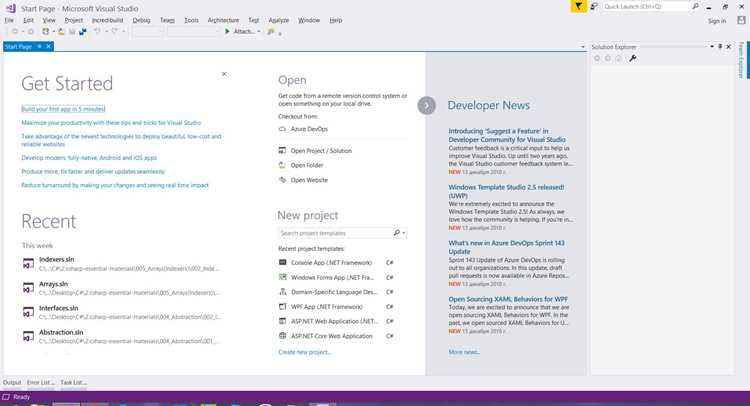
Если раздел Сервис не отображается в Visual Studio, это может быть связано с изменениями панели меню, настройками пользовательского интерфейса или повреждением профиля пользователя. Восстановить меню можно несколькими способами.
Пошаговое восстановление через настройки:
- Откройте Инструменты → Настройка.
- Перейдите на вкладку Команды и выберите Главное меню.
- Найдите категорию Сервис и убедитесь, что она отмечена для отображения.
- Если пункт отсутствует, используйте кнопку Сброс для восстановления стандартного меню.
В случае поврежденного профиля пользователя рекомендуется:
- Закрыть Visual Studio.
- Запустить командную строку и выполнить devenv.exe /resetsettings для возврата к стандартным настройкам.
- Перезапустить Visual Studio и проверить наличие меню Сервис.
После восстановления меню Сервис станет доступен полный набор команд для управления настройками среды, расширениями и параметрами проектов.
Вопрос-ответ:
Почему я не вижу меню Сервис в Visual Studio 2022?
В версиях Visual Studio 2022 меню Сервис может быть скрыто по умолчанию или свернуто в кнопку с тремя точками. Чтобы отобразить его, откройте Инструменты → Настройка, перейдите на вкладку Команды, выберите Главное меню и отметьте пункт Сервис. После сохранения изменений меню появится на верхней панели.
Как быстро найти команды Сервис без использования мыши?
Для быстрого доступа можно использовать окно Быстрый запуск (Ctrl+Q). Введите в него слово «Сервис» или конкретную команду, например «Расширения и обновления». Также можно использовать горячие клавиши, например Ctrl+Shift+X для управления расширениями или Alt+T, O для открытия параметров среды.
Можно ли добавить меню Сервис на панель инструментов?
Да, через настройку панели инструментов можно разместить команды Сервис в виде кнопок. Для этого откройте Инструменты → Настройка → Команды, выберите категорию Сервис и перетащите нужные команды на выбранную панель. После этого доступ к функциям станет возможен одной кнопкой.
Как восстановить меню Сервис, если оно полностью исчезло?
Если пункт Сервис отсутствует, сначала проверьте настройки главного меню в Инструменты → Настройка → Команды. Если это не помогает, можно сбросить настройки профиля пользователя с помощью команды devenv.exe /resetsettings через командную строку. После перезапуска Visual Studio меню Сервис должно появиться.
Какие команды Сервис доступны через Быстрый запуск?
Через окно Быстрый запуск можно найти и открыть следующие функции: параметры среды, управление расширениями, проверку обновлений, настройку шаблонов проектов, управление внешними инструментами. Достаточно ввести ключевое слово или название конкретной команды, и окно выдаст доступные варианты для быстрого вызова.

 Загрузка...