Содержание статьи

При работе с ConstraintLayout в Android Studio сообщение Missing constraints in constraint layout указывает, что один или несколько элементов не имеют заданных ограничений по осям X или Y. Из-за этого система не может определить их позицию, и интерфейс теряет предсказуемость – элементы смещаются влево вверх или вовсе исчезают из области экрана.
Чаще всего ошибка появляется при добавлении нового View без привязки его к другим элементам или границам контейнера. Например, если задать только горизонтальные ограничения, но пропустить вертикальные, Android Studio покажет предупреждение, а при запуске приложение может отобразить интерфейс неправильно.
Чтобы исправить проблему, нужно проверить каждое представление: у каждого элемента должны быть заданы хотя бы по одной связи по горизонтали и вертикали. Это можно сделать через панель Attributes, указав связи с соседними элементами или с родительским контейнером, либо вручную в XML, добавив параметры app:layout_constraintTop_toTopOf, app:layout_constraintStart_toStartOf и другие.
Использование функции Infer Constraints в редакторе Android Studio помогает автоматически расставить ограничения, но лучше не полагаться на неё полностью – вручную заданные связи дают больше контроля и предсказуемости. При сложных макетах стоит регулярно проверять вкладку Design на наличие предупреждений, чтобы избежать ошибок ещё на этапе проектирования интерфейса.
Ошибка Missing constraints в ConstraintLayout: как исправить
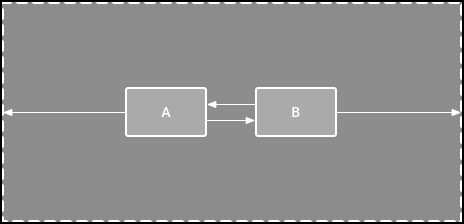
Чтобы устранить ошибку, нужно убедиться, что каждый элемент имеет минимум две связи: по горизонтали и вертикали. Например, кнопка должна быть привязана к краям родительского контейнера или к другим элементам. Это можно сделать через панель атрибутов – раздел Layout, где задаются параметры layout_constraintStart_toStartOf, layout_constraintTop_toTopOf и т.д.
При ручном редактировании XML используйте следующие атрибуты:
app:layout_constraintStart_toStartOf="parent"
app:layout_constraintTop_toTopOf="parent"
Если используется цепочка элементов, проверьте, чтобы каждый виджет в ней имел хотя бы одну горизонтальную и одну вертикальную связь. Пропущенные ограничения вызывают предупреждение, которое Android Studio выделяет жёлтым треугольником.
Для ускорения работы можно использовать функцию Infer Constraints в редакторе макета. Она автоматически добавляет недостающие связи, но результат стоит проверить вручную, так как алгоритм не всегда учитывает желаемую логику позиционирования.
После добавления всех ограничений ошибка Missing constraints исчезнет, а интерфейс станет адаптивным для разных размеров экранов.
Что означает сообщение Missing constraints в Android Studio
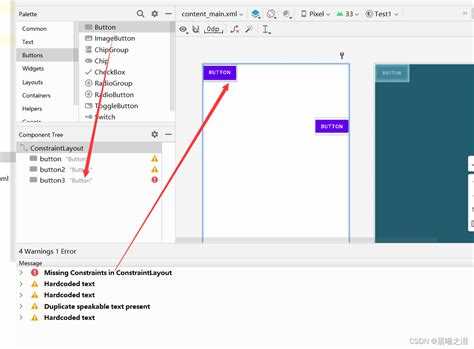
Например, если кнопка зафиксирована только по оси X, но не имеет вертикального ограничения, Android Studio выдаст предупреждение. Визуально такие элементы можно распознать по желтым треугольникам в редакторе макета. Это сигнал о том, что при запуске приложения объект может сместиться или вовсе не отобразиться корректно.
Чтобы устранить сообщение, необходимо добавить недостающие привязки – через панель атрибутов или инструмент “Infer Constraints”. Важно проверять, чтобы все элементы имели четко заданные связи с родительским контейнером или другими компонентами, иначе поведение интерфейса станет непредсказуемым на разных устройствах.
Почему появляется ошибка Missing constraints при работе с ConstraintLayout
Ошибка Missing constraints возникает, когда элемент внутри ConstraintLayout не имеет заданных ограничений, необходимых для расчёта его положения. Каждый виджет должен иметь как минимум одну горизонтальную и одну вертикальную привязку, иначе система не может определить его координаты на экране.
Наиболее частая причина – отсутствие связей с другими элементами или родительским контейнером. Например, если кнопка привязана только к левому краю, но не имеет вертикального ограничения, Android Studio выдаст предупреждение о недостающих ограничениях.
Ошибка также появляется при копировании элементов без сохранения их связей или при изменении структуры макета, когда старые ограничения становятся недействительными. Визуальный редактор может временно отображать элементы правильно, но при запуске приложения они смещаются или вовсе не отображаются.
Чтобы избежать ошибки, необходимо для каждого элемента задать четкие горизонтальные и вертикальные связи: start/end или left/right для ширины, top/bottom для высоты. Если элемент должен находиться по центру, используется атрибут app:layout_constraintHorizontal_bias и app:layout_constraintVertical_bias совместно с соответствующими ограничениями.
Кроме того, использование layout_width=»wrap_content» и layout_height=»wrap_content» не заменяет установку ограничений. Эти параметры отвечают за размер, но не за позицию элемента, поэтому без связей ConstraintLayout не сможет корректно разместить объект.
Как определить элементы без ограничений в Layout Editor
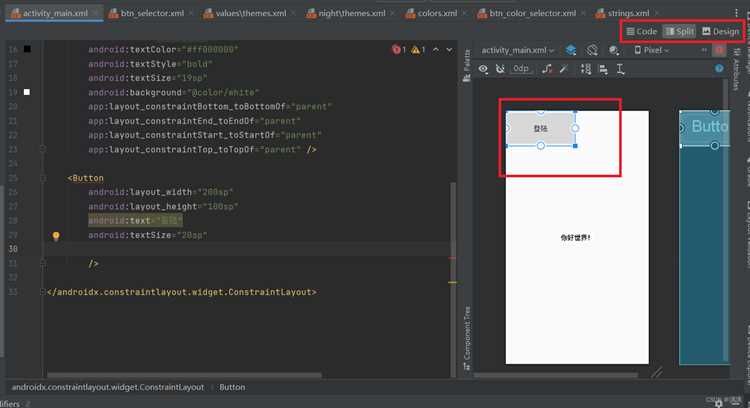
В Android Studio Layout Editor автоматически помечает элементы без ограничений специальными подсказками и визуальными индикаторами. Эти сигналы помогают быстро обнаружить и исправить ошибки в ConstraintLayout.
- Элементы без ограничений выделяются желтой или красной рамкой. Цвет зависит от количества недостающих связей – полностью незафиксированные объекты отображаются красным.
- В правом верхнем углу таких элементов появляется значок восклицательного знака. При наведении курсора отображается сообщение “Missing constraints”.
- На панели Component Tree проблемные элементы помечаются тем же предупреждением. Это позволяет находить их без перехода к визуальному макету.
Для проверки всех ограничений можно использовать пункт меню Analyze → Inspect Code. В результате появится список элементов, у которых отсутствуют связи с другими объектами или краями контейнера.
Также полезно включить опцию Autoconnect на панели инструментов Layout Editor – она помогает автоматически добавлять недостающие ограничения при перемещении элементов, упрощая контроль за структурой макета.
Использование панели Attributes для добавления недостающих ограничений
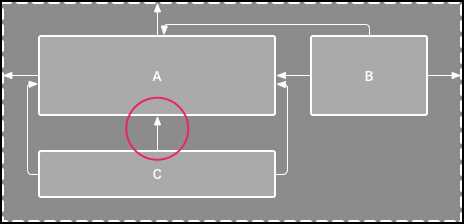
Чтобы устранить ошибку, выберите элемент с предупреждением в дизайнере и откройте панель Attributes. В разделе Layout находятся поля для установки привязок: layout_constraintStart_toStartOf, layout_constraintEnd_toEndOf, layout_constraintTop_toTopOf, layout_constraintBottom_toBottomOf. Для каждой оси достаточно задать хотя бы одну пару ограничений, чтобы элемент занял фиксированное положение.
В таблице приведены основные параметры, которые позволяют быстро исправить проблему:
| Параметр | Назначение | Рекомендация |
|---|---|---|
| layout_constraintStart_toStartOf / End_toEndOf | Привязка по горизонтали | Установить связь с родителем или соседним элементом |
| layout_constraintTop_toTopOf / Bottom_toBottomOf | Привязка по вертикали | Определить верхнюю и нижнюю границы |
| layout_constraintBaseline_toBaselineOf | Совмещение базовых линий текста | Использовать для выравнивания текстовых полей |
| layout_constraintHorizontal_bias / Vertical_bias | Смещение внутри установленных ограничений | Регулировать позицию без добавления новых связей |
После добавления всех ограничений предупреждение Missing constraints исчезает. Для проверки можно переключиться в режим Design и убедиться, что элементы не подсвечены жёлтым. Если ограничений слишком много или они конфликтуют, используйте кнопку Clear All Constraints и задайте связи заново через панель Attributes.
Как задать вертикальные и горизонтальные связи вручную в XML
Для установки вертикальных связей используется атрибут app:layout_constraintTop_toTopOf или app:layout_constraintBottom_toBottomOf. Эти свойства указывают, к какой границе родительского контейнера или другому элементу привязать верхнюю или нижнюю часть виджета. Например, app:layout_constraintTop_toTopOf=»parent» закрепит верх элемента к верхней границе ConstraintLayout.
Горизонтальные связи задаются через app:layout_constraintStart_toStartOf, app:layout_constraintEnd_toEndOf, app:layout_constraintStart_toEndOf и app:layout_constraintEnd_toStartOf. Для выравнивания элемента по центру контейнера можно использовать app:layout_constraintStart_toStartOf=»parent» и app:layout_constraintEnd_toEndOf=»parent» одновременно.
Для точного позиционирования важно учитывать app:layout_marginStart, app:layout_marginEnd, app:layout_marginTop и app:layout_marginBottom. Эти значения задают расстояние между элементом и привязанной границей.
Чтобы предотвратить ошибку Missing constraints, каждый виджет должен иметь хотя бы одну вертикальную и одну горизонтальную привязку. Если элемент должен быть закреплен по обеим осям к другому виджету, используйте комбинацию Top_toTopOf/Bottom_toBottomOf для вертикали и Start_toStartOf/End_toEndOf для горизонтали.
Пример XML-кода для кнопки, закрепленной в центре родителя:
<Button

    android:layout_width="wrap_content"

    android:layout_height="wrap_content"

    android:text="Нажми меня"

    app:layout_constraintTop_toTopOf="parent"

    app:layout_constraintBottom_toBottomOf="parent"

    app:layout_constraintStart_toStartOf="parent"

    app:layout_constraintEnd_toEndOf="parent" />
Если необходимо связать несколько элементов между собой, используйте идентификаторы виджетов через @id/имя_элемента. Например, app:layout_constraintTop_toBottomOf=»@id/textView1″ закрепит верх следующего элемента к низу существующего TextView.
Пример исправления Missing constraints для ImageView и TextView
В ConstraintLayout ошибка Missing constraints возникает, когда элемент не имеет достаточных привязок к другим элементам или к родителю. Рассмотрим исправление для ImageView и TextView.
Допустим, есть разметка:
<ImageView
android:id=»@+id/imageView»
android:layout_width=»100dp»
android:layout_height=»100dp»
android:src=»@drawable/sample_image» />
<TextView
android:id=»@+id/textView»
android:layout_width=»wrap_content»
android:layout_height=»wrap_content»
android:text=»Пример текста» />
Без привязок ConstraintLayout выдаст предупреждение Missing constraints. Для исправления добавим следующие привязки:
<ImageView
android:id=»@+id/imageView»
android:layout_width=»100dp»
android:layout_height=»100dp»
android:src=»@drawable/sample_image»
app:layout_constraintTop_toTopOf=»parent»
app:layout_constraintStart_toStartOf=»parent»
app:layout_constraintEnd_toEndOf=»parent» />
Теперь ImageView привязан к верхней границе и по горизонтали центрирован относительно родителя.
<TextView
android:id=»@+id/textView»
android:layout_width=»wrap_content»
android:layout_height=»wrap_content»
android:text=»Пример текста»
app:layout_constraintTop_toBottomOf=»@id/imageView»
app:layout_constraintStart_toStartOf=»parent»
app:layout_constraintEnd_toEndOf=»parent» />
TextView привязан к нижней границе ImageView и центрирован по горизонтали. Эти привязки устраняют Missing constraints и позволяют ConstraintLayout правильно расположить элементы на экране.
Если требуется отступ, используйте android:layout_marginTop для TextView или android:layout_margin для ImageView. Это гарантирует точное позиционирование и исключает ошибки.
Как использовать Autoconnect и Infer Constraints без побочных эффектов
Autoconnect и Infer Constraints ускоряют создание ConstraintLayout, но неправильное применение приводит к конфликтам и неожиданным сдвигам элементов. Следует использовать эти функции целенаправленно.
Рекомендации по безопасному применению:
- Проверка начальной структуры: Перед включением Autoconnect убедитесь, что элементы размещены примерно в нужных позициях и не перекрывают друг друга.
- Минимизация автоматических связей: Используйте Autoconnect только для ключевых осей (например, горизонтальной или вертикальной), чтобы не создавать лишние констрейнты.
- Контроль Infer Constraints: После применения функции просмотрите все созданные связи в панели Attributes. Удалите дублирующиеся или противоречивые ограничения.
- Использование Guideline и Barrier: Autoconnect лучше работает с этими элементами, позволяя задавать ориентиры без ручного связывания каждого виджета.
- Фиксированные размеры и wrap_content: Для предотвращения сжатия или растяжения элементов установите корректные значения width/height перед автоподключением.
Дополнительно стоит придерживаться следующих практик:
- Разбивайте макет на логические блоки и применяйте Autoconnect по блокам, а не ко всем элементам сразу.
- После автоподключения выполняйте тестирование на разных разрешениях экрана, чтобы выявить нежелательные смещения.
- Используйте панель Layout Inspector для визуальной проверки связей и быстрого исправления конфликтов.
Соблюдение этих правил позволяет экономить время на создании ConstraintLayout без возникновения ошибок Missing constraints и нежелательных изменений расположения элементов.
Как предотвратить появление Missing constraints при создании новых элементов
При добавлении нового элемента в ConstraintLayout необходимо сразу задавать ограничения по горизонтали и вертикали. Для горизонтальной позиции используют атрибуты app:layout_constraintStart_toStartOf, app:layout_constraintEnd_toEndOf или привязку к конкретному элементу. Для вертикальной позиции применяют app:layout_constraintTop_toTopOf, app:layout_constraintBottom_toBottomOf или аналогичные связи с соседними виджетами.
Каждый виджет должен иметь хотя бы одну привязку по каждой оси. Для кнопок, текстовых полей и изображений допустимо использовать центрирование через app:layout_constraintHorizontal_bias и app:layout_constraintVertical_bias, но только после установки начальных ограничений.
При копировании элементов важно проверять автоматические constraints. Android Studio часто создаёт связи с родителем, но они могут конфликтовать с другими виджетами. Убедитесь, что все привязки логичны и не оставляют свободного положения по ни одной оси.
Использование инструмента Infer Constraints следует сочетать с ручной проверкой. Автоматическая генерация не всегда корректно учитывает отступы, размеры и цепочки (Chain). Для элементов в цепочке необходимо явно указывать связи начала и конца цепи.
Для компонентов с фиксированными размерами полезно устанавливать layout_width и layout_height в wrap_content или конкретное значение. Применение 0dp (match constraints) требует обязательных ограничений, иначе появится Missing constraints.
Тестирование в Layout Inspector позволяет сразу выявить отсутствующие связи. Любой элемент, выделенный без отображаемых линий constraints, указывает на незаданные ограничения, которые нужно добавить до запуска приложения.
Вопрос-ответ:
Почему Android Studio показывает ошибку «Missing constraints» при использовании ConstraintLayout?
Ошибка возникает, когда один или несколько элементов в ConstraintLayout не имеют полностью заданных ограничений по горизонтали или вертикали. ConstraintLayout требует, чтобы каждый вид имел как минимум одно ограничение с каждой стороны (например, слева и справа для горизонтали, сверху и снизу для вертикали), иначе система не сможет корректно рассчитать позицию элемента на экране.
Как понять, какие именно элементы вызывают ошибку «Missing constraints»?
В Android Studio при компиляции или в редакторе Layout появляется предупреждение с названием элемента, у которого отсутствуют ограничения. Также можно активировать инспекцию Layout в панели Design, где элементы без ограничений выделяются оранжевым или красным цветом. Обычно это элементы, добавленные вручную без привязки к родителю или другим видам.
Можно ли обойтись без установки всех ограничений для элемента в ConstraintLayout?
В ConstraintLayout есть возможность использовать атрибуты layout_centerInParent или bias, но полностью игнорировать ограничения не рекомендуется. Без ограничений система не сможет определить точное положение элемента, что может привести к неправильному отображению на разных устройствах и экранах с разными размерами. Оптимальный подход — всегда задавать хотя бы одно горизонтальное и одно вертикальное ограничение для каждого вида.
Как быстро исправить ошибку «Missing constraints» для нескольких элементов?
В Android Studio можно использовать кнопку «Infer Constraints» на панели инструментов редактора Layout. Она автоматически добавляет ограничения для выбранных элементов, основываясь на их текущем положении в макете. После этого стоит проверить, что ограничения соответствуют желаемому расположению элементов, и при необходимости корректировать их вручную.
Почему даже с ограничениями иногда элементы отображаются неправильно и ошибка не исчезает?
Иногда элементы имеют ограничения, но они конфликтуют друг с другом или не создают замкнутую систему. Например, элемент может иметь только одно ограничение слева, а справа не привязан ни к чему. Также проблема может возникнуть при использовании атрибутов wrap_content или match_parent вместе с несогласованными ограничениями. В таких случаях нужно проверить все привязки и убедиться, что каждая сторона элемента имеет корректное ограничение.

 Загрузка...