Содержание статьи

GitHub – это основной инструмент для хранения и совместной работы над кодом. Через консоль можно управлять всем процессом загрузки проекта, не открывая веб-интерфейс. Такой подход ускоряет работу и позволяет точно контролировать каждое действие – от фиксации изменений до отправки их в удалённый репозиторий.
Для начала требуется инициализировать локальный репозиторий, настроить имя и электронную почту автора, затем добавить удалённый адрес GitHub. После этого выполняется последовательность команд: git add для добавления файлов в индекс, git commit для фиксации изменений и git push для отправки их на сервер. Каждая команда выполняет конкретную задачу и должна применяться в правильном порядке.
В статье описаны шаги настройки окружения, создания связей между локальным и удалённым репозиториями, а также способы решения ошибок, возникающих при первой отправке. Это руководство позволит уверенно работать с консолью Git и избежать типичных проблем при загрузке проекта на GitHub.
Настройка локального репозитория перед загрузкой
Для подготовки проекта к загрузке на GitHub необходимо инициализировать локальный репозиторий. Перейдите в папку проекта и выполните команду git init. Это создаст скрытую папку .git, где Git будет хранить все версии файлов.
После инициализации следует настроить имя пользователя и электронную почту, которые будут отображаться в коммитах. Используйте команды: git config —global user.name «Ваше имя» и git config —global user.email «email@example.com». Эти данные привязывают изменения к вашему аккаунту.
Перед первой фиксацией рекомендуется проверить текущее состояние проекта с помощью git status. Это покажет, какие файлы ещё не добавлены в индекс и какие изменения будут зафиксированы.
При необходимости создайте .gitignore, чтобы исключить временные файлы, логи или конфигурации среды. Добавьте их в этот файл по одной строке на каждый путь или шаблон. После этого используйте git add . для добавления всех отслеживаемых файлов в индекс перед коммитом.
Создание нового репозитория на GitHub
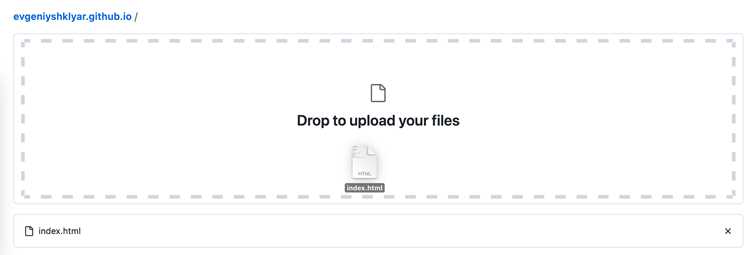
Для загрузки проекта на GitHub необходимо создать удалённый репозиторий. Перейдите на сайт GitHub и нажмите New repository. Введите название проекта и при необходимости добавьте описание. Выберите, будет ли репозиторий публичным или приватным.
Отключите опцию Initialize this repository with a README, если вы планируете сразу запушить локальные файлы. Если README создаётся автоматически, при первой отправке может возникнуть конфликт.
После создания репозитория GitHub выдаст URL для связи с локальным проектом. Используйте HTTPS или SSH адрес в зависимости от настроек вашей системы: https://github.com/username/repository.git или git@github.com:username/repository.git. Этот адрес понадобится при выполнении git remote add origin.
Для проверки правильности создания репозитория можно выполнить команду git remote -v после привязки, чтобы убедиться, что указан корректный удалённый адрес.
Связывание локального проекта с удалённым репозиторием

После создания удалённого репозитория необходимо привязать локальный проект. В консоли выполните команду git remote add origin URL_репозитория, заменив URL_репозитория на адрес, предоставленный GitHub. Это создаёт ссылку origin, указывающую на удалённый репозиторий.
Проверить правильность подключения можно с помощью git remote -v. Команда должна показать адрес репозитория для операций fetch и push.
Если репозиторий уже содержит файлы, перед первой отправкой рекомендуется выполнить git pull origin main —allow-unrelated-histories, чтобы объединить локальные изменения с содержимым удалённого репозитория. Это предотвращает конфликты при первом push.
Для последующих пушей достаточно использовать git push origin main, где main – основная ветка проекта. При необходимости можно создать и привязать другие ветки, используя аналогичную команду с указанием имени ветки.
Добавление файлов в индекс и фиксация изменений
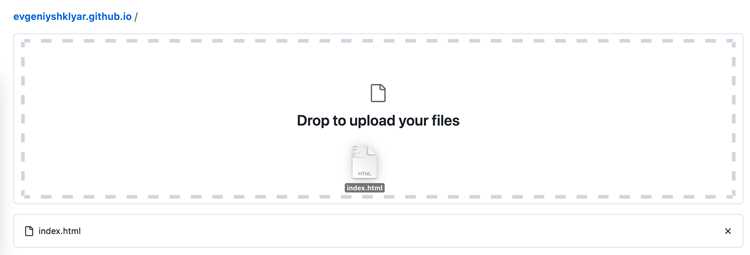
Перед отправкой изменений на GitHub необходимо подготовить их для коммита. Для этого используется индекс Git. Добавление файлов выполняется командой git add. Пример использования:
| Команда | Назначение |
|---|---|
| git add filename | Добавление конкретного файла в индекс |
| git add . | Добавление всех изменённых и новых файлов в текущей директории |
| git add -p | Добавление изменений по частям, интерактивный режим |
После добавления файлов выполняется коммит – фиксация изменений в локальном репозитории. Команда git commit -m «Сообщение» сохраняет состояние проекта с кратким описанием изменений. Сообщение должно быть информативным и отражать суть внесённых правок.
Для проверки состояния индекса и коммитов используйте git status и git log —oneline. Это позволяет убедиться, что все нужные файлы добавлены и изменения зафиксированы перед отправкой на GitHub.
Первый push и проверка соединения с GitHub
После фиксации изменений выполните команду git push -u origin main для первой отправки проекта на GitHub. Параметр -u устанавливает main как ветку по умолчанию для последующих пушей, что позволяет использовать просто git push в будущем.
Если используется HTTPS, Git запросит логин и токен доступа вместо пароля. Для SSH достаточно настроить ключи в системе и добавить публичный ключ в профиль GitHub.
Проверить соединение с удалённым репозиторием можно через git remote -v, которая покажет адреса для операций fetch и push. Для теста связи также подойдёт команда git ls-remote origin, которая выведет список веток удалённого репозитория.
Если при push возникает ошибка rejected из-за несоответствия истории веток, используйте git pull —rebase origin main для синхронизации локальных изменений с удалёнными перед повторной отправкой.
Обновление проекта после внесения новых изменений
Для отправки новых изменений на GitHub выполните последовательность действий, чтобы синхронизировать локальный проект с удалённым репозиторием:
- Проверьте состояние проекта командой git status, чтобы определить, какие файлы изменились.
- Добавьте изменённые файлы в индекс:
- git add filename – для конкретного файла;
- git add . – для всех изменений в текущей директории.
- Сделайте коммит с описанием изменений: git commit -m «Описание внесённых изменений».
- Перед отправкой рекомендуется проверить актуальность ветки на GitHub: git pull —rebase origin main. Это предотвратит конфликты.
- Отправьте изменения в удалённый репозиторий: git push origin main.
Для веток, отличных от main, используйте имя соответствующей ветки в командах git pull и git push. Регулярное обновление позволяет поддерживать синхронизацию и минимизировать конфликты при совместной работе над проектом.
Решение типичных ошибок при выполнении git push
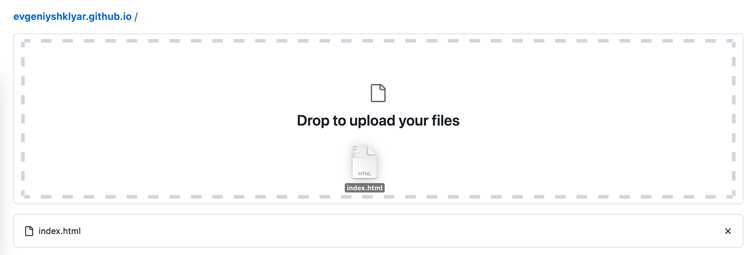
При первой или последующих отправках проекта на GitHub часто возникают ошибки. Ниже приведены распространённые ситуации и способы их устранения:
- Ошибка: rejected – non-fast-forward
Возникает, если удалённая ветка содержит коммиты, отсутствующие в локальной ветке. Решение:
- Выполните git pull —rebase origin main, чтобы синхронизировать историю.
- Повторите git push origin main.
- Ошибка аутентификации при HTTPS
GitHub больше не принимает пароль, требуется токен доступа. Решение:
- Создайте персональный токен на GitHub с правами на репозитории.
- При запросе пароля используйте токен вместо пароля.
- Ошибка «fatal: remote origin already exists»
Происходит при повторной попытке добавить удалённый репозиторий. Решение:
- Удалите существующую ссылку: git remote remove origin.
- Добавьте репозиторий заново: git remote add origin URL_репозитория.
- Ошибка конфликтов при слиянии
Появляется, если локальные и удалённые изменения перекрываются. Решение:
- Выполните git pull —rebase origin main.
- Разрешите конфликты вручную, отредактировав файлы с <<<<<<< HEAD.
- Сделайте коммит исправленных файлов и выполните git push.
Вопрос-ответ:
Что делать, если при первом push возникает ошибка «rejected — non-fast-forward»?
Эта ошибка появляется, когда удалённая ветка содержит коммиты, которых нет в локальной версии. Чтобы исправить ситуацию, выполните git pull —rebase origin main, чтобы добавить отсутствующие изменения в локальную ветку, разрешите возможные конфликты, затем повторите git push origin main. Это синхронизирует историю и позволит загрузить ваши изменения.
Как правильно настроить имя пользователя и email перед первой фиксацией?
Git использует имя и email для идентификации авторов коммитов. Настройка выполняется командами: git config —global user.name «Ваше имя» и git config —global user.email «email@example.com». После этого все коммиты будут помечены указанными данными. Проверить настройки можно через git config —list.
Можно ли отправлять проект на GitHub по SSH вместо HTTPS и как это настроить?
Да, SSH позволяет работать без ввода логина и токена при каждом push. Для этого создайте ключ командой ssh-keygen, скопируйте публичный ключ в настройки GitHub в разделе SSH and GPG keys. После этого используйте адрес вида git@github.com:username/repository.git при git remote add origin и push будет выполняться без запроса пароля.
Как добавить только определённые изменения в коммит?
Используйте интерактивное добавление через git add -p. Эта команда показывает изменения по хункам, позволяя выбирать, какие именно участки файлов добавить в индекс. Это удобно, если нужно разделить логически независимые изменения в разные коммиты.
Что делать, если после изменений push сообщает о конфликтах?
Конфликты возникают, когда локальные и удалённые изменения пересекаются. Для их решения выполните git pull —rebase origin main, отредактируйте конфликтные файлы, удаляя метки <<<<<<< HEAD и >>>>>>>. Затем выполните git add для исправленных файлов и git rebase —continue. После завершения можно повторно выполнить git push origin main.
Можно ли изменить ветку по умолчанию после первого push?
Да, изменить ветку по умолчанию можно как локально, так и на GitHub. Локально создайте новую ветку командой git branch имя_ветки и переключитесь на неё через git checkout имя_ветки. Затем выполните git push -u origin имя_ветки, чтобы установить эту ветку как отслеживаемую по умолчанию для последующих пушей. На GitHub можно изменить ветку по умолчанию в настройках репозитория в разделе Branches.
Что делать, если при push Git сообщает о несоответствии истории веток?
Ошибка возникает, когда локальная и удалённая ветки имеют разные коммиты. Чтобы исправить, выполните git pull —rebase origin main, чтобы добавить изменения с GitHub в локальную ветку без создания лишнего коммита слияния. Разрешите конфликты, если они появятся, с помощью редактирования файлов и git add. После завершения процесса выполните git push origin main.

 Загрузка...