Содержание статьи

Закрепление курсора в окне позволяет ограничить его движение и повысить точность работы с приложениями, требующими стабильного положения мыши. В Windows 10 и 11 можно использовать встроенные функции, такие как режим указателя или настройку многомониторной конфигурации для ограничения движения курсора.
Сторонние утилиты, например Cursor Lock или Dual Monitor Tools, дают возможность закреплять курсор в конкретных координатах окна и назначать горячие клавиши для быстрого включения или отключения фиксации. Это особенно полезно при работе с полноэкранными программами и играми, где важно удерживать курсор внутри области окна.
При использовании нескольких мониторов важно точно задать границы закрепления, чтобы курсор не пересекал соседние экраны. Настройка чувствительности мыши и корректировка DPI помогают сохранить контроль и предотвратить резкие движения, которые могут привести к выходу курсора за пределы окна.
Практика показывает, что комбинация программного закрепления и точной настройки параметров мыши минимизирует ошибки и ускоряет работу с приложениями, требующими точного позиционирования курсора. Использование закрепления курсора также снижает нагрузку на пользователя при длительной работе с графическими и мультимониторными системами.
Настройка закрепления курсора в Windows
В Windows 10 и 11 закрепление курсора можно настроить через системные функции и утилиты для работы с указателем. Для ограничения движения мыши внутри окна откройте Панель управления → Мышь → вкладка Параметры указателя и активируйте функцию Прикреплять указатель к элементу управления, если она доступна для конкретного приложения.
Для более точного контроля используйте встроенные инструменты многомониторной конфигурации. В Параметры экрана можно задать расположение мониторов и ограничить переход курсора между ними. Это позволяет закреплять курсор в пределах выбранного окна на основном экране.
Если системных функций недостаточно, применяются сторонние программы, которые задают координаты окна и фиксируют курсор. Настройка включает выбор окна, активацию закрепления и назначение горячих клавиш. Пример таблицы основных параметров:
| Параметр | Описание | Рекомендация |
|---|---|---|
| Выбор окна | Определяет, в каком окне курсор будет закреплен | Выберите активное окно приложения |
| Горячие клавиши | Включение/выключение фиксации курсора | Назначьте клавиши, удобные для быстрого переключения |
| Координаты закрепления | Ограничение движения курсора внутри области окна | Установите границы, соответствующие размеру окна |
| Чувствительность мыши | Регулирует скорость перемещения курсора | Настройте DPI и скорость указателя для точной работы |
После настройки закрепления курсора рекомендуется проверить работу в разных приложениях, чтобы убедиться, что ограничения не мешают основным действиям. Корректировка координат и чувствительности помогает сохранить точность и избежать случайного выхода курсора за пределы окна.
Использование сторонних программ для фиксации курсора

После установки Cursor Lock необходимо задать путь к исполняемому файлу приложения, выбрать окно и активировать опцию Lock Cursor. Утилита поддерживает горячие клавиши для быстрого включения и отключения фиксации.
Аналогичным функционалом обладают Lock Cursor Tools и Dual Monitor Tools. В Dual Monitor Tools есть модуль Cursor, который позволяет фиксировать курсор на одном мониторе или ограничивать область движения внутри активного окна.
При выборе программы важно проверять совместимость с операционной системой и наличие поддержки современных версий приложений. Большинство утилит бесплатны, но некоторые предлагают расширенные функции за плату, включая создание пользовательских зон ограничения движения курсора и автоматическое закрепление при запуске выбранных приложений.
Фиксация курсора в играх через настройки мыши
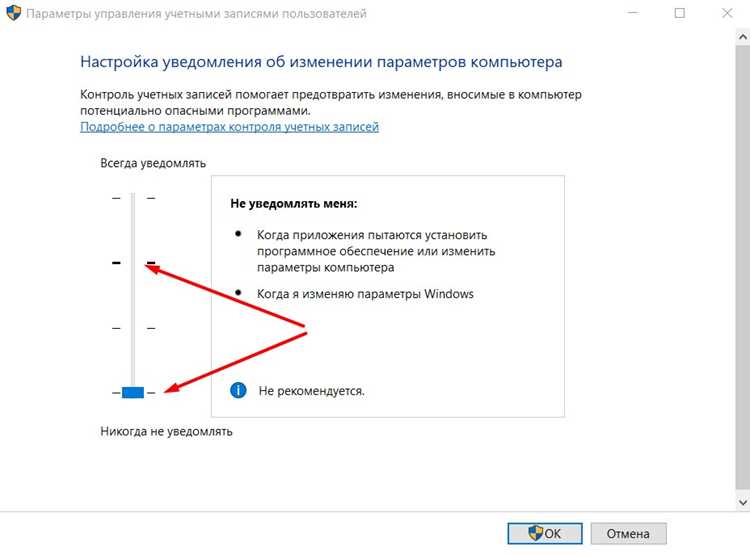
В большинстве современных игр курсор можно ограничить рамками игрового окна через настройки мыши и интерфейса. Это повышает точность управления и предотвращает случайное выход курсора за пределы окна.
Основные методы фиксации курсора:
- Режим окон с рамкой: позволяет закрепить курсор внутри окна, сохраняя доступ к панели задач. Включается в настройках графики или видео.
- Полноэкранный режим: автоматически ограничивает движение курсора пределами игры, исключая переход на рабочий стол.
- Опции мыши внутри игры: некоторые игры имеют настройки типа Lock Cursor to Window или Confine Mouse, которые фиксируют указатель без сторонних программ.
- Настройка драйвера мыши: через ПО производителей (Logitech G Hub, Razer Synapse, Corsair iCUE) можно создать профили с закреплённым курсором для конкретных игр.
Для тестирования фиксации рекомендуется включить полноэкранный режим, активировать опцию ограничения курсора и проверить работу с несколькими мониторами, чтобы исключить случайное перемещение на второй экран.
Закрепление курсора при работе с несколькими мониторами
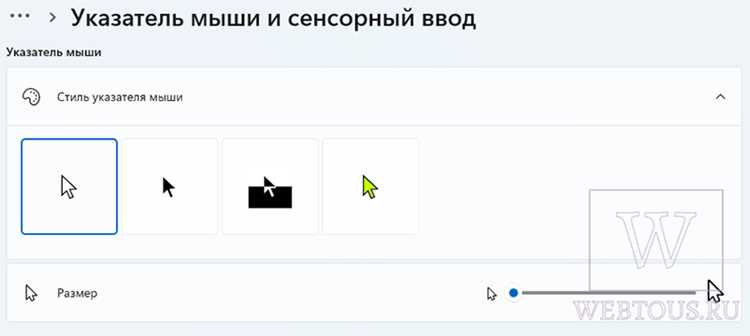
При использовании нескольких мониторов курсор часто выходит за пределы активного окна, что снижает точность работы и удобство. Для контроля движения указателя применяют системные настройки и сторонние утилиты.
Методы закрепления курсора:
- Сторонние программы: утилиты типа Dual Monitor Tools и Cursor Lock позволяют ограничить движение курсора в пределах выбранного экрана или активного окна.
- Настройки драйвера видеокарты: NVIDIA и AMD предоставляют опции для конфигурации нескольких мониторов и привязки указателя к конкретному дисплею при полноэкранных приложениях.
- Параметры мыши в Windows: в разделе «Параметры мыши» и «Дополнительные параметры указателя» можно включить функции, снижающие вероятность случайного перехода курсора на другой монитор.
- Настройки приложений и игр: большинство программ с полноэкранным или оконным режимом с рамкой имеют опцию Lock Cursor to Window для фиксации указателя на основном экране.
Для работы с двумя и более мониторами рекомендуется использовать комбинацию стороннего ПО и встроенных настроек приложений, чтобы обеспечить точность и предотвратить случайные перемещения курсора между экранами.
Использование горячих клавиш для ограничения движения курсора
Горячие клавиши позволяют быстро включать и отключать фиксацию курсора без необходимости открывать настройки программ. Это ускоряет работу и предотвращает случайные перемещения указателя.
Реализация через сторонние утилиты:
- Cursor Lock: можно назначить комбинацию клавиш для активации и деактивации ограничения движения курсора внутри выбранного окна.
- Dual Monitor Tools: модуль Cursor поддерживает привязку курсора к экрану через заданные горячие клавиши, включая переключение между фиксированным и свободным режимом.
- Автоматизация с AutoHotkey: позволяет создавать скрипты, которые фиксируют курсор на активном окне при нажатии определённой комбинации клавиш.
Для корректной работы рекомендуется использовать клавиши, которые не конфликтуют с командами приложений. После настройки комбинации необходимо протестировать фиксацию в полноэкранных и оконных приложениях, чтобы убедиться в стабильности работы курсора.
Проблемы и ошибки при закреплении курсора и их устранение
При фиксации курсора могут возникать следующие проблемы:
- Курсор не закрепляется в приложении: проверьте, включён ли режим окон с рамкой или полноэкранный режим. В сторонних утилитах убедитесь, что выбран правильный процесс или окно.
- Конфликт с несколькими мониторами: используйте функции ограничения курсора в Dual Monitor Tools или настройте привязку к конкретному экрану в драйверах видеокарты.
- Прерывание фиксации при смене окна: в Cursor Lock активируйте опцию Repeat while active или настройте автоматическое закрепление при переключении окон.
- Горячие клавиши не работают: проверьте, что комбинация не используется другими приложениями, и запустите утилиту с правами администратора.
- Задержка движения курсора: уменьшите частоту опроса мыши в драйверах или отключите дополнительные фильтры ускорения и сглаживания.
Регулярное обновление утилит и драйверов мыши помогает устранить совместимые ошибки и поддерживать стабильное закрепление курсора.
Тестирование закрепленного курсора в разных приложениях
После настройки фиксации курсора важно проверить его работу в различных программах, чтобы убедиться в стабильности и корректности ограничений.
Рекомендации по тестированию:
- Офисные приложения: проверьте закрепление в текстовых редакторах и браузерах. Курсор должен оставаться внутри активного окна при быстром перемещении мыши.
- Графические редакторы: в Photoshop, GIMP или CorelDRAW важно проверить, что инструменты рисования работают без сбоев, а курсор не выходит за пределы рабочей области.
- Игры: включите полноэкранный и оконный режим с рамкой. Тестируйте фиксацию при движении мыши и использовании интерфейсных меню.
- Многомониторные системы: перемещайте курсор между мониторами. Фиксация должна срабатывать на выбранном экране, без случайного выхода на другие дисплеи.
При выявлении проблем корректируйте настройки утилит или драйверов мыши и повторяйте тестирование до стабильного результата.
Вопрос-ответ:
Какие программы позволяют закрепить курсор в окне?
Существует несколько утилит для фиксации курсора, среди которых популярны Cursor Lock, Dual Monitor Tools и Lock Cursor Tools. Эти программы позволяют ограничить движение указателя рамками выбранного окна, поддерживают горячие клавиши и настройку автоматической фиксации при запуске конкретного приложения.
Можно ли закрепить курсор без сторонних программ?
Да, во многих играх и приложениях есть встроенные настройки для ограничения движения мыши. Например, полноэкранный режим или режим окна с рамкой автоматически удерживает курсор внутри окна. Также некоторые игры имеют опции типа Lock Cursor to Window, которые можно включить в настройках управления мышью.
Как закрепление курсора работает на нескольких мониторах?
При работе с двумя и более экранами курсор может случайно перемещаться на другой монитор. Для предотвращения этого используют утилиты вроде Dual Monitor Tools, которые позволяют привязать указатель к конкретному дисплею или активному окну. Дополнительно можно настроить ограничения через драйвер видеокарты, чтобы курсор не выходил за границы выбранного монитора.
Какие проблемы возникают при фиксации курсора и как их исправить?
Частые проблемы включают невозможность закрепления в приложении, конфликт с несколькими мониторами, прерывание фиксации при смене окна, неработающие горячие клавиши и задержку движения курсора. Для устранения проверяют режим окна, настройки утилит и драйверов, назначают уникальные горячие клавиши и отключают фильтры ускорения мыши.
Как проверить правильность работы закрепленного курсора?
Тестирование проводят в разных программах: текстовые редакторы и браузеры проверяют для офисной работы, графические редакторы — для точности инструмента, игры — в полноэкранном и оконном режиме. При работе с несколькими мониторами проверяют, чтобы курсор оставался на нужном экране. При выявлении проблем корректируют настройки и повторяют проверку до стабильного результата.

 Загрузка...