Содержание статьи
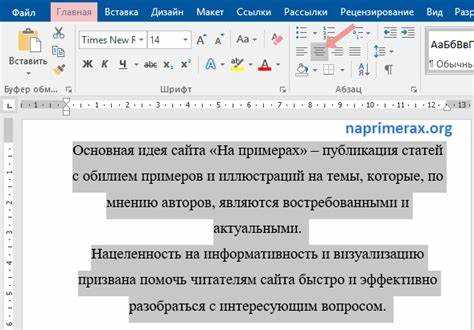
В Microsoft Word текст в столбцах можно выравнивать различными способами, чтобы добиться аккуратного и читаемого оформления. Основные варианты включают выравнивание по левому и правому краю, по центру и по ширине. Каждый из этих способов влияет на восприятие документа и может использоваться в зависимости от структуры таблицы или макета страницы.
Для точного управления текстом в ячейках таблицы можно использовать вертикальное выравнивание: сверху, по центру или снизу. Эта функция особенно полезна при создании отчетов и форм, где элементы таблицы должны визуально совпадать, независимо от объема текста в ячейках.
Дополнительные инструменты, такие как отступы и табуляция, позволяют корректировать положение текста внутри столбцов без изменения ширины всей таблицы. Кнопки панели инструментов и контекстное меню обеспечивают быстрый доступ к этим функциям, а использование горячих клавиш ускоряет редактирование больших документов.
При переносе текста между столбцами важно сохранять исходное форматирование. Для этого рекомендуется использовать вставку с сохранением исходного формата или копирование через специальное меню «Вставить как текст с сохранением стилей», чтобы выравнивание оставалось корректным и единообразным.
Выравнивание текста по левому, правому краю и по центру
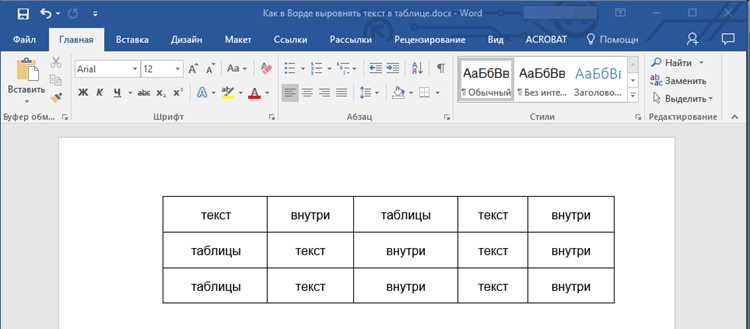
В Word выравнивание текста по левому краю делает содержимое столбца ровным слева, при этом правая граница текста остается неровной. Это стандартный способ для большинства документов, так как облегчает чтение. Для применения выделите нужные ячейки таблицы и нажмите кнопку Выровнять по левому краю на панели инструментов или используйте комбинацию клавиш Ctrl + L.
Выравнивание по правому краю формирует ровную правую границу текста, что удобно для числовых данных, цен или дат в таблицах. Чтобы включить выравнивание, выделите столбец и нажмите Выровнять по правому краю или комбинацию Ctrl + R. Этот метод позволяет визуально упорядочить данные при сравнении значений в разных строках.
Центрирование текста делает границы столбца равными с обеих сторон относительно центральной линии ячейки. Этот способ применяется для заголовков таблиц или ключевых элементов, которые должны быть выделены. Для центрирования выделите ячейки и нажмите По центру на панели инструментов или Ctrl + E.
Пример применения выравнивания в таблице:
| Левый край | По центру | Правый край |
|---|---|---|
| Текст слева | Текст по центру | Текст справа |
| Еще пример | Выравнено по центру | Число: 150 |
Использование выравнивания по ширине для равномерного распределения текста
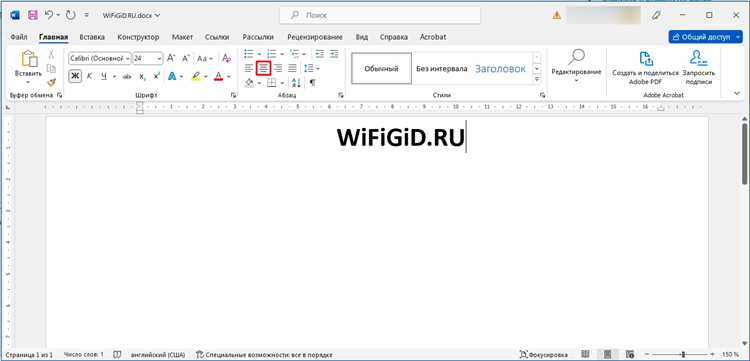
Выравнивание по ширине позволяет распределять текст равномерно между левым и правым краями столбца, создавая аккуратный и структурированный вид. Этот способ особенно полезен для таблиц с длинными абзацами, списков или текстов с разной длиной строк.
Чтобы применить выравнивание по ширине в столбце Word:
- Выделите текст или всю ячейку столбца.
- На панели инструментов выберите кнопку По ширине или используйте сочетание клавиш Ctrl + J.
- При необходимости настройте интервалы между словами через Параметры абзаца → Интервал, чтобы избежать чрезмерного растяжения текста.
Рекомендации для корректного выравнивания по ширине:
- Используйте одинаковую ширину столбцов для симметричного отображения текста.
- Для коротких строк выравнивание по ширине может создавать большие промежутки между словами; в таких случаях лучше использовать левый или центр.
- Сочетайте выравнивание по ширине с настройкой отступов и табуляции для точного позиционирования текста в ячейке.
- При работе с таблицами отчетов или счетов проверяйте визуальное соответствие цифр и текста, чтобы не нарушить структуру документа.
Настройка вертикального выравнивания в ячейках таблицы
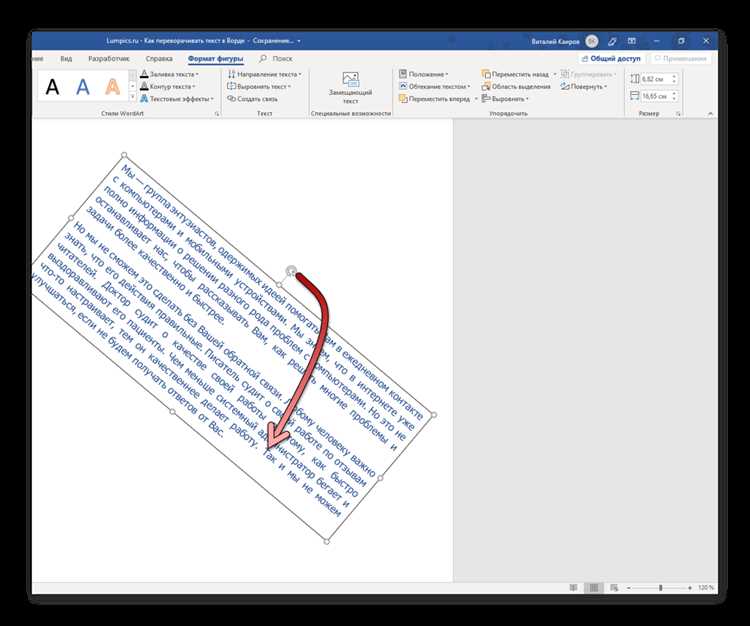
В Word текст в ячейках таблицы можно выравнивать не только горизонтально, но и вертикально. Доступны три варианта: сверху, по центру и снизу ячейки. Вертикальное выравнивание особенно важно для ячеек с несколькими строками или различной высотой, чтобы информация выглядела аккуратно и была легко читаема.
Для изменения вертикального выравнивания:
- Выделите одну или несколько ячеек, столбец или всю таблицу.
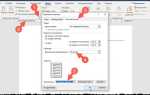
- Щелкните правой кнопкой мыши и выберите Свойства таблицы.
- В разделе Ячейка нажмите Вертикальное выравнивание и выберите Сверху, По центру или Снизу.
- Нажмите ОК для применения настроек.
Практические рекомендации:
- Для заголовков таблиц обычно используют выравнивание по центру, чтобы визуально отделить их от содержимого.
- В ячейках с небольшим текстом или числами предпочтительно выравнивать текст по центру, чтобы заполнить пространство равномерно.
- Если строки содержат блоки текста разной длины, настройка выравнивания по верхнему краю позволяет сохранить логичную последовательность информации.
- При объединении ячеек проверяйте вертикальное выравнивание, чтобы текст оставался читаемым и не смещался.
Применение отступов и табуляции для точного позиционирования текста

Отступы и табуляция в Word позволяют управлять расположением текста внутри столбцов с высокой точностью. Отступ задает расстояние между границей ячейки и началом текста, а табуляция помогает выравнивать элементы по определенной линии внутри столбца.
Для настройки отступов:
- Выделите текст или ячейки столбца.
- Откройте Параметры абзаца через контекстное меню или панель инструментов.
- Установите значения Левый и Правый отступ в миллиметрах или сантиметрах.
- Для особых случаев используйте Особый отступ для первой строки или висячий.
Для использования табуляции:
- Нажмите на линейку над документом, чтобы установить позиции табуляции.
- Используйте Tab для перемещения курсора к заданной точке выравнивания.
- Можно задавать тип табуляции: слева, по центру, справа или с десятичной точкой для чисел.
Рекомендации:
- Для таблиц с числами используйте табуляцию с десятичной точкой, чтобы выравнивание по разрядам было точным.
- Сочетайте отступы с вертикальным выравниванием, чтобы текст выглядел симметрично и читаемо.
- Избегайте чрезмерного использования пробелов для позиционирования текста – это снижает точность при изменении ширины столбцов.
- Отступы и табуляция удобны при подготовке отчетов, счетов и форм с повторяющейся структурой данных.
Выровнять текст с помощью кнопок панели инструментов и контекстного меню

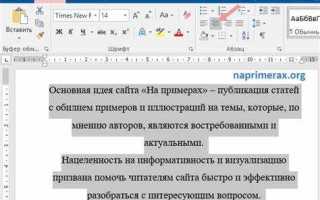
В Word для быстрого выравнивания текста в столбцах используют кнопки панели инструментов и контекстное меню. Панель инструментов находится в разделе Главная и содержит кнопки для выравнивания по левому краю, по центру, по правому краю и по ширине.
Чтобы выровнять текст через панель инструментов:
- Выделите текст или ячейки столбца.
- Нажмите одну из кнопок выравнивания: По левому краю, По центру, По правому краю или По ширине.
- Для ускорения работы можно использовать сочетания клавиш: Ctrl + L – по левому краю, Ctrl + E – по центру, Ctrl + R – по правому краю, Ctrl + J – по ширине.
Через контекстное меню выравнивание осуществляется следующим образом:
- Выделите нужный текст или ячейки.
- Щелкните правой кнопкой мыши и выберите пункт Выравнивание текста.
- Выберите необходимый вариант: Слева, По центру, Справа или По ширине.
Практические рекомендации:
- Используйте контекстное меню при работе с отдельными ячейками таблицы, чтобы не менять выравнивание всего абзаца.
- Комбинируйте панель инструментов и горячие клавиши для ускорения редактирования больших таблиц.
- При изменении ширины столбцов проверяйте результат выравнивания, чтобы текст не смещался визуально.
Сохранение форматирования при копировании текста между столбцами
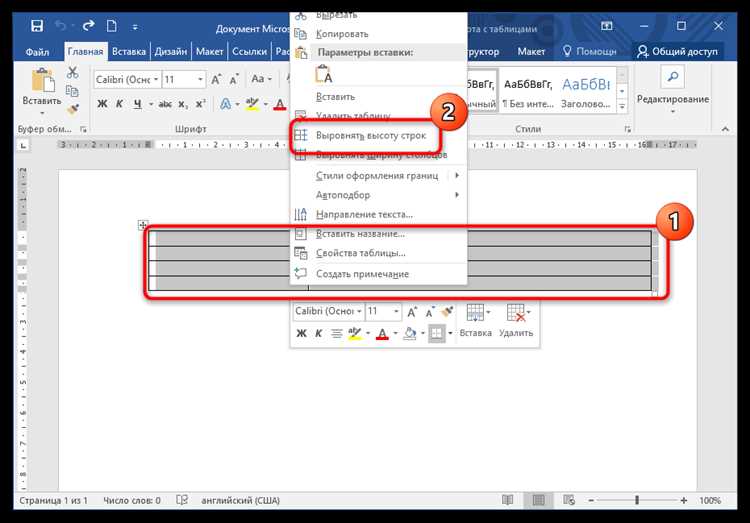
При копировании текста между столбцами в Word важно сохранять исходное форматирование, чтобы выравнивание, отступы и шрифты оставались корректными. Неправильная вставка может привести к смещению текста, нарушению структуры таблицы и некорректному отображению данных.
Для сохранения форматирования используйте следующие методы:
- Выделите текст в исходном столбце и нажмите Ctrl + C для копирования.
- Перейдите в целевой столбец и откройте контекстное меню правой кнопкой мыши.
- Выберите пункт Вставить как → Сохранить исходное форматирование или используйте кнопку Сохранить исходное форматирование на панели инструментов.
- При необходимости используйте Вставить специальным образом и выберите вариант Текст с форматированием.
Рекомендации для корректного копирования:
- При работе с таблицами соблюдайте одинаковую ширину столбцов для предотвращения смещения текста.
- Если в исходной ячейке применены отступы и табуляции, убедитесь, что в целевом столбце сохранены те же настройки абзаца.
- Для больших документов используйте комбинацию Ctrl + Shift + V, чтобы вставить текст с сохранением стилей.
- Проверяйте выравнивание текста после вставки, особенно при копировании между документами с разными настройками страницы.
Вопрос-ответ:
Как выровнять текст по центру в ячейках таблицы Word?
Чтобы выровнять текст по центру, выделите нужные ячейки таблицы, затем на панели инструментов выберите кнопку По центру или используйте сочетание клавиш Ctrl + E. Это применяет выравнивание как по горизонтали, так и визуально распределяет текст между левым и правым краем ячейки. Такой способ подходит для заголовков и ключевых элементов таблицы.
Можно ли одновременно изменить горизонтальное и вертикальное выравнивание текста?
Да, Word позволяет настраивать оба типа выравнивания. Для этого выделите ячейки таблицы, откройте Свойства таблицы, затем в разделе Ячейка установите вертикальное выравнивание (сверху, по центру, снизу). Горизонтальное выравнивание можно применить через панель инструментов или контекстное меню, выбирая левый, центр, правый или ширину.
Как сделать так, чтобы текст оставался выровненным при копировании между столбцами?
При копировании используйте функцию Сохранить исходное форматирование в контекстном меню или кнопку на панели инструментов. Если текст содержит отступы и табуляцию, убедитесь, что целевой столбец имеет те же настройки абзаца. Для больших документов можно использовать Ctrl + Shift + V, чтобы вставить текст с сохранением стилей.
Зачем использовать выравнивание по ширине в столбцах таблицы?
Выравнивание по ширине распределяет текст равномерно между левым и правым краями ячейки, делая строки аккуратными. Оно особенно полезно для абзацев с разной длиной или для блоков текста в отчетах. Чтобы применить выравнивание по ширине, выделите ячейки и нажмите кнопку По ширине на панели инструментов или используйте Ctrl + J.
Как использовать отступы и табуляцию для точного позиционирования текста в столбце?
Отступы задают расстояние от границы ячейки до текста, а табуляция позволяет выровнять элементы по определенной линии. Для настройки отступов откройте Параметры абзаца и задайте левый и правый отступ. Для табуляции используйте линейку и клавишу Tab, выбирая тип выравнивания: слева, по центру, справа или с десятичной точкой. Это помогает точнее разместить числа, даты или текстовые блоки внутри столбца.
Как выровнять текст по левому или правому краю в нескольких ячейках таблицы одновременно?
Выделите все нужные ячейки столбца, затем на панели инструментов нажмите кнопку По левому краю или По правому краю. Альтернативно можно использовать сочетания клавиш Ctrl + L для левого выравнивания и Ctrl + R для правого. Этот способ гарантирует одинаковое расположение текста в выбранных ячейках без необходимости настраивать каждую отдельно.
Можно ли выровнять текст в столбце по вертикали и горизонтали одновременно?
Да. Для этого выделите ячейки столбца, откройте Свойства таблицы, выберите вертикальное выравнивание (сверху, по центру или снизу), а горизонтальное установите через панель инструментов или контекстное меню, выбирая левый, центр, правый или по ширине. Такой подход позволяет тексту сохранять аккуратный вид независимо от длины строк и высоты ячеек.

 Загрузка...