Содержание статьи
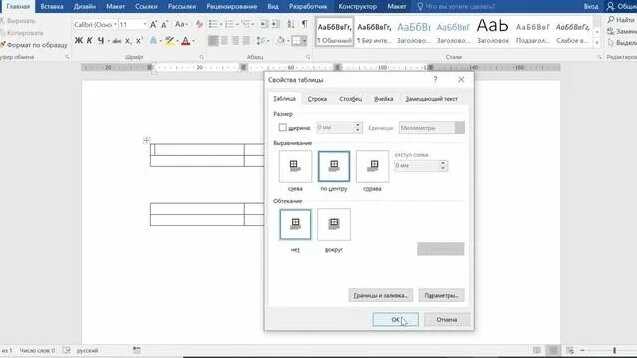
Горизонтальное выравнивание таблицы на веб-странице – это часто встречаемая задача при работе с HTML и CSS. Важно не только расположить таблицу по центру, но и учесть её внешний вид на разных устройствах. Одним из самых простых и распространённых способов является использование CSS-свойства margin: auto. Это свойство автоматически распределяет отступы слева и справа, обеспечивая центрирование элемента.
Если ваша таблица содержит динамическое содержимое, то выравнивание с использованием display: flex станет хорошим решением. Flexbox позволяет легко управлять выравниванием и распределением пространства, делая процесс центрирования ещё более гибким. Важно помнить, что для использования flex родительский элемент должен быть настроен как контейнер flex.
В некоторых случаях можно применить свойство text-align к родительскому контейнеру. Этот метод полезен, если таблица является inline-block элементом или если требуется выравнивание внутри ограниченной области. Однако этот способ не подходит для всех типов таблиц, особенно если они имеют фиксированную ширину.
Для точного выравнивания важно учитывать размеры таблицы и контейнера, в котором она размещена. В зависимости от ширины таблицы и её содержимого, разные методы могут показывать разные результаты, особенно при работе с адаптивными макетами. Не забывайте проверять отображение на разных разрешениях экранов, чтобы убедиться, что таблица всегда выглядит аккуратно.
Использование CSS для горизонтального выравнивания таблицы
table {
width: 80%;
margin-left: auto;
margin-right: auto;
}
В данном примере таблица будет занимать 80% доступной ширины, а отступы с обеих сторон автоматически выровняются, что обеспечит её центрирование.
Другим вариантом является использование display: block в сочетании с margin: auto. Этот метод особенно полезен для таблиц, которые по умолчанию имеют display: table, что ограничивает возможности выравнивания.
table {
display: block;
width: 80%;
margin: 0 auto;
}
Применяя display: block, таблица становится блочным элементом, и margin: 0 auto даёт возможность выровнять её по центру, независимо от её типа.
В случае работы с адаптивными макетами можно использовать процентные значения для ширины таблицы. Это позволяет таблице изменять размер в зависимости от ширины экрана, сохраняя при этом выравнивание. Для более сложных случаев стоит рассмотреть использование flexbox, который даёт больше гибкости при выравнивании элементов в контейнере.
Метод с помощью свойства margin: auto
Один из самых простых способов горизонтального выравнивания таблицы – использование свойства margin: auto. Этот метод работает, когда таблица находится внутри блочного контейнера и имеет заданную ширину. При этом отступы с обеих сторон автоматически распределяются, выравнивая таблицу по центру.
Для корректной работы метода, таблице нужно задать фиксированную ширину. Это необходимо для того, чтобы браузер мог вычислить отступы слева и справа, равные по величине. В случае с динамическими размерами таблицы, результат может быть непредсказуемым.
Пример кода:
table {
width: 80%; /* или любое другое значение */
margin-left: auto;
margin-right: auto;
}
В этом примере таблица будет занимать 80% ширины контейнера, а оставшееся пространство распределится равномерно с обеих сторон. Если ширина таблицы меньше, чем доступное пространство, отступы по бокам будут увеличиваться.
Особенности метода с margin: auto:
- Таблица должна иметь заданную ширину для корректного выравнивания.
- Метод работает только для блочных элементов.
- Если таблица имеет 100% ширины, отступы будут равны 0, и таблица будет растягиваться на всю доступную ширину.
- Использование процента для ширины таблицы позволяет делать её адаптивной, но необходимо учитывать, как это влияет на отступы.
Этот метод подходит для большинства случаев, когда требуется простое центрирование таблицы на странице. Важно помнить, что для корректного использования margin: auto таблица должна быть блочным элементом с фиксированной или ограниченной шириной.
Применение flexbox для центрирования таблицы
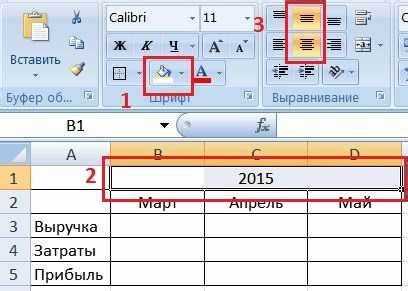
Использование flexbox для центрирования таблицы позволяет достичь гибкости и точности в размещении, особенно когда таблица находится в контейнере с динамическим содержимым. Flexbox даёт больше возможностей для выравнивания, чем обычное использование margin: auto, и позволяет легко управлять выравниванием на разных устройствах и экранах.
Для того чтобы выровнять таблицу по центру с использованием flexbox, нужно задать контейнеру свойства display: flex и justify-content: center. Это заставит контейнер выравнивать все его элементы по центру. Важно отметить, что таблица остаётся внутри блока, который действует как flex-контейнер.
Пример кода:
Пример ячейки 1
Пример ячейки 2
В этом примере контейнер с таблицей становится flex-контейнером. Свойство justify-content: center выравнивает таблицу по горизонтали в центре контейнера.
Особенности применения flexbox:
- Для корректной работы flexbox контейнер должен быть блочным элементом.
- Метод гибко работает с таблицами любых размеров, включая те, что имеют динамическую ширину.
- Flexbox также позволяет выравнивать элементы по вертикали, если это необходимо.
- Метод полезен, если таблица помещена в контейнер с несколькими элементами и требуется выравнивание всех элементов одновременно.
Этот подход особенно актуален, когда необходимо адаптировать выравнивание таблицы для различных размеров экрана или более сложных структурных макетов.
Использование text-align для выравнивания внутри контейнера
Для выравнивания таблицы по центру с помощью text-align, необходимо установить это свойство для родительского элемента. Важно помнить, что text-align действует на inline-элементы и inline-block элементы, а таблица по умолчанию является блочным элементом. Чтобы она стала inline-block элементом, нужно дополнительно применить свойство display: inline-block.
Пример кода:
Пример ячейки 1
Пример ячейки 2
В этом примере контейнер с таблицей имеет свойство text-align: center, что выравнивает таблицу по центру. Свойство display: inline-block превращает таблицу в inline-элемент, что позволяет применить выравнивание с помощью text-align.
Особенности применения text-align:
- Этот метод работает только для inline и inline-block элементов. Таблица, как блочный элемент, требует изменения типа отображения.
- Применение text-align выравнивает таблицу, но не даёт полной гибкости при работе с адаптивными макетами.
- Метод прост в применении и подходит для статических таблиц, не требующих изменений в размерах или внешнем виде на разных устройствах.
Использование text-align для выравнивания таблицы подходит для случаев, когда таблица имеет фиксированную или небольшую ширину и должна быть выровнена по центру контейнера.
Особенности выравнивания таблиц с фиксированной и адаптивной шириной
При выравнивании таблиц по центру необходимо учитывать их ширину, которая может быть фиксированной или адаптивной. Каждый из этих типов таблиц имеет свои особенности, влияющие на выбор метода выравнивания и итоговый результат.
Для таблиц с фиксированной шириной выравнивание по центру обычно не вызывает проблем. Достаточно задать фиксированное значение для ширины и использовать метод с margin: auto, что автоматически распределяет отступы с обеих сторон, выравнивая таблицу по центру контейнера.
table {
width: 600px;
margin-left: auto;
margin-right: auto;
}
Таблица будет занимать 600px ширины, а оставшееся пространство будет равномерно распределяться с обеих сторон, обеспечивая центрирование. Этот метод прост и эффективен, так как ширина таблицы фиксирована.
Когда таблица имеет адаптивную ширину, выравнивание по центру становится более сложным. Адаптивная таблица изменяет свою ширину в зависимости от ширины контейнера или экрана. В таких случаях важно использовать проценты или другие единицы измерения, такие как vw, чтобы таблица могла масштабироваться в зависимости от доступного пространства.
Пример для адаптивной таблицы:
table {
width: 80%;
margin-left: auto;
margin-right: auto;
}
Здесь таблица будет занимать 80% доступной ширины контейнера, и её отступы будут автоматически корректироваться, чтобы она оставалась по центру. Это решение эффективно для мобильных устройств и различных разрешений экранов.
Особенности выравнивания для различных типов ширины:
- Таблицы с фиксированной шириной легко центрировать с помощью margin: auto, что идеально подходит для статичных макетов.
- Адаптивные таблицы требуют использования процентных значений или гибких единиц измерения, чтобы обеспечить правильное выравнивание при изменении размера экрана.
- При адаптивной ширине важно тестировать таблицы на различных устройствах, чтобы гарантировать корректное отображение и выравнивание.
- Методы с flexbox и grid также могут быть полезными для выравнивания адаптивных таблиц, обеспечивая дополнительную гибкость в распределении пространства.
Выбор метода выравнивания зависит от того, насколько динамичной является таблица и какие требования предъявляются к её отображению на разных экранах. Для фиксированных таблиц достаточно стандартных методов, в то время как для адаптивных требуется больше внимания к адаптивности и масштабируемости.
Ошибки при выравнивании таблиц и способы их исправления
При выравнивании таблиц по центру можно столкнуться с несколькими распространёнными ошибками. Каждая из них имеет свои причины, и для каждой существует простое решение.
1. Таблица не выравнивается при использовании margin: auto
Ошибка может возникнуть, если таблице не задана фиксированная или ограниченная ширина. Свойство margin: auto работает только для элементов с фиксированной или ограниченной шириной, поэтому если ширина таблицы установлена на 100% или отсутствует вовсе, отступы не будут корректно применяться.
Решение: Задайте таблице фиксированную или процентную ширину:
table {
width: 80%; /* или любое фиксированное значение */
margin-left: auto;
margin-right: auto;
}
2. Использование text-align для выравнивания таблицы, но без inline-block
Свойство text-align: center работает только для inline и inline-block элементов. Таблица, как блочный элемент, не поддаётся выравниванию с помощью этого свойства, если не изменить её дисплей на inline-block.
Решение: Примените свойство display: inline-block к таблице:
table {
display: inline-block;
text-align: center;
}
3. Ошибки при выравнивании адаптивных таблиц
Если таблица имеет адаптивную ширину (например, процентное значение или 100%), она может растягиваться на всю ширину контейнера и не выравниваться по центру, если не учесть это при настройке отступов.
Решение: Используйте процентные значения для ширины и всегда учитывайте доступное пространство контейнера:
table {
width: 80%;
margin-left: auto;
margin-right: auto;
}
Также стоит протестировать таблицу на разных устройствах и разрешениях экранов, чтобы убедиться в правильности её отображения.
4. Flexbox не работает, если родительский элемент не настроен правильно
Если вы используете flexbox для центрирования таблицы, но родительский элемент не имеет правильно настроенного поведения flex-контейнера, выравнивание не сработает. Это может произойти, если забыть установить display: flex для контейнера.
Решение: Убедитесь, что родительский элемент правильно настроен:
Пример ячейки
5. Таблица не центрируется в контейнере с фиксированными размерами
Если родительский контейнер имеет фиксированную ширину или высоту, а таблица не помещается внутри, отступы могут быть неправильно рассчитаны, и таблица не будет выровнена.
Решение: Проверьте размеры родительского контейнера и убедитесь, что таблица не выходит за пределы этих размеров. Если контейнер имеет фиксированные размеры, попробуйте использовать overflow: auto или установите для таблицы максимальную ширину:
.container {
width: 100%;
max-width: 1200px;
overflow: auto;
}
table {
width: 100%;
margin-left: auto;
margin-right: auto;
}
Каждая из этих ошибок может быть исправлена с помощью простых корректировок в коде. Главное – учитывать тип таблицы и её размеры при выборе метода выравнивания. Тестирование на разных устройствах и экранах также поможет избежать многих проблем.
Вопрос-ответ:
Как выровнять таблицу по центру горизонтально с помощью CSS?
Для того чтобы выровнять таблицу по центру, используйте свойство margin: auto. Это свойство автоматически распределит отступы слева и справа, выравнивая таблицу. Не забудьте задать фиксированную ширину таблице, иначе отступы не будут применяться. Например:
Можно ли выровнять таблицу по центру, если она имеет адаптивную ширину?
Да, выравнивание по центру с адаптивной таблицей тоже возможно. Используйте процентное значение для ширины таблицы и margin: auto, чтобы выровнять её по центру. Важно учитывать, что при изменении ширины контейнера таблица будет автоматически подстраиваться, сохраняя выравнивание:
Почему таблица не выравнивается с помощью text-align?
Свойство text-align: center работает только для inline и inline-block элементов. Так как таблица по умолчанию является блочным элементом, она не поддаётся выравниванию с помощью этого свойства. Чтобы выровнять таблицу, нужно использовать display: inline-block или другие методы, такие как margin: auto для блочных элементов.
Как выровнять таблицу с помощью flexbox?
Для выравнивания таблицы по центру с использованием flexbox необходимо установить для родительского контейнера свойство display: flex и justify-content: center. Это позволяет выравнивать таблицу по центру контейнера, независимо от её размеров. Пример кода:
Какие ошибки могут возникнуть при выравнивании таблицы по центру?
Одной из распространённых ошибок является отсутствие фиксированной ширины у таблицы при использовании margin: auto, что может привести к неверному выравниванию. Также можно столкнуться с проблемами, если не применить display: inline-block к таблице при использовании text-align. Важно тестировать выравнивание на разных устройствах, особенно при работе с адаптивными таблицами, чтобы избежать искажений.
Как выровнять таблицу по центру горизонтально на странице?
Для выравнивания таблицы по центру можно использовать несколько методов. Один из самых простых — это задать таблице фиксированную ширину и использовать свойство margin: auto. Оно автоматически распределяет отступы с обеих сторон, выравнивая таблицу по центру. Например, если задать таблице ширину 80%, она будет занимать 80% доступного пространства, а оставшееся пространство будет равномерно распределено по бокам:

 Загрузка...