Содержание статьи

Точные столбцы повышают читаемость и аккуратность таблиц в Word. Для начала убедитесь, что таблица корректно создана и не содержит пустых строк или объединённых ячеек, которые могут нарушить выравнивание. Размер страницы и поля документа влияют на итоговое расположение столбцов.
Выравнивание текста в ячейках доступно по левому, правому краю и центру. Используйте меню «Макет» для настройки горизонтального и вертикального позиционирования текста внутри ячеек. Для числовых данных удобнее выравнивать по десятичной точке, чтобы столбцы выглядели упорядоченно.
Ширину столбцов можно задавать вручную, перетаскивая границы, либо использовать автоматическую подгонку Word. Опция «Автоподбор» позволяет распределять ширину равномерно по содержимому или по ширине страницы. После настройки важно проверить, чтобы текст не выходил за границы ячеек и сохранял читабельность.
Точная табуляция помогает выравнивать отдельные элементы внутри ячеек, особенно при сложных таблицах с числами, датами и единицами измерения. Установка пользовательских табуляторов через панель линейки позволяет добиться аккуратного визуального расположения данных без изменения ширины столбцов.
Следуя этим рекомендациям, таблицы в Word будут не только структурированными, но и удобными для чтения и дальнейшей работы, включая печать и экспорт в PDF.
Подготовка таблицы к выравниванию
Перед выравниванием убедитесь, что таблица имеет корректную структуру: все строки и столбцы созданы одинаково, а объединённые ячейки выделены явно. Несогласованная разметка нарушает точность выравнивания и приводит к смещению данных.
Удалите пустые строки и столбцы, которые не несут информации. Они увеличивают ширину таблицы и влияют на итоговое расположение текста. Если таблица содержит скрытые символы или переносы строк внутри ячеек, их нужно удалить через режим отображения непечатаемых символов.
Проверьте размер страницы и поля документа. Ширина столбцов зависит от доступного пространства, поэтому рекомендуется использовать стандартные поля или задать пользовательские значения через Разметка страницы → Поля → Настраиваемые поля. Это предотвратит обрезку текста и обеспечит равномерное распределение столбцов.
Перед выравниванием убедитесь, что все данные корректно введены и соответствуют типу содержимого: текст, числа или даты. Несоответствие формата данных затрудняет применение автоматических инструментов выравнивания и корректировку ширины столбцов.
Только после этих действий таблицу можно выравнивать по горизонтали и вертикали, используя встроенные функции Word, без риска смещения данных или нарушения структуры.
Выравнивание текста по левому, правому и центру

Выравнивание текста в столбцах таблицы влияет на читабельность и визуальную аккуратность. Word предоставляет несколько вариантов горизонтального выравнивания и отдельные настройки для вертикального позиционирования внутри ячеек.
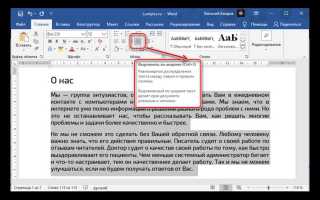
Для выравнивания текста по горизонтали используйте меню «Макет» → «Выравнивание текста» или панель инструментов:
- По левому краю: стандартное выравнивание для текстовых данных. Позволяет легко сканировать строки сверху вниз.
- По центру: подходит для заголовков столбцов, чисел без десятичных точек и кратких текстов.
- По правому краю: удобно для числовых данных, денежных сумм и дат, чтобы одинаковые разряды располагались строго по вертикали.
Для вертикального выравнивания текста внутри ячейки выберите одну из опций:
- Сверху: используется для таблиц с большим количеством строк, где текст расположен в начале ячейки.
- По центру: оптимально для визуального баланса ячейки и выравнивания нескольких строк.
- Снизу: применяется для данных, которые должны быть выровнены с нижней границей таблицы, например, в финансовых отчётах.
Для чисел с десятичной точкой применяйте выравнивание по десятичной точке через параметры табуляции. Это обеспечивает строгую вертикальную линию для цифр и облегчает сравнение значений в столбце.
Рекомендовано проверять все столбцы после настройки выравнивания, чтобы одинаковый тип данных был согласован по горизонтали и вертикали во всей таблице.
Использование табуляции для точного позиционирования

Табуляция позволяет выравнивать элементы внутри ячеек таблицы с точностью до символа. Она особенно полезна для числовых данных, списков и заголовков, где требуется строгая вертикальная структура.
Для установки табуляции выполните следующие шаги:
- Выделите ячейку или диапазон ячеек, где нужно настроить табуляцию.
- На линейке документа щёлкните в месте установки табулятора или откройте меню «Макет» → «Выравнивание текста» → «Табуляция».
- Выберите тип табулятора: слева, по центру, справа или по десятичной точке, в зависимости от типа данных.
- Укажите точное положение табулятора в сантиметрах или дюймах.
- Нажмите ОК для применения настроек.
Пример таблицы с использованием табуляции для выравнивания чисел по десятичной точке:
| Наименование | Количество | Цена, ₽ |
|---|---|---|
| Блокнот | 12 | 45,50 |
| Ручка | 5 | 12,30 |
| Маркер | 8 | 33,75 |
Правильная установка табуляции позволяет избежать смещения данных при изменении ширины столбцов и делает таблицу визуально аккуратной, без необходимости ручной подгонки текста.
Настройка ширины столбцов вручную

Для точного выравнивания столбцов в таблице Word ширину можно задавать вручную. Это позволяет контролировать расположение данных и предотвратить смещение текста при изменении содержимого.
Чтобы изменить ширину столбца:
- Выделите столбец или несколько столбцов.
- Перетащите границу столбца на линейке или на самой таблице до требуемого размера.
- Для точного задания используйте меню «Макет» → «Ширина столбца» и введите значение в сантиметрах.
При ручной настройке учитывайте минимальную ширину текста и наличие числовых данных, чтобы текст не переносился на следующую строку и оставался полностью видимым. Рекомендуется проверять визуальное расположение заголовков и основных данных после каждого изменения ширины.
Совет: Для нескольких столбцов с одинаковым содержимым удобно выделить их одновременно и задать одинаковую ширину через меню «Ширина столбца». Это гарантирует равномерное распределение пространства и улучшает читаемость таблицы.
Если текст выходит за границы ячеек после изменения ширины, используйте опцию «Перенос текста в ячейке» или увеличьте ширину столбца на 0,5–1 см, чтобы сохранить аккуратный вид таблицы.
Автоматическая подгонка ширины столбцов

Word предоставляет инструменты для автоматической подгонки ширины столбцов таблицы под содержимое или ширину страницы. Это ускоряет форматирование и обеспечивает равномерное распределение пространства.
Для применения автоподгонки выделите таблицу и используйте меню «Макет» → «Автоподбор». Доступны следующие варианты:
- По содержимому: ширина столбцов изменяется в зависимости от объёма текста и числовых данных. Удобно для таблиц с разным количеством символов в ячейках.
- По ширине окна: таблица растягивается на всю ширину страницы с учётом полей. Используется для создания аккуратных отчётов и печатных форматов.
- Равномерное распределение столбцов: все столбцы становятся одинаковой ширины, независимо от содержимого. Это помогает создать визуально симметричную таблицу.
После применения автоподгонки рекомендуется проверить отображение текста в каждой ячейке. Если данные выходят за границы, используйте опцию «Перенос текста в ячейке» или скорректируйте ширину отдельных столбцов вручную.
Автоматическая подгонка ускоряет работу с таблицами и снижает необходимость ручной настройки, особенно в документах с большим количеством строк и столбцов.
Выравнивание чисел и данных по десятичной точке

Выравнивание чисел по десятичной точке позволяет создать аккуратные столбцы с финансовыми данными, измерениями и процентами. В Word это достигается с помощью пользовательских табуляторов.
Для настройки выравнивания по десятичной точке:
- Выделите столбец или диапазон ячеек с числовыми данными.
- Откройте меню «Макет» → «Табуляция» или щёлкните на линейке в нужной позиции правой кнопкой мыши.
- Выберите тип табулятора по десятичной точке.
- Укажите точное положение табулятора в сантиметрах или дюймах и нажмите ОК.
После установки все числа выравниваются строго по десятичной точке, независимо от количества цифр до или после неё. Это упрощает сравнение данных и повышает читаемость таблицы.
Рекомендация: для столбцов с одинаковым форматом данных используйте один табулятор на всю ширину столбца. Это предотвращает смещение чисел при добавлении новых строк или изменении ширины таблицы.
Выравнивание по десятичной точке особенно важно для бухгалтерских отчётов, статистических таблиц и таблиц с ценами, где визуальное сопоставление значений имеет практическое значение.
Проверка и сохранение форматирования таблицы
После выравнивания столбцов важно проверить таблицу на соответствие исходным данным и визуальную аккуратность. Неправильное расположение текста или чисел может быть незаметно до печати или экспорта документа.
Для проверки выполните следующие действия:
- Прокрутите всю таблицу и убедитесь, что текст и числа не выходят за границы ячеек.
- Проверьте выравнивание по горизонтали и вертикали для всех столбцов.
- Убедитесь, что табуляторы применены ко всем ячейкам с числовыми данными.
- Проверьте одинаковую ширину столбцов, особенно если использовалась ручная настройка или автоподгонка.
- При необходимости исправьте разрывы строк и лишние переносы внутри ячеек.
Для сохранения форматирования рекомендуется:
- Использовать сохранение документа в формате .docx, который полностью поддерживает структуру таблиц Word.
- При экспорте в PDF проверьте, что границы и выравнивание остались без изменений.
- Создать резервную копию таблицы перед внесением изменений в содержимое.
Регулярная проверка и сохранение форматирования предотвращает потерю структуры таблицы и обеспечивает корректное отображение данных при печати или передаче документа другим пользователям.
Вопрос-ответ:
Как быстро выровнять все столбцы таблицы в Word по ширине содержимого?
Выделите таблицу и откройте вкладку Макет. В группе Размер ячейки нажмите Автоподбор и выберите По содержимому. Word автоматически подгонит ширину каждого столбца под максимальное содержимое ячеек, сохранив структуру таблицы.
Можно ли выравнивать числа по десятичной точке внутри таблицы?
Да. Для этого выделите столбец с числовыми данными, откройте Табуляцию через меню Макет или линейку. Установите табулятор по десятичной точке и задайте позицию. Все числа в столбце выровняются строго по десятичной точке, независимо от количества цифр до или после запятой.
Как изменить ширину нескольких столбцов одновременно?
Выделите нужные столбцы, затем на вкладке Макет в разделе Размер ячейки задайте точное значение ширины. Альтернативно можно перетащить границы столбцов на линейке. Одновременное изменение гарантирует одинаковую ширину для всех выделенных столбцов и поддерживает визуальный порядок таблицы.
Что делать, если текст выходит за границы ячеек после выравнивания?
Включите опцию Перенос текста в ячейке, чтобы текст автоматически переносился на новую строку внутри ячейки. Если это не решает проблему, немного увеличьте ширину столбца вручную или подгоните таблицу с помощью автоподбора по ширине окна, чтобы сохранить аккуратное расположение данных.
Как проверить, что выравнивание и ширина столбцов сохранены при печати или экспорте документа?
После настройки таблицы откройте Предварительный просмотр печати и проверьте, что текст и числа не выходят за границы ячеек, а выравнивание осталось корректным. При экспорте в PDF убедитесь, что таблица отображается так же, как в Word. Для сохранения структуры используйте формат .docx и создавайте резервные копии документа.

 Загрузка...