Содержание статьи

Удалённое администрирование антивируса :contentReference[oaicite:0]{index=0} через :contentReference[oaicite:1]{index=1} требуется в ситуациях, когда физический доступ к компьютеру отсутствует, а необходимо срочно изменить параметры защиты, добавить исключения или запустить проверку системы. На практике это касается рабочих станций сотрудников на удалёнке, серверов в филиалах и домашних ПК клиентов. Ошибки при настройке удалённого доступа могут привести к блокировке соединения самим антивирусом или к невозможности выполнить действия с правами администратора.
Перед подключением важно убедиться, что установленная версия Kaspersky не ограничивает запуск сторонних программ удалённого доступа. В ряде конфигураций модуль «Контроль программ» автоматически присваивает AnyDesk статус с ограниченными правами, из-за чего невозможно управлять службами защиты. Рекомендуется заранее добавить AnyDesk в группу доверенных приложений и проверить, что служба антивируса работает в штатном режиме без активной самозащиты, блокирующей изменения параметров.
Для стабильной работы необходимо включить в AnyDesk режим постоянного доступа с заданным паролем и разрешением на управление клавиатурой и мышью. Если требуется редактирование настроек Kaspersky, подключение должно выполняться под учётной записью с административными правами. В противном случае часть разделов интерфейса будет недоступна, а попытки изменения параметров завершатся ошибкой контроля учётных записей Windows.
Отдельное внимание следует уделить обновлению антивирусных баз перед запуском удалённой проверки. Проверка с устаревшими базами снижает точность обнаружения угроз и может привести к повторному подключению для донастройки. При правильной последовательности действий удалённое управление позволяет выполнить все операции – от добавления исключений до анализа карантина – без физического присутствия у компьютера.
Подготовка компьютеров: проверка версии Kaspersky и установка AnyDesk на обе стороны подключения
На обоих компьютерах откройте интерфейс :contentReference[oaicite:0]{index=0} и проверьте точную редакцию продукта: Kaspersky Standard, Plus, Premium или бизнес-версию. В разделе «Поддержка» отображается номер сборки и дата выпуска баз – они должны быть актуальными, иначе при подключении возможны ограничения со стороны модулей самозащиты. Если используется устаревшая версия, сначала выполните обновление программы и перезагрузку системы, чтобы корректно применились драйверы защиты.
Перед установкой :contentReference[oaicite:1]{index=1} убедитесь, что в Kaspersky не активирован запрет на запуск программ удалённого доступа в разделе «Контроль программ». Если политика безопасности уже применена, добавьте установочный файл AnyDesk в доверенные приложения с правом «Не ограничивать» и разрешением сетевой активности. Это предотвращает автоматическую блокировку соединения после первого запуска.
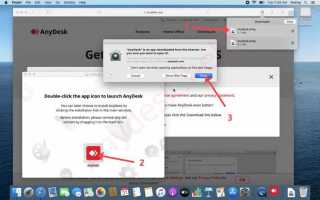
AnyDesk должен быть установлен как служба Windows, а не запущен в портативном режиме: в окне программы выберите «Установить AnyDesk на этом устройстве» и активируйте автозапуск. На удалённом ПК дополнительно включите постоянный доступ с паролем длиной не менее 8 символов и разрешите управление вводом. После установки перезапустите систему и проверьте, что служба AnyDesk отображается в списке активных процессов, а антивирус не фиксирует её как подозрительную активность.
Настройка постоянного доступа в AnyDesk для удалённого администрирования Kaspersky

Для управления параметрами продуктов :contentReference[oaicite:0]{index=0} без участия пользователя необходимо включить неконтролируемый доступ в :contentReference[oaicite:1]{index=1}. В клиенте AnyDesk откройте «Настройки» → «Безопасность» и активируйте пункт «Разрешить неконтролируемый доступ», после чего задайте постоянный пароль.
Пароль должен соответствовать базовым требованиям безопасности: минимум 8–12 символов, сочетание букв разного регистра и цифр. Использование простых комбинаций повышает риск несанкционированного подключения, особенно если ID устройства известен третьим лицам.
В разделе разрешений отметьте параметры, необходимые для администрирования антивируса:
- доступ к клавиатуре и мыши;
- разрешение на управление системными окнами;
- возможность перезапуска удалённого компьютера;
- передача файлов (для загрузки дистрибутивов или отчётов);
- доступ к буферу обмена.
Без включения этих пунктов невозможно изменять настройки защиты, добавлять исключения или запускать глубокую проверку системы.
Дополнительно установите AnyDesk как системную службу с автозапуском. Это позволяет подключаться к устройству до входа пользователя в учётную запись Windows, что критично при изменении параметров Kaspersky, требующих перезагрузки. Проверьте в «Службах Windows», что служба AnyDesk имеет тип запуска «Автоматически».
Если на устройстве активирован контроль программ, откройте настройки антивируса и убедитесь, что AnyDesk имеет статус доверенного приложения без ограничений сетевой активности. При необходимости:
- перейдите в раздел управления приложениями;
- найдите AnyDesk в списке;
- измените группу доверия на «Доверенные»;
- сохраните изменения и перезапустите службу.
После завершения конфигурации выполните тестовое подключение с другого компьютера: проверьте, открывается ли интерфейс Kaspersky, доступны ли вкладки «Защита», «Проверка» и «Настройки», и не появляется ли запрос локального подтверждения сеанса.
При использовании двухфакторной аутентификации в AnyDesk настройте привязку к учётной записи администратора и ограничьте список доверенных устройств. Это снижает вероятность внешнего подключения и сохраняет полный контроль над удалённым управлением антивирусом.
Подключение к удалённому ПК и запуск интерфейса Kaspersky с правами администратора
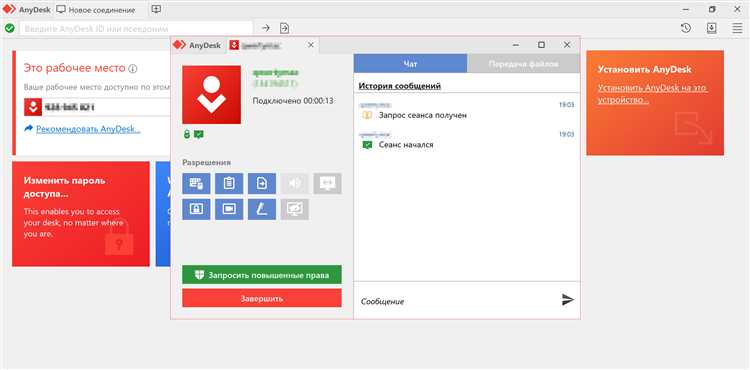
В клиенте :contentReference[oaicite:0]{index=0} введите ID удалённого устройства и выполните подключение с использованием постоянного пароля. После установления сессии убедитесь, что отображается рабочий стол Windows, а не экран блокировки. Если требуется доступ к системным разделам :contentReference[oaicite:1]{index=1}, нажмите правой кнопкой мыши по ярлыку антивируса и выберите «Запуск от имени администратора». При появлении запроса контроля учётных записей (UAC) подтвердите действие через удалённое окно. Без повышения прав будут недоступны разделы управления самозащитой, политиками и службами.
Для корректного выполнения операций проверьте соответствие параметров подключения и прав доступа:
| Параметр | Требуемое состояние |
|---|---|
| Тип учётной записи Windows | Администратор |
| Разрешение управления вводом | Включено в настройках AnyDesk |
| Отображение UAC-запросов | Доступно в удалённой сессии |
| Статус службы антивируса | Запущена и не приостановлена |
Удалённая настройка параметров защиты в Kaspersky через сессию AnyDesk
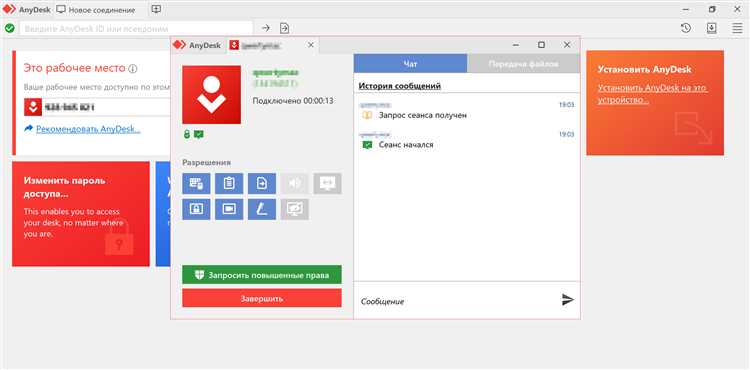
После подключения через :contentReference[oaicite:0]{index=0} откройте интерфейс продукта :contentReference[oaicite:1]{index=1} с повышенными правами и перейдите в раздел «Настройки». В первую очередь проверьте состояние основных модулей: файловая защита, веб-защита и контроль сетевых атак должны быть активны. Если модуль отключён, включите его вручную и зафиксируйте изменение, чтобы служба применила параметры без перезапуска.
В блоке «Проверка» измените уровень анализа на расширенный при работе с подозрительной системой. Это включает эвристический анализ и проверку архивов, что увеличивает глубину сканирования. При удалённой настройке важно учитывать нагрузку на процессор: если компьютер используется сотрудником в рабочее время, установите ограничение по использованию ресурсов.
В разделе «Защита от угроз из сети» откройте параметры сетевого экрана и проверьте активный профиль (публичная или частная сеть). Неверно выбранный профиль может блокировать корпоративные сервисы или, наоборот, открывать лишние порты. При необходимости вручную задайте правила для входящих и исходящих соединений, ориентируясь на используемые приложения.
Модуль «Контроль программ» требует отдельной проверки. Просмотрите список недавно запущенных приложений и их статус доверия. Если AnyDesk или служебные утилиты получили ограниченный статус, измените группу на доверенную, чтобы избежать повторной блокировки удалённого управления.
При работе с веб-защитой откройте параметры антифишинга и проверьте уровень проверки HTTPS-трафика. Если активна проверка зашифрованных соединений, убедитесь, что на удалённом ПК корректно установлен сертификат антивируса. При его отсутствии возможны ошибки доступа к сайтам.
В блоке «Дополнительно» отключать самозащиту следует только при необходимости изменения критичных параметров. После внесения правок немедленно активируйте её обратно, чтобы предотвратить вмешательство стороннего ПО.
Проверьте расписание автоматических проверок и обновлений. Если устройство работает нерегулярно, перенесите запуск сканирования на время, когда компьютер гарантированно включён. Это предотвращает пропуск заданий и накопление необновлённых баз.
После завершения всех изменений закройте интерфейс антивируса и перезапустите службу через системную консоль при необходимости. Убедитесь, что параметры сохранились, повторно открыв настройки в текущей удалённой сессии.
Добавление исключений и управление карантином Kaspersky при удалённом доступе

При подключении через :contentReference[oaicite:0]{index=0} откройте интерфейс продукта :contentReference[oaicite:1]{index=1} с правами администратора и перейдите в раздел «Безопасность» → «Исключения и действия». Для добавления исключения выберите тип объекта: файл, папка, маска пути или процесс. Указывайте полный путь к объекту, а не относительный, чтобы правило применялось корректно независимо от текущего пользователя.
Если исключение создаётся для служебной программы, дополнительно отметьте компоненты, к которым оно относится: файловая защита, контроль программ, веб-антивирус. Неправильно выбранный модуль приведёт к повторному срабатыванию защиты. После сохранения настроек перезапустите соответствующий компонент или выполните быструю проверку, чтобы убедиться в отсутствии повторной блокировки.
Для управления карантином откройте раздел «Отчёты и хранилище» → «Карантин». В списке отображаются изолированные объекты с указанием даты обнаружения и типа угрозы. Перед восстановлением файла просмотрите подробную информацию и источник обнаружения. Если решение о возврате принято, используйте функцию «Восстановить» и при необходимости сразу добавьте объект в исключения.
Удаление элементов из карантина без анализа недопустимо при администрировании корпоративных машин. При сомнениях экспортируйте объект для дополнительной проверки в изолированной среде. Это снижает риск повторного заражения после восстановления.
После внесения изменений обновите отчёты и убедитесь, что новые события не фиксируются. Закройте удалённую сессию только после проверки, что исключения применены, а список карантина соответствует текущей политике безопасности.
Обновление антивирусных баз и запуск проверки системы через AnyDesk
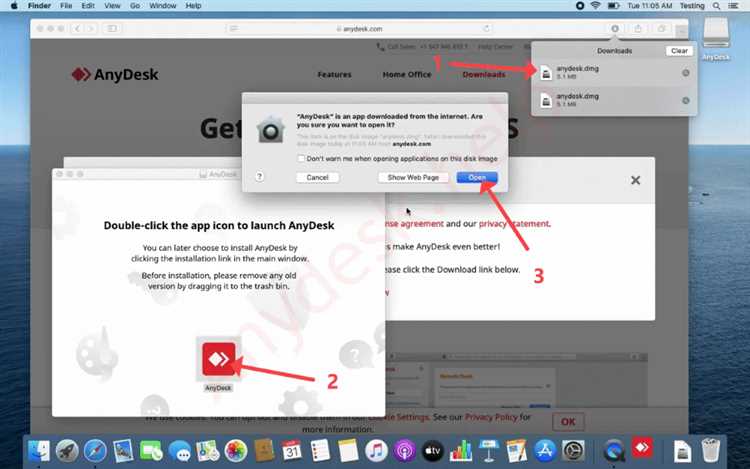
После успешного обновления откройте раздел «Проверка» и выберите тип сканирования: быстрая – для оценки текущего состояния, полная – для анализа всех дисков и загрузочных областей. При удалённом запуске полной проверки учитывайте загрузку процессора и дисковой подсистемы; при необходимости активируйте ограничение ресурсов в настройках, чтобы не блокировать работу пользователя. По завершении откройте отчёт и проверьте список обнаруженных объектов, не закрывая сессию до фиксации результатов.
Решение типичных проблем: блокировка AnyDesk антивирусом Kaspersky и настройка разрешений
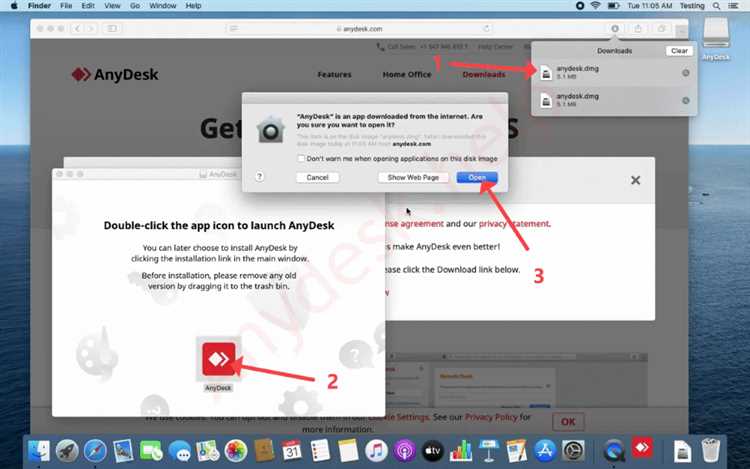
Если при подключении через :contentReference[oaicite:0]{index=0} интерфейс блокируется или соединение прерывается, необходимо проверить настройки модуля «Контроль программ» в :contentReference[oaicite:1]{index=1}. Часто AnyDesk получает статус «Ограничено», что не позволяет управлять системными окнами и запускать приложения с повышенными правами. Для устранения:
- откройте «Настройки» → «Контроль программ»;
- найдите AnyDesk в списке последних запусков;
- измените категорию на «Доверенные»;
- разрешите сетевую активность и управление вводом;
- сохраните изменения и перезапустите службу AnyDesk.
Дополнительно проверьте разрешения в разделе «Безопасность» и настройте исключения для процессов AnyDesk. Если используется корпоративная политика, убедитесь, что правила групповой политики не блокируют удалённое управление. После внесения правок выполните тестовое подключение и убедитесь, что интерфейс Kaspersky полностью доступен, а предупреждений о блокировке не возникает.
Вопрос-ответ:
Почему при подключении через AnyDesk я не могу изменить параметры самозащиты Kaspersky?
Чаще всего подключение выполнено под стандартной учётной записью Windows без административных прав. Запустите интерфейс продукта :contentReference[oaicite:0]{index=0} через контекстное меню «Запуск от имени администратора» и подтвердите запрос UAC в удалённой сессии :contentReference[oaicite:1]{index=1}. Если пункт недоступен, проверьте тип учётной записи в «Параметры» → «Учётные записи» и убедитесь, что служба антивируса не работает в режиме ограничений корпоративной политики.
После установки AnyDesk антивирус блокирует соединение. Как это исправить?
Откройте «Контроль программ» в настройках Kaspersky и найдите AnyDesk в списке приложений. Измените группу доверия на «Доверенные» и разрешите сетевую активность. Дополнительно добавьте исполняемый файл AnyDesk в исключения для файловой защиты. После сохранения параметров перезапустите службу AnyDesk через «Службы Windows» и выполните повторное подключение.
Можно ли запускать полную проверку системы удалённо и не мешать пользователю работать?
Да. В разделе «Проверка» выберите полное сканирование и откройте настройки нагрузки. Установите ограничение использования процессора и включите режим работы при низком приоритете. Это снизит влияние на производительность. Контролируйте ход проверки через отчёты в интерфейсе Kaspersky во время активной сессии AnyDesk.
Как восстановить файл из карантина через удалённый доступ и не допустить повторного блокирования?
Перейдите в «Отчёты и хранилище» → «Карантин», выберите нужный объект и просмотрите источник обнаружения. Перед восстановлением добавьте путь к файлу в список исключений для соответствующего модуля защиты. Затем выполните восстановление и перезапустите компонент антивируса. После этого проверьте журнал событий, чтобы убедиться, что повторного обнаружения нет.
Почему после перезагрузки удалённого ПК подключение через AnyDesk не выполняется?
Вероятно, программа установлена в портативном режиме и не зарегистрирована как служба Windows. Откройте настройки AnyDesk на удалённом устройстве и выполните установку с автозапуском. Проверьте в списке служб наличие записи AnyDesk со статусом «Автоматически». Если используется защита Kaspersky с ограничением запуска служб, убедитесь, что для AnyDesk разрешён запуск без ограничений.

 Загрузка...