Содержание статьи
Если документ Word содержит десятки или сотни изображений, вручную менять размер каждого становится крайне неэффективно. Встроенные инструменты Microsoft Word позволяют массово сжимать графику, сохраняя при этом читаемость и пропорции. Например, функция «Сжать изображения» в разделе «Формат рисунка» позволяет уменьшить файлы до 150–220 dpi для экранного просмотра без заметной потери качества.
Для ускорения процесса достаточно выделить любое изображение, перейти в меню Формат рисунка → Сжать изображения и снять галочку с опции «Применять только к выбранным рисункам», чтобы изменения распространились на все изображения документа. Word автоматически оптимизирует размер файлов и корректирует их масштаб, что сокращает общий вес документа на 30–70%, в зависимости от исходного формата и разрешения графики.
Важно также учитывать формат исходных изображений. Фотографии высокого разрешения в формате PNG или TIFF при сжатии могут давать более значительное снижение объема документа, чем JPEG с уже оптимизированной компрессией. При регулярной работе с большими документами рекомендуется создавать шаблон с предустановленными параметрами сжатия, чтобы процесс изменения размеров изображений занимал не более пары секунд.
Кроме встроенных функций, Word поддерживает автоматизацию через макросы. Простая последовательность команд на VBA позволяет задать фиксированный процент уменьшения для всех изображений, что особенно полезно при пакетной подготовке материалов для публикации или отправки по электронной почте. Такой подход исключает ручной контроль и гарантирует одинаковый масштаб для всей графики документа.
Настройка формата документа для массового сжатия картинок
Перед началом массового сжатия убедитесь, что документ сохранён в формате DOCX. Старые форматы, такие как DOC, не поддерживают встроенные инструменты оптимизации изображений. Для проверки откройте «Файл» → «Сведения» → «Свойства» и убедитесь, что расширение файла – .docx. Если документ содержит более 50 изображений, рекомендуется создать резервную копию, чтобы избежать потери качества при массовой оптимизации.
Для автоматического уменьшения всех изображений одновременно откройте «Файл» → «Параметры» → «Дополнительно» и прокрутите до блока «Изображения». Установите галочку «Сжимать изображения при сохранении» и выберите разрешение 150 ppi для презентаций или 220 ppi для печати. Это гарантирует, что все вставленные и будущие изображения будут уменьшены без отдельного редактирования каждого файла.
Если требуется снизить размер уже существующих картинок до конкретного уровня, используйте последовательность действий:
- Выделите любое изображение в документе.
- На вкладке «Формат рисунка» выберите «Сжать рисунки».
- Снимите галочку «Применить только к выбранным рисункам», чтобы изменения охватили все изображения.
- Установите нужное разрешение и подтвердите.
После этого сохраните документ. Word автоматически пересчитает размеры всех графических элементов, существенно уменьшив общий объём файла без заметной потери качества.
Использование встроенной функции «Сжать рисунки» для всех изображений
В Word есть встроенный инструмент «Сжать рисунки», который позволяет уменьшить размер всех изображений в документе одновременно без ручного изменения каждого файла. Это особенно актуально для документов с более чем 20–30 изображениями.
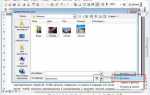
Для начала выделите любое изображение в документе. После этого на вкладке «Формат рисунка» найдите кнопку «Сжать рисунки». Она открывает окно с настройками качества и области применения.
В окне «Сжать рисунки» важно снять галочку «Применять только к выбранным рисункам», чтобы изменения затронули все изображения документа. Если оставить галочку, сжатие произойдет только для выделенного файла.
Word предлагает несколько вариантов разрешения: «Электронная почта (96 ppi)», «Экран (150 ppi)», «Печать (220 ppi)». Для документов, которые будут отправляться по электронной почте или размещаться в интернете, достаточно 150 ppi – это уменьшает размер, сохраняя читаемость.
Сжатие автоматически уменьшает размер изображений без изменения их исходных пропорций. Если изображения содержат слои или прозрачность, Word преобразует их в формат, совместимый с выбранным качеством, что также снижает общий вес файла.
После применения сжатия рекомендуется сохранить документ с новой версией, чтобы иметь возможность вернуться к исходным файлам при необходимости. Изменения необратимы в текущем файле, если исходные данные не сохранены отдельно.
Функция «Сжать рисунки» совместима с большинством форматов, включая JPEG, PNG и GIF, что делает её универсальным инструментом для ускорения работы и оптимизации хранения документа без установки дополнительных плагинов или программ.
Применение группового выбора изображений в Word
Чтобы быстро изменить размер нескольких изображений одновременно, сначала активируйте функцию группового выбора. Удерживая клавишу Ctrl, кликайте по каждому элементу, который необходимо масштабировать. В Word 2016 и новее можно использовать комбинацию Ctrl+Alt+Shift, чтобы выделить все графические объекты на странице без ручного выбора каждого.
После выделения нескольких изображений появится общий контекстный инструмент «Формат рисунка». Через него можно задать точные параметры высоты и ширины в сантиметрах или процентах. Например, для уменьшения всех картинок на 30% достаточно указать значение 70% в поле масштабирования, после чего изменения применятся ко всем выбранным объектам одновременно.
Важно учитывать различия между встроенными и плавающими изображениями: встроенные могут смещаться при изменении размеров, а плавающие остаются на фиксированных позициях. Для упрощения редактирования рекомендуется предварительно перевести все рисунки в один формат размещения через «Положение на странице» → «Обтекание текстом». Это гарантирует, что групповое масштабирование не нарушит верстку документа.
Настройка разрешения изображений перед сохранением документа
Перед сохранением документа Word важно определить оптимальное разрешение для всех изображений. Для документов, которые будут использоваться в электронном виде, достаточно 150 ppi, а для печати рекомендуется 300 ppi. Это позволяет значительно уменьшить размер файла без потери визуального качества.
Чтобы изменить разрешение, откройте вкладку «Файл» → «Параметры» → «Дополнительно», затем прокрутите до раздела «Размер и качество изображения». Здесь можно установить галочку «Не сжимать изображения в файле» и выбрать нужное разрешение для всех изображений документа сразу.
Если необходимо сохранить разные типы изображений с разными настройками, рекомендуется использовать формат PNG для графиков и диаграмм, а JPEG – для фотографий. Разрешение для PNG можно оставить 300 ppi, а для JPEG снизить до 150–200 ppi, что экономит место без заметного ухудшения качества.
Пример практической настройки разрешений для документа:
| Тип изображения | Рекомендуемое разрешение | Комментарии |
|---|---|---|
| Фотографии | 150–200 ppi | Оптимально для просмотра на экране |
| Диаграммы и схемы | 300 ppi | Сохраняет четкость линий и текста |
| Логотипы и иконки | 300 ppi | Не теряют детализацию при печати |
После настройки разрешения рекомендуется сохранить документ в формате DOCX, так как он поддерживает встроенные параметры сжатия и позволяет избежать дополнительного увеличения размера файла при повторном редактировании.
Для ускорения работы с большим количеством изображений можно одновременно выбрать все изображения через комбинацию Ctrl + A и затем применить команду «Сжать изображения», задав заранее выбранное разрешение. Это гарантирует единообразие качества и минимизирует размер документа.
Автоматическое уменьшение картинок через макросы
В Word можно создать макрос на VBA, который уменьшает все изображения документа до заданного процента от оригинального размера. Например, макрос с командой Selection.InlineShapes(i).ScaleHeight = 50 и Selection.InlineShapes(i).ScaleWidth = 50 уменьшит каждое встроенное изображение на 50%. Макрос рекомендуется запускать на копии документа, чтобы избежать необратимых изменений.
Для обработки картинок в фигурах или текстовых рамках используется цикл For Each shp In ActiveDocument.Shapes, где можно задавать LockAspectRatio = True и корректировать высоту и ширину через shp.Height = shp.Height * 0.5, shp.Width = shp.Width * 0.5. Такой подход гарантирует, что пропорции сохранятся и изображения не будут искажены.
Макрос можно объединить с функцией сжатия изображений Word, вызывая shp.PictureFormat.Compress с параметром wdCompressDocumentImages, что снижает размер файла до 70–80% без заметной потери качества. Автоматизация через макрос позволяет уменьшить десятки изображений одновременно за секунды, что особенно важно для больших отчетов и презентаций.
Удаление скрытых данных и обрезка лишних частей изображений
Перед уменьшением всех изображений в документе Word важно избавиться от скрытых данных. Это включает удаление информации о метаданных, комментариях и миниатюрах, которые увеличивают размер файла без видимой необходимости.
Для удаления скрытых данных откройте вкладку Файл → Информация → Проверка документа → Проверить документ. Снимите все отметки, связанные с персональными данными, свойствами документа и скрытыми текстовыми блоками.
Обрезка изображений позволяет убрать ненужные поля, которые занимают лишнее место. В Word можно выделить картинку, перейти в Формат → Обрезка и точно указать края, которые следует удалить. Это не только уменьшает визуальный размер, но и снижает общий вес документа.
Важно отметить, что стандартная обрезка в Word оставляет скрытые части изображения. Чтобы полностью удалить эти данные, используйте функцию Удалить обрезанные области рисунков в меню Файл → Сведения → Сжать рисунки, выбрав «Удалить обрезанные области». Это исключает скрытую графику из файла.
При массовой работе с изображениями рекомендуется сначала применить одинаковые параметры обрезки и удаления скрытых областей ко всем картинкам через выделение нескольких объектов. Это обеспечивает однородность и экономит время.
После удаления скрытых данных и обрезки лишнего рекомендуется сразу сжать все изображения. Выберите Сжать рисунки → Для документа → Применить ко всем рисункам. Это позволяет уменьшить размер файла без значительной потери качества.
Регулярная проверка и очистка изображений помогает не только ускорить загрузку документа, но и снизить риск случайного раскрытия конфиденциальной информации, которая может храниться в скрытых областях картинок.
Проверка итогового размера документа после сжатия
После применения функции сжатия изображений в Word важно сразу оценить изменение размера файла. Для этого откройте вкладку «Файл» и выберите «Сведения». В разделе «Размер» отображается текущий вес документа в мегабайтах (МБ) или килобайтах (КБ), что позволяет сравнить с исходной версией.
Если документ содержит десятки изображений, разница может достигать 40–60% от первоначального объема. Например, файл объемом 25 МБ после сжатия до стандартного разрешения может уменьшиться до 12–15 МБ, что существенно ускоряет отправку по электронной почте и хранение.
Для более точной проверки используйте правый клик на файле в проводнике Windows и выберите «Свойства». Здесь отображаются «Размер» и «Размер на диске». Первый показывает фактический вес документа, второй – сколько места он занимает на накопителе с учетом кластеров файловой системы.
Если итоговый размер остаётся слишком большим, рекомендуется повторно сжать изображения с разрешением 150–200 dpi для экранного просмотра, либо удалить встроенные миниатюры, которые Word автоматически сохраняет при вставке изображений высокого качества.
Для документов, предназначенных для печати, сохраняйте копию с высоким разрешением отдельно. Это позволит проверить, что визуальное качество не пострадало, а вес основного файла для пересылки остался оптимизированным.
Регулярная проверка размеров после сжатия помогает поддерживать документы в компактном виде, предотвращает перегрузку хранилища и ускоряет открытие файлов на слабых устройствах. Сравнивайте до и после изменения не только общий размер, но и количество страниц с тяжелыми изображениями, чтобы оценить эффективность оптимизации.
Сохранение документа в формате, сохраняющем меньший вес файлов
В Microsoft Word стандартный формат .docx уже оптимизирован для сжатия текстовой информации, но большие изображения значительно увеличивают размер файла. Чтобы минимизировать вес документа, рекомендуется использовать встроенные функции сжатия и альтернативные форматы сохранения.
Первый шаг – это сохранение в формате .docx вместо старого .doc. Разница может достигать 50–70% при наличии множества изображений, так как новый формат использует ZIP-архивирование для всех объектов.
Для документов, которые предназначены только для чтения или распространения, эффективен формат PDF. Word позволяет экспортировать файл через Файл → Сохранить как → PDF, при этом опция «Минимальный размер (онлайн)» снижает качество изображений до 150 dpi, что уменьшает вес на 40–60% без значительной потери читаемости.
Можно также использовать формат .rtf для текстовых документов с минимальными графическими вставками. Он не сохраняет сложные макеты, но вес файлов часто оказывается в 3–5 раз меньше при простом содержании.
При работе с графикой стоит включить сжатие изображений через Формат рисунка → Сжать рисунки. Здесь можно выбрать разрешение 96 dpi для экранного просмотра и снять галочку «Применить только к этому рисунку», чтобы уменьшить все изображения сразу перед сохранением.
Опция «Сохранить изображения в формате JPEG» вместо PNG снижает вес особенно для фотографий. Word автоматически конвертирует вставленные PNG в JPEG при экспорте в PDF с минимальным размером, что важно для документов с десятками изображений.
Наконец, при регулярной работе с большими документами имеет смысл использовать комбинацию: сначала сжать все изображения, затем сохранить в .docx, а при отправке или публикации – экспортировать в PDF с минимальным размером. Такой подход позволяет экономить сотни мегабайт на больших отчетах и презентациях без потери содержания.
Вопрос-ответ:
Можно ли уменьшить размер всех картинок в документе Word одновременно, чтобы не менять каждую вручную?
Да, в Word есть функция, позволяющая изменять размер всех изображений одновременно. Для этого нужно выделить все картинки в документе с помощью комбинации клавиш Ctrl+A, затем открыть вкладку «Формат рисунка» и задать новые значения ширины и высоты в группе «Размер». Это экономит время, если изображений много.
Как изменить масштаб всех изображений в документе, чтобы они не выходили за поля страницы?
Вы можете использовать инструмент изменения размера изображений в Word. После выделения всех рисунков на вкладке «Формат рисунка» задайте одинаковый процент масштаба в полях «Высота» и «Ширина». Таким образом, картинки уменьшатся пропорционально и не будут выходить за границы страницы.
Есть ли способ уменьшить все фотографии в документе Word без потери качества?
Да, Word позволяет уменьшить размер изображений, сохранив их качество. После выделения всех картинок откройте «Формат рисунка» → «Сжать рисунки». В появившемся окне выберите опцию «Сохранять исходное качество» и примените изменения ко всем изображениям. Это уменьшит их физический размер файла без заметного ухудшения внешнего вида.
Можно ли автоматизировать процесс уменьшения всех изображений в длинном документе?
В Word можно использовать макросы для автоматического изменения размера всех изображений. Для этого создаётся макрос, который проходит по каждому объекту типа «картинка» и задаёт нужные параметры ширины и высоты. Такой подход особенно удобен для документов с большим количеством иллюстраций, когда ручная обработка занимает слишком много времени.
Почему после уменьшения всех изображений в Word они иногда выглядят размытыми?
Размытость возникает, если изображения уменьшались путем сжатия с потерей качества или если исходные файлы имели низкое разрешение. Чтобы избежать этого, при изменении размера следует выбирать опцию «Сохранять исходное качество» и уменьшать размеры пропорционально, без сильного сжатия, иначе детали на фотографиях теряются.
Можно ли уменьшить размер всех изображений в документе Word сразу?
Да, это возможно с помощью функции сжатия изображений в Word. Для этого откройте вкладку «Файл», затем выберите «Параметры» → «Дополнительно». В разделе «Размер и качество изображения» установите галочку «Удалять обрезанные области изображений» и выберите нужное разрешение. После этого все изображения в документе будут уменьшены одновременно, что снижает общий размер файла.
Как сохранить качество картинок при их уменьшении в Word?
При уменьшении изображений важно выбрать правильное разрешение. В Word можно задать разрешение для всего документа в настройках сжатия изображений: лучше выбирать вариант, подходящий для экрана или печати. Это позволит сократить размер файла без заметной потери визуальной четкости. Также стоит убедиться, что функция удаления обрезанных частей изображений активирована, иначе лишние данные будут сохраняться в файле.

 Загрузка...