Содержание статьи
Файлы формата YML позволяют централизованно хранить параметры среды разработки, пути к интерпретаторам, переменные окружения и настройки запуска. В PyCharm такие файлы удобны при командной работе и при переносе конфигурации между машинами без необходимости ручной перенастройки.
При использовании settings.yml можно задать структуру проекта, определить используемые версии Python и виртуальных окружений, а также описать параметры тестирования и сборки. Это особенно важно в проектах с несколькими модулями и зависимостями, где ручное указание путей повышает риск ошибок.
Для корректной интеграции YML в PyCharm необходимо определить местоположение файла, указать ключевые параметры (paths, env, dependencies) и проверить их совместимость с текущей конфигурацией IDE. Такой подход упрощает настройку окружения при клонировании репозитория и ускоряет запуск проекта с одинаковыми условиями у всех участников команды.
Подготовка проекта к использованию конфигурации YML в PyCharm
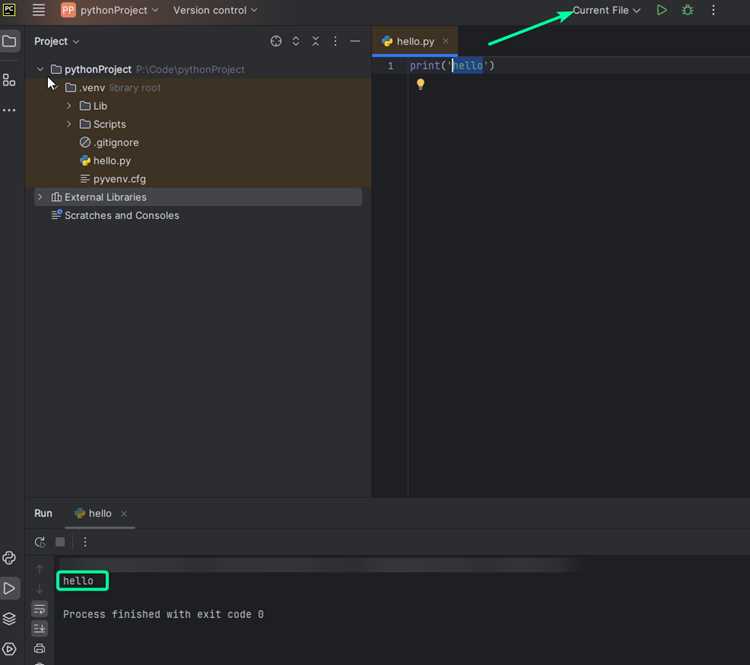
Перед созданием файла YML необходимо убедиться, что структура проекта поддерживает автоматическую загрузку конфигураций. PyCharm корректно обрабатывает файлы settings.yml или config.yml, если они расположены в корне проекта и подключены через настройки среды или плагины, работающие с YAML.
Основные этапы подготовки проекта включают несколько обязательных шагов:
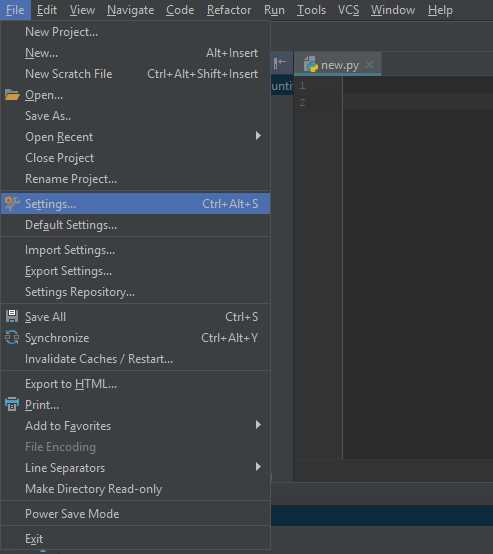
- Проверить, что в проекте установлен интерпретатор Python и активировано виртуальное окружение. Для этого в PyCharm открыть File → Settings → Project → Python Interpreter и выбрать нужную среду.
- Создать в корне проекта папку .config или .idea/config для хранения YAML-файлов, если подобная структура не используется ранее.
- Добавить в .gitignore временные или личные файлы конфигурации, чтобы избежать конфликтов при совместной работе.
- Установить плагин YAML/Ansible support, если PyCharm не поддерживает YAML по умолчанию, и проверить синтаксис через встроенный валидатор IDE.
Рекомендуется заранее определить параметры, которые будут описаны в YML: версии Python, пути к исходникам, переменные окружения и ключи доступа. Это позволит минимизировать изменения в дальнейшем и сохранить единообразие настроек между локальной средой и сервером CI/CD.
Создание и размещение файла settings.yml в структуре проекта
Файл settings.yml используется для хранения конфигурационных параметров, которые PyCharm считывает при запуске проекта. Он должен находиться в доступной для IDE директории, чтобы настройки автоматически применялись при открытии рабочей области.
Оптимальное размещение – корень проекта или каталог .idea/config. В первом случае файл удобно использовать при совместной разработке, во втором – для индивидуальных параметров среды, не влияющих на общую структуру репозитория.
При создании файла следует придерживаться чёткого формата YAML:
Пример базовой структуры settings.yml:
python:
interpreter: venv/bin/python3.12
source_roots:
- src
- tests
environment:
DJANGO_SETTINGS_MODULE: core.settings
DEBUG: true
dependencies:
- requests==2.32.3
- pytest==8.3.1
Файл необходимо сохранить с кодировкой UTF-8 и проверить отступы: каждый уровень должен иметь два пробела. Использование табуляции недопустимо, так как PyCharm может некорректно распознать структуру.
После добавления settings.yml в проект рекомендуется выполнить проверку через встроенный YAML-валидатор IDE и убедиться, что все указанные пути и зависимости совпадают с фактическими значениями в виртуальном окружении.
Настройка путей и переменных окружения через YML
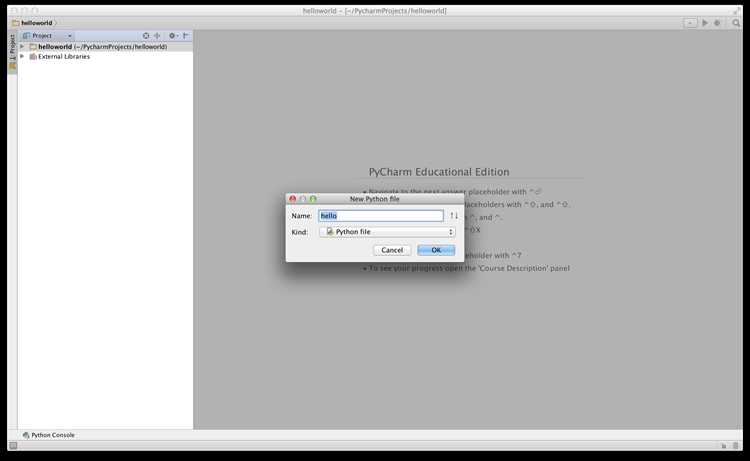
Разделы paths и environment в файле settings.yml определяют расположение исходных директорий и набор переменных, доступных PyCharm при запуске проекта. Корректная настройка этих параметров обеспечивает стабильную работу инструментов сборки, тестирования и отладки.
В блоке paths следует указать относительные пути к основным компонентам проекта:
paths:
source_root: src
tests_root: tests
resources: assets
logs: var/logs
PyCharm автоматически распознаёт указанные каталоги, что позволяет IDE корректно индексировать исходный код и тесты. Если проект содержит несколько модулей, для каждого можно задать отдельный корневой путь с уникальным именем.
Переменные окружения задаются в блоке environment. Они подставляются при запуске приложений и тестов, заменяя локальные значения без изменения системных настроек:
environment:
APP_ENV: development
DATABASE_URL: postgresql://user:pass@localhost:5432/app_db
SECRET_KEY: ${PYCHARM_SECRET_KEY}
DEBUG: true
Значения с подстановками (${…}) можно хранить во внешних файлах .env и подключать через ссылки. Это позволяет не хранить чувствительные данные в репозитории и облегчает миграцию между окружениями.
После внесения изменений в YML-файл PyCharm применяет их автоматически, однако при работе с внешними интерпретаторами Python рекомендуется перезапустить IDE, чтобы переменные обновились в активной сессии.
Связь параметров YML с настройками запуска в PyCharm
PyCharm позволяет связать параметры, определённые в settings.yml, с конфигурациями запуска (Run/Debug Configurations). Это упрощает передачу окружения, путей и аргументов при выполнении приложений, тестов и скриптов без ручного редактирования настроек IDE.
Для интеграции необходимо указать в YML-файле раздел run, в котором задаются команды, пути и используемые переменные окружения:
run:
app:
script: src/main.py
env_file: .env
parameters:
- "--port=8080"
- "--log-level=info"
working_directory: ${PROJECT_DIR}
tests:
script: pytest
parameters:
- "tests/"
- "-v"
После добавления раздела PyCharm может автоматически загрузить эти параметры при создании новой конфигурации. В меню Run → Edit Configurations достаточно выбрать тип Python и указать ссылку на соответствующий ключ YML – IDE подставит значения полей Script path, Parameters и Environment variables.
Если используется несколько окружений (например, dev, staging, prod), рекомендуется добавить подразделы с одинаковыми ключами, но разными наборами переменных. Это позволит быстро переключаться между конфигурациями, не изменяя сам код проекта.
При работе в команде YML можно синхронизировать через систему контроля версий. PyCharm корректно применяет параметры при запуске, если имена ключей совпадают с названиями конфигураций IDE, что делает процесс запуска единообразным на всех рабочих станциях.
Использование YML для управления зависимостями и версиями пакетов
Файл YML в PyCharm позволяет точно контролировать версии библиотек и их зависимости. Использование строгой спецификации версий предотвращает конфликты при обновлениях и упрощает воспроизводимость среды разработки.
Пример структуры блока зависимостей:
| Пакет | Версия | Комментарий |
|---|---|---|
| numpy | 1.25.2 | Использовать фиксированную версию для совместимости с pandas 2.1 |
| pandas | 2.1.0 | Обновления до minor версии допускаются, major – нет |
| requests | 2.31.* | Автоматические обновления патчей допускаются |
Рекомендуется применять символы ограничения версий:
| Символ | Описание |
|---|---|
| == | Точное соответствие версии |
| >= | Минимальная версия, выше которой допустимы обновления |
| ~= | Совместимость с указанной минорной версией |
В YML можно задавать отдельные группы зависимостей для разработки и тестирования, чтобы минимизировать нагрузку на продакшн-среду:
| Группа | Примеры пакетов |
|---|---|
| dev | pytest==8.3.1, mypy>=1.5.1 |
| test | coverage==7.5, hypothesis>=6.90 |
Для обновления зависимостей рекомендуется использовать последовательность: проверка совместимости, фиксация версии в YML и синхронизация среды через PyCharm. Это обеспечивает стабильность проектов и предсказуемое поведение пакетов при переходе между машинами или окружениями.
Проверка корректности и отладка конфигурации YML в PyCharm
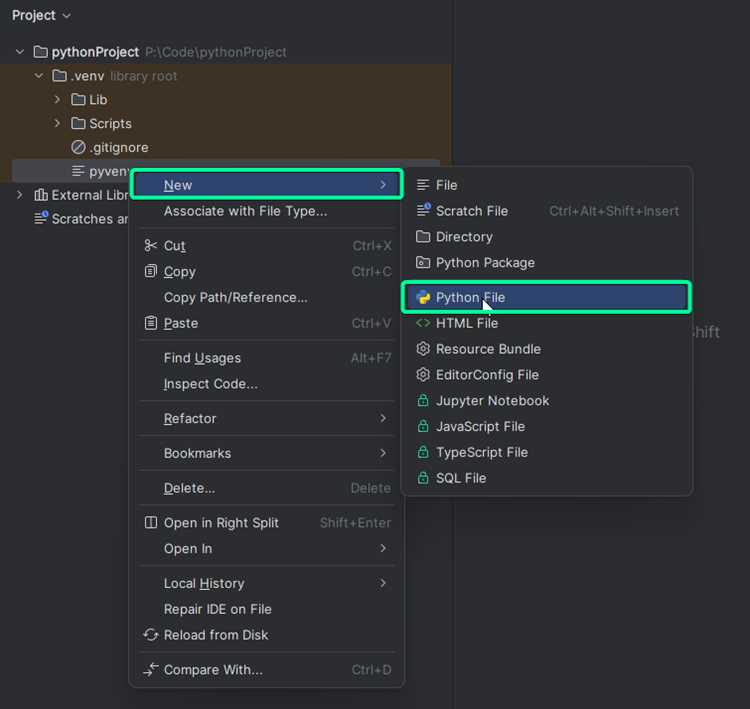
PyCharm автоматически подсвечивает синтаксические ошибки в файлах YML. Для проверки корректности используйте встроенный валидатор через меню File → Validate YML. Ошибки отображаются с указанием строки и типа нарушения, например, неправильный отступ или отсутствие двоеточия.
| Пакет | Указанная версия | Установленная версия | Статус |
|---|---|---|---|
| numpy | 1.25.2 | 1.25.1 | Несовпадение |
| pandas | 2.1.0 | 2.1.0 | Совпадает |
Для устранения конфликтов используйте YML → Recreate Virtual Environment. PyCharm пересоздает окружение и устанавливает версии пакетов строго по файлу.
Дополнительно проверяйте корректность логической структуры: ключи должны быть уникальными, вложенные блоки – с ровными отступами. Инструмент YAML Linter встроен в PyCharm и позволяет выявлять повторяющиеся ключи или несогласованные значения.
После внесения изменений рекомендуется выполнять команду File → Reload from Disk, чтобы синхронизировать редактор с реальной конфигурацией и убедиться, что все пакеты и пути корректно распознаны.
Вопрос-ответ:
Для чего в PyCharm используется файл YML?
Файл YML позволяет хранить настройки проекта, включая список зависимостей, версии пакетов и конфигурации виртуальной среды. Он обеспечивает стабильность среды и упрощает перенос проекта на другие машины, гарантируя одинаковые версии библиотек.
Как правильно фиксировать версии пакетов в YML?
В YML для точного указания версии используют символ ==, например, numpy==1.25.2. Если допустимы только патч-обновления, используют символ ~=, например, requests~=2.31.0. Это предотвращает неожиданные несовместимости при установке новых версий.
Какие инструменты PyCharm помогают проверять файл YML на ошибки?
Встроенный валидатор PyCharm подсвечивает синтаксические ошибки и показывает их с указанием строки и типа нарушения. Также доступен инструмент YAML Linter, который выявляет повторяющиеся ключи, неправильные отступы и несогласованные значения. Эти функции позволяют быстро локализовать и исправить ошибки.
Можно ли разделять зависимости на группы в файле YML?
Да, в PyCharm можно создавать отдельные блоки для зависимостей разработки, тестирования и продакшн. Например, dev: pytest==8.3.1, mypy>=1.5.1 и test: coverage==7.5, hypothesis>=6.90. Это сокращает нагрузку на основную среду и упрощает управление пакетами для разных целей.
Что делать, если версии пакетов в виртуальной среде не совпадают с YML?
Следует использовать команду синхронизации Python Requirements, которая сравнивает версии из файла с установленными. Если обнаружены несовпадения, можно пересоздать виртуальное окружение через опцию Recreate Virtual Environment. Это гарантирует точное соответствие установленной среды указанным в YML версиям.

 Загрузка...