Содержание статьи

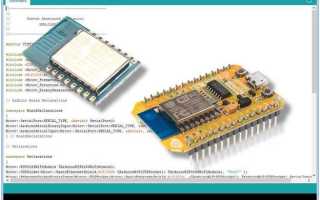
ESP8266 – это недорогой модуль Wi-Fi с микроконтроллером, который позволяет создавать проекты Интернета вещей с поддержкой беспроводной связи. Для работы с ним удобно использовать Arduino IDE, так как она поддерживает написание скетчей на знакомом языке C/C++ и интегрируется с библиотеками ESP8266.
Перед подключением важно убедиться, что установлена последняя версия Arduino IDE (рекомендуется 1.8.19 или выше) и загружены драйверы для вашего USB-UART адаптера. Наиболее популярные варианты подключений используют чипы CP2102, CH340 или FT232, каждый из которых требует отдельного драйвера.
После установки драйверов и поддержки плат ESP8266 через менеджер плат Arduino IDE, модуль можно подключать к компьютеру. Правильная настройка порта, выбор модели платы (например, NodeMCU 1.0 или Wemos D1 Mini) и скорости передачи данных (обычно 115200 бод) критичны для успешной загрузки скетчей.
Подключение ESP8266 к Arduino IDE пошаговое руководство

Для начала работы с ESP8266 откройте Arduino IDE версии 1.8.19 или выше. Перейдите в «Файл» → «Настройки» и в поле «Дополнительные ссылки для менеджера плат» добавьте URL: http://arduino.esp8266.com/stable/package_esp8266com_index.json. Это позволит загружать поддержку плат ESP8266 через менеджер плат.
Откройте «Инструменты» → «Плата» → «Менеджер плат», найдите ESP8266 и установите последнюю версию. После этого в меню «Плата» появятся варианты модулей, такие как NodeMCU 1.0, Wemos D1 Mini и другие. Выберите плату, соответствующую вашему модулю.
Подключите ESP8266 к компьютеру через USB-кабель. Для модулей с чипом CP2102, CH340 или FT232 убедитесь, что драйвер установлен. В «Инструменты» → «Порт» выберите COM-порт, к которому подключен модуль. Скорость передачи данных для загрузки скетчей обычно устанавливается на 115200 бод.
Загрузите тестовый скетч, например «Blink», для проверки работы встроенного светодиода. В «Инструменты» убедитесь, что выбран правильный контроллер и частота, затем нажмите «Загрузить». После успешной компиляции и загрузки светодиод на плате должен мигать, подтверждая корректное подключение.
Проверка совместимости Arduino IDE и версии ESP8266
Перед подключением ESP8266 важно убедиться, что ваша версия Arduino IDE поддерживает выбранный модуль. Несоответствие версии IDE и пакета ESP8266 может вызвать ошибки компиляции и загрузки.
Для проверки совместимости выполните следующие действия:
- Откройте Arduino IDE версии 1.8.19 или выше. Старые версии (ниже 1.6.5) не поддерживают новые версии пакета ESP8266.
- Перейдите в «Файл» → «Настройки» и проверьте наличие ссылки http://arduino.esp8266.com/stable/package_esp8266com_index.json в поле «Дополнительные ссылки для менеджера плат».
- Откройте «Инструменты» → «Плата» → «Менеджер плат» и убедитесь, что доступна последняя версия пакета ESP8266 (например, 3.0.2 или выше).
- Проверьте, что ваша плата поддерживается пакетом. NodeMCU 1.0 и Wemos D1 Mini включены в список по умолчанию, для других модулей уточните совместимость на официальной странице ESP8266.
- Убедитесь, что драйвер USB для вашего адаптера установлен и распознается системой, иначе Arduino IDE не сможет определить COM-порт.
После этих шагов IDE готова к подключению модуля, а вероятность ошибок при компиляции и загрузке значительно снижается.
Установка поддержки ESP8266 через менеджер плат
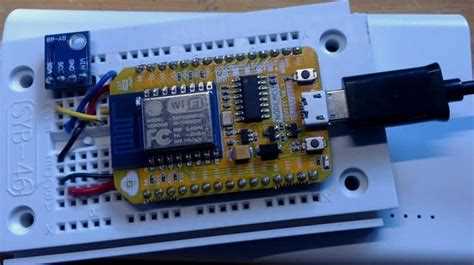
Для работы с ESP8266 в Arduino IDE необходимо установить соответствующий пакет через менеджер плат. Это позволит компилировать скетчи и загружать их на модуль без стороннего ПО.
Пошаговая инструкция установки:
- Откройте Arduino IDE и перейдите в «Файл» → «Настройки».
- В поле «Дополнительные ссылки для менеджера плат» добавьте URL: http://arduino.esp8266.com/stable/package_esp8266com_index.json. Если ссылки несколько, разделяйте их запятой.
- Закройте окно настроек и перейдите в «Инструменты» → «Плата» → «Менеджер плат».
- В строке поиска введите «ESP8266» и выберите пакет «esp8266 by ESP8266 Community».
- Нажмите «Установить» и дождитесь завершения процесса.
После установки в Arduino IDE появятся новые платы. Для проверки корректности установки используйте следующую таблицу:
| Параметр | Рекомендуемое значение | Описание |
|---|---|---|
| Плата | NodeMCU 1.0 или Wemos D1 Mini | Выбор модуля для загрузки скетчей |
| Контроллер | ESP8266 | Тип микроконтроллера платы |
| Флеш-частота | 40 MHz | Установите значение для стабильной работы |
| Размер флеш-памяти | 4 MB (FS: 1 MB) | Определяет доступное пространство для скетчей и файлов |
| Скорость передачи данных | 115200 бод | Оптимальная скорость для загрузки скетчей и работы последовательного монитора |
После этих настроек плата готова к подключению и загрузке тестовых скетчей.
Подключение ESP8266 к компьютеру через USB

Для работы с ESP8266 необходимо подключить модуль к компьютеру с помощью USB-кабеля. Правильное подключение обеспечивает стабильную загрузку скетчей и работу последовательного монитора.
Рекомендуемая последовательность действий:
- Используйте качественный USB-кабель с поддержкой передачи данных, а не только питания.
- Определите тип USB-UART адаптера на вашей плате:
- CP2102 – драйвер доступен на официальном сайте Silicon Labs.
- CH340 – драйвер можно скачать с сайта производителя.
- FT232 – драйвер доступен на сайте FTDI.
- Установите соответствующий драйвер для вашей операционной системы (Windows, macOS или Linux).
- Подключите ESP8266 к свободному USB-порту компьютера. Избегайте USB-хабов без питания, они могут вызвать нестабильную работу.
- Откройте Arduino IDE и в меню «Инструменты» → «Порт» убедитесь, что система распознала COM-порт или устройство (например, COM3 для Windows или /dev/ttyUSB0 для Linux).
- Проверьте индикаторы питания на плате: красный светодиод должен гореть, встроенный светодиод может мигнуть при перезагрузке модуля.
После корректного подключения ESP8266 готов к выбору платы и загрузке скетчей через Arduino IDE.
Выбор правильного порта и платы в Arduino IDE

Для корректной работы с ESP8266 необходимо выбрать подходящую плату и COM-порт в Arduino IDE. Неправильный выбор приведет к ошибкам компиляции и загрузки скетчей.
Пошаговая настройка:
- Подключите ESP8266 к компьютеру через USB и убедитесь, что драйвер установлен.
- Откройте Arduino IDE и перейдите в «Инструменты» → «Плата».
- Выберите модель вашей платы:
- NodeMCU 1.0 – наиболее распространённая плата для ESP8266.
- Wemos D1 Mini – компактный модуль с поддержкой всех стандартных библиотек.
- Другие версии ESP8266 – выбирайте соответствующую модель, указанную на плате.
- Перейдите в «Инструменты» → «Порт» и выберите COM-порт, к которому подключён модуль. В Windows это может быть COM3, COM4 и выше, в macOS и Linux – /dev/ttyUSB0 или /dev/tty.SLAB_USBtoUART.
- Проверьте скорость передачи данных. Для большинства модулей стандартная скорость составляет 115200 бод. Это устанавливается в «Инструменты» → «Скорость порта».
- После выбора платы и порта загрузите тестовый скетч для проверки подключения.
Правильный выбор платы и порта обеспечивает успешную компиляцию и загрузку скетчей на ESP8266 без ошибок.
Настройка скорости передачи данных (baud rate)

Скорость передачи данных (baud rate) определяет скорость обмена информацией между ESP8266 и Arduino IDE через последовательный порт. Некорректное значение приводит к ошибкам загрузки скетчей и искажению данных в последовательном мониторе.
Для большинства модулей ESP8266 рекомендуется использовать 115200 бод. Этот параметр обеспечивает стабильную передачу и совместим с большинством тестовых скетчей.
Чтобы настроить скорость передачи:
- Подключите ESP8266 к компьютеру и откройте Arduino IDE.
- Перейдите в «Инструменты» → «Скорость порта» и выберите 115200.
- При использовании последовательного монитора откройте его через «Инструменты» → «Последовательный монитор» и убедитесь, что скорость совпадает с настройкой порта.
- Если наблюдаются искажения текста или пропуски данных, попробуйте снизить скорость до 57600 бод или 9600 бод для диагностики проблем с кабелем или драйвером.
Загрузка первого тестового скетча на ESP8266
После подключения ESP8266 к Arduino IDE можно загрузить первый тестовый скетч для проверки работы модуля. Рекомендуется начать с простого примера «Blink», который управляет встроенным светодиодом.
Пошаговая инструкция:
- Откройте Arduino IDE и перейдите в «Файл» → «Примеры» → «01.Basics» → Blink.
- Измените номер пина на D4 или LED_BUILTIN, в зависимости от вашей платы ESP8266.
- Убедитесь, что выбраны правильная плата и COM-порт через «Инструменты» → «Плата» и «Порт».
- Проверьте скорость передачи данных (baud rate) в «Инструменты» → «Скорость порта» – обычно 115200.
- Нажмите кнопку Загрузить и дождитесь завершения компиляции. В статусной строке Arduino IDE появится сообщение «Загрузка завершена».
- После загрузки светодиод на плате должен начать мигать с интервалом, указанным в скетче (обычно 1 секунда).
Если загрузка не удалась, проверьте драйвер USB, COM-порт и модель платы. Использование встроенного последовательного монитора помогает выявлять ошибки при загрузке скетчей.
Решение ошибок при компиляции и загрузке

Ошибки при компиляции или загрузке скетчей на ESP8266 чаще всего связаны с настройками платы, драйверами USB или несовместимостью версий Arduino IDE и пакета ESP8266.
Основные шаги для устранения проблем:
- Проверьте выбранную плату: в «Инструменты» → «Плата» выберите точную модель вашего модуля (NodeMCU 1.0, Wemos D1 Mini и т.д.).
- Убедитесь, что выбран правильный COM-порт в «Инструменты» → «Порт». На Windows это COM3, COM4 и выше; на Linux и macOS – /dev/ttyUSB0 или /dev/tty.SLAB_USBtoUART.
- Проверьте драйвер USB для вашего адаптера:
- CP2102 – скачайте с сайта Silicon Labs.
- CH340 – драйвер доступен на сайте производителя.
- FT232 – используйте официальный драйвер FTDI.
- Убедитесь, что скорость передачи данных совпадает с настройкой платы и последовательного монитора (обычно 115200 бод).
- Если ошибка компиляции указывает на отсутствующие библиотеки, откройте «Скетч» → «Подключить библиотеку» → «Управление библиотеками» и установите необходимые пакеты для ESP8266.
- Перезагрузите Arduino IDE и попробуйте повторно загрузить скетч.
Для диагностики используйте последовательный монитор. Сообщения об ошибках помогают определить источник проблемы: неправильная плата, порт, драйвер или конфликт библиотек.
Проверка работы ESP8266 с последовательным монитором
Пошаговая проверка:
- Подключите ESP8266 к компьютеру и убедитесь, что выбран правильный COM-порт и плата в «Инструменты».
- В скетче добавьте строку Serial.begin(115200); в функцию setup() для инициализации последовательного порта.
- Нажмите кнопку Загрузить для загрузки скетча на модуль.
- После завершения загрузки откройте «Инструменты» → «Последовательный монитор» и установите скорость 115200 бод.
- Если данные отображаются некорректно, проверьте:
- Совпадение скорости порта и последовательного монитора.
- Правильность выбранного COM-порта.
- Качество USB-кабеля и стабильность питания модуля.
Использование последовательного монитора помогает выявлять ошибки и подтверждать работу ESP8266 перед подключением датчиков или сети Wi-Fi.
Вопрос-ответ:
Какая версия Arduino IDE нужна для работы с ESP8266?
Для корректной работы с ESP8266 рекомендуется использовать Arduino IDE версии 1.8.19 или выше. Старые версии могут не поддерживать современные пакеты ESP8266 и вызвать ошибки при компиляции или загрузке скетчей.
Как установить поддержку ESP8266 через менеджер плат?
В Arduino IDE нужно открыть «Файл» → «Настройки» и добавить URL http://arduino.esp8266.com/stable/package_esp8266com_index.json в поле «Дополнительные ссылки для менеджера плат». Затем через «Инструменты» → «Плата» → «Менеджер плат» найдите пакет «esp8266 by ESP8266 Community» и установите его. После этого новые платы ESP8266 станут доступны для выбора.
Что делать, если Arduino IDE не видит ESP8266 при подключении через USB?
Сначала проверьте USB-кабель, он должен поддерживать передачу данных. Установите драйвер для вашего USB-UART чипа (CP2102, CH340 или FT232). Затем убедитесь, что выбран правильный COM-порт в «Инструменты» → «Порт». Иногда помогает смена USB-порта на компьютере или использование другого кабеля.
Как проверить работу ESP8266 через последовательный монитор?
В скетче необходимо инициализировать последовательный порт с помощью Serial.begin(115200);. После загрузки скетча откройте «Инструменты» → «Последовательный монитор» и установите скорость 115200 бод. Вывод сообщений через Serial.println() позволит увидеть работу модуля, диагностировать ошибки и убедиться в корректной работе подключенных компонентов.

 Загрузка...