Содержание статьи
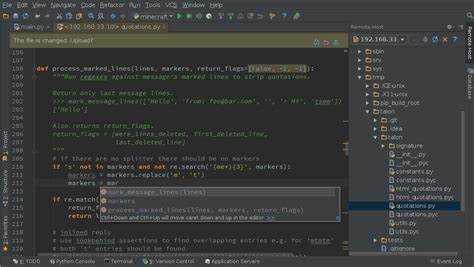
Терминал в PyCharm позволяет работать с командной строкой, не покидая среды разработки. Это ускоряет выполнение команд Git, запуск скриптов Python и управление виртуальными окружениями. Встроенный терминал поддерживает Bash, PowerShell и стандартный командный интерпретатор Windows, что дает гибкость при работе с разными проектами.
Для большинства задач достаточно открыть терминал одной комбинацией клавиш. PyCharm сохраняет последнюю открытую директорию и состояние терминала, что экономит время при повторном использовании. Пользователи могут настроить запуск терминала в конкретной папке проекта или сразу в нужном виртуальном окружении, чтобы сразу работать с установленными зависимостями.
Использование терминала напрямую через PyCharm сокращает переключения между окнами, позволяет быстро запускать команды и проверять результаты прямо в IDE. Настройка нескольких вкладок терминала помогает параллельно работать с разными ветками проекта или выполнять фоновые задачи без прерывания основного процесса разработки.
Использование встроенного терминала PyCharm через панель инструментов
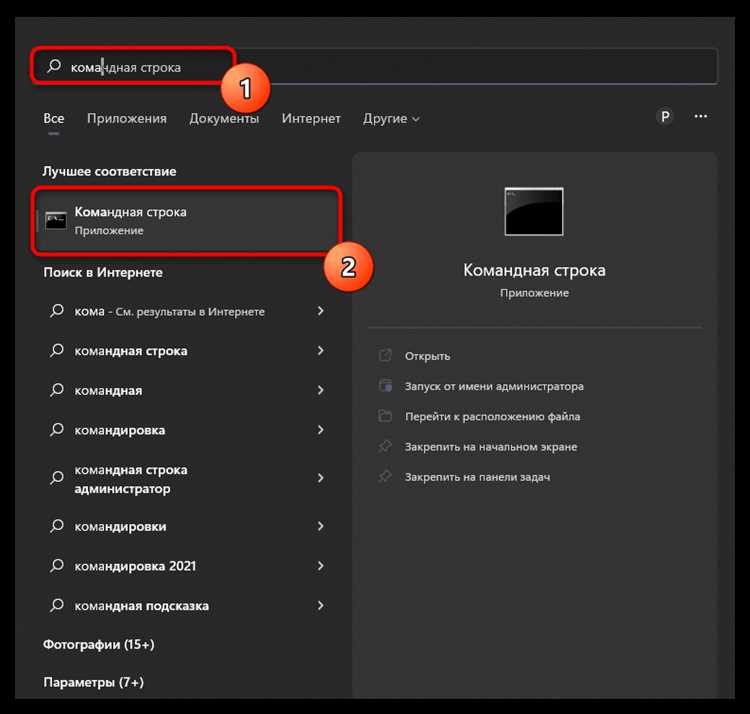
Встроенный терминал PyCharm доступен через кнопку Terminal в нижней панели IDE. Нажатие на эту кнопку открывает окно командной строки внутри PyCharm без необходимости переключаться на внешнее приложение. Терминал сразу подгружает текущую директорию проекта, что позволяет запускать скрипты и команды в контексте проекта.
Если терминал не отображается на панели, его можно активировать через меню View → Tool Windows → Terminal. В этом окне можно использовать стандартные команды Bash, PowerShell или CMD в зависимости от конфигурации системы. PyCharm автоматически запоминает последний открытый терминал и его состояние при повторном запуске IDE.
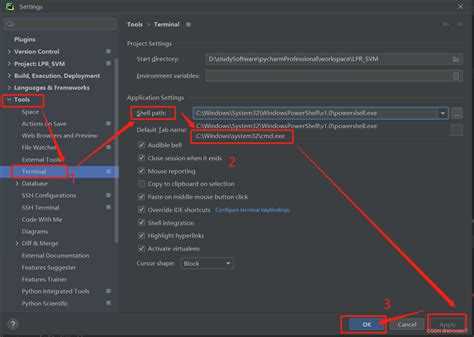
Для быстрого доступа к часто используемым командам стоит создавать профили терминала через Settings → Tools → Terminal. Здесь можно задать команду запуска, рабочую директорию и интерпретатор. Такой подход ускоряет работу с виртуальными окружениями Python или скриптами, требующими конкретных настроек среды.
Горячие клавиши для мгновенного открытия терминала
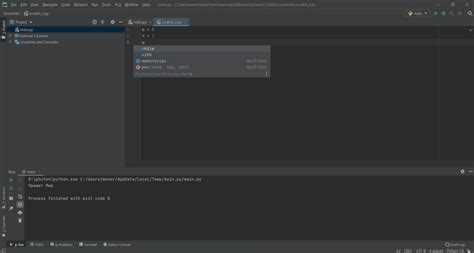
PyCharm поддерживает быстрый доступ к терминалу с помощью комбинаций клавиш. По умолчанию в Windows и Linux используется Alt + F12, а в macOS – Option + F12. Эта комбинация открывает терминал в нижней панели без необходимости поиска кнопки на панели инструментов.
Комбинацию можно изменить в настройках через Settings → Keymap → Main menu → View → Tool Windows → Terminal. Назначение собственных клавиш ускоряет запуск терминала, особенно при работе с несколькими проектами одновременно.
Для повышения удобства работы можно использовать сочетания клавиш вместе с переключением между вкладками терминала. PyCharm поддерживает навигацию между открытыми вкладками через Alt + → и Alt + ← на Windows/Linux или ⌘ + → и ⌘ + ← на macOS, что позволяет работать с несколькими сессиями без прерывания текущих команд.
Настройка пути терминала по умолчанию в PyCharm
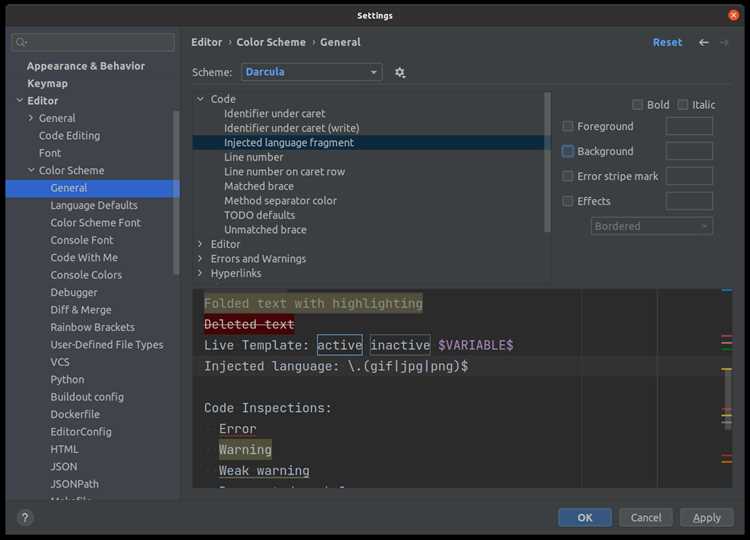
Встроенный терминал PyCharm открывается в директории проекта, но можно задать любую папку по умолчанию. Для этого перейдите в Settings → Tools → Terminal → Start directory и укажите путь к нужной папке. При каждом открытии терминала он будет запускаться в выбранной директории.
Если проект использует виртуальные окружения Python, рекомендуется устанавливать путь терминала в корень проекта или в папку с окружением. Это позволяет сразу запускать скрипты с доступом ко всем установленным библиотекам без дополнительных переходов.
Для проектов с несколькими модулями можно использовать переменные среды, например $PROJECT_DIR$, чтобы автоматически подставлять путь к текущему проекту. Такая настройка экономит время при работе с разными проектами и предотвращает ошибки, связанные с запуском команд в неверной директории.
Открытие терминала в конкретной папке проекта
PyCharm позволяет открывать терминал сразу в нужной папке проекта, что ускоряет работу с файлами и скриптами. Для этого можно использовать контекстное меню проекта или модуля.
Чтобы открыть терминал в конкретной папке:
| Шаг | Действие |
|---|---|
| 1 | В панели проекта найдите нужную папку или модуль. |
| 2 | Щелкните правой кнопкой мыши по папке и выберите Open in Terminal. |
| 3 | Терминал откроется с текущей директорией, соответствующей выбранной папке. |
Для быстрого доступа можно настроить горячие клавиши в Settings → Keymap → Plugins → Terminal → Open in Terminal. Такой способ удобен при работе с проектами, где часто требуется запускать команды в разных подпапках.
Запуск нескольких вкладок терминала одновременно
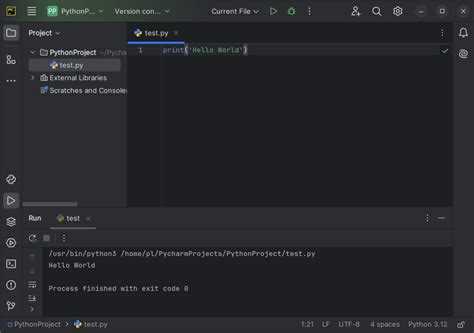
В PyCharm можно открывать несколько вкладок терминала для параллельной работы с разными задачами. Каждая вкладка сохраняет свою рабочую директорию и состояние, что позволяет одновременно запускать скрипты, тестировать команды Git и работать с виртуальными окружениями.
Чтобы создать новую вкладку, нажмите значок + (New Session) в верхней части окна терминала или используйте комбинацию Ctrl + Shift + T на Windows/Linux и ⌘ + Shift + T на macOS. Новая вкладка откроется в той же директории, что и активная, или в директории по умолчанию, если она задана в настройках.
Для навигации между вкладками используйте Alt + → и Alt + ← на Windows/Linux или ⌘ + → и ⌘ + ← на macOS. Такой подход ускоряет работу с несколькими процессами, исключает постоянное закрытие и повторное открытие терминала, а также позволяет поддерживать чистую структуру команд для разных задач.
Использование внешнего терминала через PyCharm
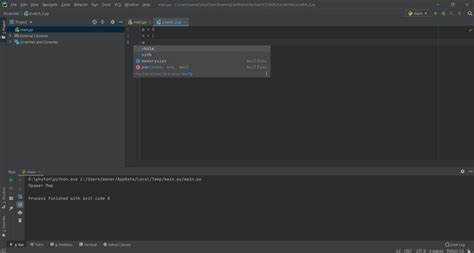
PyCharm позволяет интегрировать внешние терминалы для работы с командами вне встроенного окна. Это полезно при необходимости использовать специфические функции системы или сторонние оболочки, не поддерживаемые встроенным терминалом.
Для настройки внешнего терминала выполните следующие шаги:
- Откройте Settings → Tools → Terminal.
- В поле Application settings → Shell path укажите путь к исполняемому файлу терминала (например, cmd.exe, powershell.exe, bash или другой).
- При необходимости укажите аргументы запуска в поле Shell options.
- Сохраните настройки и откройте терминал через кнопку Terminal или горячие клавиши.
Использование внешнего терминала через PyCharm позволяет:
- Запускать команды с полным доступом к системным переменным.
- Работать с пользовательскими скриптами, которые требуют нестандартной оболочки.
- Поддерживать несколько типов терминалов для разных проектов в одной IDE.
При активном внешнем терминале PyCharm автоматически подставляет текущую директорию проекта, что исключает необходимость вручную переключать путь при запуске команд.
Вопрос-ответ:
Как открыть терминал в PyCharm без поиска панели инструментов?
Для быстрого открытия терминала можно использовать горячие клавиши. На Windows и Linux по умолчанию используется Alt + F12, на macOS — Option + F12. Терминал откроется в нижней панели IDE, подгрузив текущую директорию проекта. При необходимости сочетание можно изменить через Settings → Keymap → Main menu → View → Tool Windows → Terminal.
Можно ли открыть терминал сразу в нужной папке проекта?
Да, PyCharm позволяет открыть терминал в конкретной папке проекта. Для этого щелкните правой кнопкой мыши по папке в панели проекта и выберите Open in Terminal. Терминал откроется с текущей директорией, соответствующей выбранной папке. Это ускоряет запуск скриптов и выполнение команд без перехода между папками.
Как работать с несколькими терминалами одновременно в PyCharm?
В PyCharm можно открывать несколько вкладок терминала. Нажмите значок + (New Session) в верхней части окна терминала или используйте сочетание Ctrl + Shift + T на Windows/Linux и ⌘ + Shift + T на macOS. Каждая вкладка сохраняет свою рабочую директорию и состояние. Для переключения между вкладками применяются клавиши Alt + → и Alt + ← на Windows/Linux или ⌘ + → и ⌘ + ← на macOS.
Можно ли использовать внешний терминал вместо встроенного в PyCharm?
Да, PyCharm поддерживает внешние терминалы. Для настройки перейдите в Settings → Tools → Terminal и в поле Shell path укажите путь к внешнему терминалу (например, cmd.exe, powershell.exe или bash). При открытии терминала IDE будет запускать выбранное приложение с текущей директорией проекта, позволяя работать с командами, которые не поддерживаются встроенным терминалом.

 Загрузка...