Содержание статьи

На айфоне можно упорядочивать фотографии не только по альбомам, но и с помощью папок, что помогает быстро находить нужные изображения. Каждая папка может содержать несколько альбомов, а сами альбомы можно создавать как из существующих фото, так и добавлять новые. Для управления папками используется стандартное приложение Фото, доступное на всех устройствах с iOS 14 и выше.
Перед созданием папки важно убедиться, что айфон обновлён до актуальной версии iOS, так как на старых версиях функции группировки альбомов могут отсутствовать. Для этого откройте Настройки > Основные > Обновление ПО и проверьте доступность обновлений.
Создание папки начинается с нажатия на кнопку + в разделе Альбомы. В процессе можно задать имя папки и выбрать, какие существующие альбомы переместить внутрь. После добавления альбомов в папку их содержимое останется неизменным, что позволяет безопасно структурировать фотографии без риска их потери.
Проверка версии iOS перед созданием папки

Для возможности создавать папки с альбомами на айфоне требуется iOS 14 или выше. На более старых версиях функция группировки альбомов недоступна. Чтобы узнать текущую версию системы, откройте Настройки > Основные > Об этом устройстве и найдите пункт Версия ПО. Номер версии отображается в формате X.Y.Z, где X – основная версия, Y – минорное обновление, Z – исправления безопасности.
Если версия ниже iOS 14, необходимо обновить систему. Перейдите в Настройки > Основные > Обновление ПО, дождитесь проверки доступных обновлений и нажмите Загрузить и установить. Перед обновлением рекомендуется создать резервную копию фотографий через iCloud или локально на компьютер, чтобы избежать потери данных.
После обновления айфон автоматически перезапустится, и функция создания папок станет доступной. Проверка версии перед созданием папки гарантирует корректную работу всех элементов интерфейса и возможность безопасно перемещать альбомы внутрь папок.
Создание нового альбома в приложении Фото

Для добавления нового альбома откройте приложение Фото и перейдите в раздел Альбомы. Нажмите на кнопку + в верхнем левом углу и выберите Новый альбом. В появившемся окне введите название альбома, учитывая, что оно будет отображаться в списке всех альбомов.
После ввода имени нажмите Сохранить. Сразу откроется интерфейс добавления фотографий. Вы можете выбрать изображения из существующей библиотеки или пропустить этот шаг и добавить их позже. Альбом создаётся на устройстве и автоматически синхронизируется с iCloud, если включена функция Фото iCloud.
Созданный альбом можно редактировать: менять название, добавлять или удалять фотографии, а также перемещать его в папку. Для безопасного управления фотографиями рекомендуется создавать отдельные альбомы для разных категорий, например, для работы, путешествий или семейных фото.
Создание папки для организации альбомов
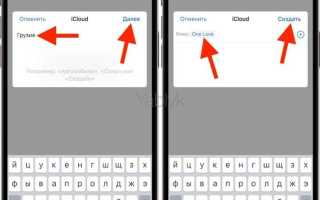
Для группировки альбомов откройте приложение Фото и перейдите в раздел Альбомы. Нажмите на кнопку + в верхнем левом углу и выберите Новая папка. Введите имя папки, которое будет отражать её содержимое, например, Путешествия или Работа.
После создания папки она появится в списке альбомов и будет пустой. В неё можно перемещать существующие альбомы, чтобы упорядочить фотографии по категориям. Папки позволяют создавать иерархию: внутри одной папки можно разместить несколько альбомов, не влияя на содержимое фотографий.
Для управления папками используйте долгий тап на названии папки: появятся опции Переименовать и Удалить. При удалении папки альбомы внутри неё сохраняются, что позволяет безопасно менять структуру без потери данных.
Перемещение альбома в папку на айфоне

Чтобы переместить альбом в папку, откройте приложение Фото и перейдите в раздел Альбомы. Нажмите Изменить в верхнем правом углу экрана. Выберите альбом, который нужно переместить, и удерживайте его до появления возможности перетаскивания.
Перетащите альбом в нужную папку. После отпускания он будет отображаться внутри папки, сохраняя все фотографии и настройки. Если папка ещё не создана, можно создать её прямо на этом этапе с помощью кнопки +.
Для быстрого контроля перемещённых альбомов удобно использовать таблицу с актуальными папками и содержимым:
| Папка | Альбомы внутри |
|---|---|
| Путешествия | Италия 2025, Франция 2024 |
| Работа | Презентации, Отчёты |
| Семья | Дни рождения, Праздники |
Использование таблицы позволяет визуально контролировать структуру папок и альбомов, что облегчает навигацию и управление фотографиями на айфоне.
Редактирование и переименование папок с альбомами

Для изменения имени или структуры папки откройте приложение Фото и перейдите в раздел Альбомы. Нажмите Изменить в верхнем правом углу и выберите папку, которую хотите изменить. Чтобы переименовать папку, тапните на её название и введите новое имя, после чего нажмите Сохранить.
Для добавления новых альбомов внутрь папки нажмите + внутри папки и выберите Новый альбом. Для перемещения существующих альбомов используйте долгий тап на названии альбома и перетащите его в нужную папку. Альбомы сохраняют все фотографии и метаданные при перемещении.
Удаление папки производится через долгий тап на названии и выбор Удалить. При этом альбомы внутри папки не удаляются и остаются в общем списке альбомов. Такой подход позволяет безопасно редактировать структуру без потери данных.
Удаление альбома из папки без потери фотографий

Чтобы удалить альбом из папки и при этом сохранить все фотографии, откройте приложение Фото и перейдите в раздел Альбомы. Найдите папку, содержащую альбом, который хотите удалить, и откройте её.
Дальнейшие действия:
- Нажмите Изменить в верхнем правом углу.
- Выберите альбом, который нужно удалить из папки.
- Тапните Удалить из папки. Альбом исчезнет из папки, но все фотографии останутся в библиотеке Фото.
Дополнительные рекомендации:
- Проверяйте содержимое альбома перед удалением, чтобы убедиться, что нужные фотографии сохранены.
- Для организации используйте новые папки или перемещайте альбомы в другие папки вместо полного удаления.
- Если включена синхронизация с iCloud, изменения будут отражены на всех устройствах, подключённых к аккаунту.
Вопрос-ответ:
Можно ли перемещать несколько альбомов одновременно в одну папку на айфоне?
Да, iOS позволяет перемещать несколько альбомов одновременно. Для этого откройте раздел Альбомы, нажмите Изменить, выделите нужные альбомы и перетащите их в выбранную папку. Все фотографии в альбомах сохраняются, изменения отображаются сразу.
Что произойдет с фотографиями при удалении альбома из папки?
При удалении альбома из папки фотографии не удаляются из библиотеки Фото. Альбом исчезает только из папки, а его содержимое остаётся доступным в основном списке всех фотографий и в других альбомах, если они были добавлены туда.
Можно ли переименовать папку с альбомами после её создания?
Да, папку можно переименовать в любое время. Для этого откройте Альбомы, нажмите Изменить, выберите папку и тапните на её название. Введите новое имя и подтвердите изменения кнопкой Сохранить. Альбомы внутри папки при этом остаются на месте.
Нужна ли последняя версия iOS для создания папок с альбомами?
Для создания папок с альбомами требуется iOS 14 или выше. На более старых версиях функция группировки альбомов отсутствует. Перед созданием папки проверьте версию системы в Настройки > Основные > Об этом устройстве и при необходимости обновите устройство.

 Загрузка...