Содержание статьи
При работе с большими массивами данных или списками часто требуется добавить одинаковый фрагмент текста к каждой строке – например, домен к списку логинов, единицу измерения к числовым значениям или символ-разделитель для дальнейшей обработки. Эта операция может выполняться вручную, но при десятках или сотнях строк такой подход нерационален.
Существует несколько способов автоматизировать добавление текста в конец строк: использование формул в Excel, командных инструментов Windows и Linux, а также скриптов на Python или регулярных выражений в текстовом редакторе. Выбор метода зависит от формата данных и среды, в которой ведётся работа.
Далее рассмотрены проверенные практические решения, которые позволяют быстро добавить одинаковый текст в конец каждой строки без потери структуры данных и с возможностью обработки больших файлов.
Добавление текста в конец строк с помощью Excel и формул
В Excel добавить одинаковый текст к каждой строке можно с помощью простой формулы. Например, если исходные данные находятся в столбце A, то в соседней ячейке используйте выражение:
=A1 & » ваш_текст»
После ввода формулы растяните её вниз по столбцу. Excel автоматически добавит указанный текст к каждому значению из исходного диапазона. При необходимости полученные данные можно преобразовать в обычный текст: скопируйте столбец с формулами и вставьте его как значения через меню Правка → Специальная вставка → Значения.
Ниже приведены примеры возможных формул для разных задач:
| Задача | Формула |
|---|---|
| Добавить символ «;» в конец строки | =A1 & «;» |
| Добавить домен к списку логинов | =A1 & «@example.com» |
| Добавить слово «шт.» после числа | =A1 & » шт.» |
Если требуется объединить несколько столбцов и добавить к результату одинаковый текст, используйте оператор объединения:
=A1 & » » & B1 & » общий_текст»
Такой способ подходит для любых текстовых и числовых данных, сохраняет исходное форматирование и позволяет быстро обработать большие таблицы.
Использование регулярных выражений для автоматического добавления текста

Регулярные выражения позволяют быстро изменить множество строк, добавив нужный фрагмент текста в конце каждой. Это особенно удобно при работе с большими файлами, где ручное редактирование занимает много времени.
Для выполнения такой задачи можно использовать любой текстовый редактор, поддерживающий регулярные выражения, например Notepad++, Visual Studio Code или Sublime Text. В окне поиска включите опцию регулярные выражения (обычно обозначается как “.*”).
Введите шаблон поиска (.+), который обозначает любую непустую строку, и в поле замены укажите \1ТЕКСТ, где ТЕКСТ – это добавляемая часть. Символ \1 указывает на совпадение всей строки, найденной шаблоном, а всё, что стоит после, будет добавлено к её концу.
Пример: при использовании шаблона поиска (.+) и замены \1 – завершено строка Процесс 1 превратится в Процесс 1 – завершено. Аналогично изменятся все остальные строки в файле.
Если требуется обрабатывать только строки, удовлетворяющие определённому условию, используйте дополнительные элементы шаблона, например ^abc(.+) для строк, начинающихся с “abc”. Это позволяет гибко управлять выбором строк для изменения.
Такой подход полезен при редактировании конфигурационных файлов, логов или данных в CSV, где нужно добавить единообразный суффикс ко всем записям без написания кода или использования скриптов.
Применение командной строки Windows для обработки текстового файла

Создайте новый файл с расширением .bat и добавьте в него следующий код:
for /f «delims=» %%a in (input.txt) do echo %%a ТЕКСТ >> output.txt
Здесь input.txt – исходный файл, ТЕКСТ – добавляемый фрагмент, output.txt – файл с результатом. Ключ «delims=» гарантирует, что строка обрабатывается целиком, включая пробелы и знаки пунктуации.
После запуска скрипта каждая строка исходного файла будет выведена в новый файл с добавленным текстом в конце. Чтобы избежать перезаписи, используйте оператор >> для дозаписи строк.
Если нужно заменить исходный файл, выполните команду move /y output.txt input.txt. Это перезапишет оригинал обновлённой версией без создания копий вручную.
Такой способ особенно полезен при пакетной обработке данных, генерации списков или подготовке файлов для загрузки в системы, требующие единообразного окончания строк.
Добавление текста в конец строк через скрипт на Python
Python позволяет быстро обработать текстовый файл и добавить нужный фрагмент в конец каждой строки. Для этого достаточно нескольких строк кода.
Пример простого скрипта:
input_file = 'input.txt'
output_file = 'output.txt'
suffix = ' ТЕКСТ'
with open(input_file, 'r', encoding='utf-8') as infile, open(output_file, 'w', encoding='utf-8') as outfile:
for line in infile:
outfile.write(line.rstrip('\n') + suffix + '\n')
Скрипт читает файл построчно, удаляет символ перевода строки, добавляет указанный текст и записывает результат в новый файл. При необходимости можно заменить исходный файл результатом:
import os
os.replace(output_file, input_file)
Чтобы обрабатывать только строки, удовлетворяющие определённому условию, можно использовать проверку:
if line.startswith('ID_'):или
if 'ошибка' in line:Сценарий можно расширить, добавив параметры командной строки через модуль argparse:
import argparse
parser = argparse.ArgumentParser()
parser.add_argument('input')
parser.add_argument('output')
parser.add_argument('text')
args = parser.parse_args()
with open(args.input, 'r', encoding='utf-8') as infile, open(args.output, 'w', encoding='utf-8') as outfile:
for line in infile:
outfile.write(line.rstrip('\n') + args.text + '\n')
Практические рекомендации:
- Используйте rstrip() для корректного удаления переносов строк.
- Добавляйте encoding=’utf-8′ для предотвращения проблем с кодировкой.
- Перед запуском делайте резервную копию исходного файла.
- При массовой обработке файлов применяйте цикл os.listdir() для автоматизации.
Использование sed в Linux для массового изменения строк
Для добавления одинакового текста в конец каждой строки можно использовать команду sed, стандартный инструмент для потокового редактирования текста в Linux.
Простейший пример команды:
sed 's/$/ ТЕКСТ/' input.txt > output.txtЗдесь $ обозначает конец строки, а ТЕКСТ – добавляемый фрагмент. Результат записывается в output.txt, исходный файл остаётся без изменений.
Для замены текста прямо в исходном файле используйте опцию -i:
sed -i 's/$/ ТЕКСТ/' input.txtЧтобы изменять только строки, соответствующие определённому условию, применяют адресацию по шаблону:
sed '/ошибка/ s/$/ – проверено/' input.txtМожно использовать регулярные выражения для более сложных сценариев, например:
sed -E 's/^(ID_[0-9]+)/\1 – активен/' input.txtСоветы по применению:
- Создавайте резервную копию файла перед массовым редактированием с cp.
- Для больших файлов используйте потоковую обработку через cat input.txt | sed …, чтобы избежать перезаписи.
- При сложных заменах комбинируйте sed с awk для фильтрации и форматирования.
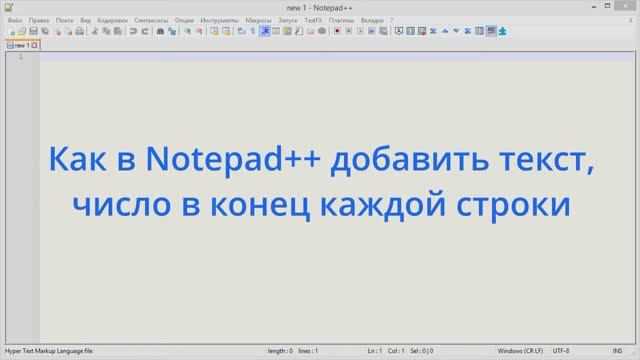
Добавление одинакового текста в строки через текстовый редактор Notepad++

Notepad++ поддерживает регулярные выражения, что позволяет быстро добавить текст в конец каждой строки без ручного редактирования.
Алгоритм действий:
- Откройте файл в Notepad++.
- В меню Поиск выберите Заменить (Ctrl+H).
- Включите опцию Регулярное выражение внизу окна.
- В поле Найти введите (.+), чтобы захватить всю строку.
- В поле Заменить на укажите \1 ТЕКСТ, где ТЕКСТ – добавляемый фрагмент.
- Нажмите Заменить все, чтобы обработать весь файл.
Для работы только с определёнными строками можно использовать уточнённый шаблон. Например, строки, начинающиеся с “ID”: ^(ID.+). Это добавит текст только к строкам с указанным префиксом.
Рекомендации:
- Перед массовой заменой создавайте резервную копию файла.
- Используйте Просмотр → Показывать все символы, чтобы убедиться в корректных переносах строк.
- Для повторяющихся операций можно записать макрос и применять его к другим файлам.
Обработка строк с добавлением текста с помощью онлайн-инструментов
Онлайн-сервисы позволяют добавлять одинаковый текст в конец каждой строки без установки программ. Они работают через браузер и поддерживают как простую замену, так и регулярные выражения.
Популярные платформы:
- Text Mechanic – инструмент «Add Text to Lines», где можно вставить текст в начало или конец каждой строки и скачать результат.
- Online Text Tools – функция «Append Text to Each Line» с возможностью копирования или экспорта в файл.
- Convert Town Text Tools – поддержка пакетной обработки и вставки пользовательских символов или слов.
Порядок действий обычно одинаков:
- Скопируйте строки в поле ввода сервиса.
- Укажите текст для добавления в конце каждой строки.
- При необходимости включите опцию регулярных выражений для фильтрации строк.
- Нажмите Применить или Process, затем скопируйте результат или сохраните файл.
Рекомендации:
- Проверяйте текст перед массовой заменой, чтобы избежать ошибок форматирования.
- Для больших файлов предпочтительно использовать сервисы с ограничением на размер, либо разбивать файл на части.
- Если данные конфиденциальны, избегайте загрузки их на публичные сервисы.
Вопрос-ответ:
Как быстро добавить одинаковый текст в конец всех строк в Notepad++?
Откройте файл в Notepad++, нажмите Ctrl+H, включите режим регулярных выражений, в поле «Найти» введите (.+), а в поле «Заменить на» укажите
{QUESTION}
{ANSWER}
ВашТекст. Нажмите «Заменить все», и текст будет добавлен к каждой строке. Для выборочной обработки можно использовать уточнённые шаблоны, например строки, начинающиеся с определённого слова.
Можно ли добавлять текст в конец строк через командную строку Windows без дополнительных программ?
Да, это выполняется с помощью встроенной команды for /f. Например: for /f «delims=» %%a in (input.txt) do echo %%a ТЕКСТ >> output.txt. Эта команда построчно обрабатывает файл input.txt, добавляет указанный текст и записывает результат в output.txt. Если нужно заменить исходный файл, можно использовать команду move /y output.txt input.txt.
Как использовать Python для добавления одного и того же текста в конец каждой строки большого файла?
Создайте скрипт, открывающий исходный файл для чтения и новый файл для записи. Чтение происходит построчно, удаляются переносы строк с помощью rstrip(‘\n’), затем к каждой строке добавляется нужный текст, и результат записывается в новый файл. При необходимости можно заменить исходный файл результатом через os.replace(). Такой подход работает быстро даже для файлов с тысячами строк.
Можно ли добавить текст в конец строк через онлайн-сервисы и есть ли ограничения?
Да, существуют онлайн-инструменты, например Text Mechanic или Online Text Tools, которые позволяют вставлять текст в конец каждой строки. Обычно нужно вставить текст в поле ввода, указать добавляемую строку и получить результат. Ограничения зависят от сервиса: некоторые сайты не обрабатывают файлы свыше нескольких мегабайт, а конфиденциальные данные загружать на публичные платформы не рекомендуется.

 Загрузка...