Содержание статьи
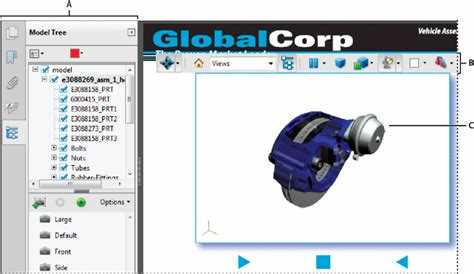
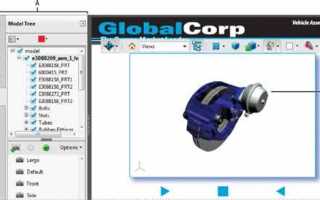
Формат 3D PDF позволяет хранить интерактивные трехмерные модели внутри стандартного PDF-документа. Такие файлы широко применяются в инженерии, архитектуре и промышленном дизайне для демонстрации прототипов без необходимости установки сложного CAD-программного обеспечения.
Наиболее стабильным инструментом для открытия 3D PDF является Adobe Acrobat Reader версии 9 и выше. Программа поддерживает вращение моделей, изменение слоев и просмотр аннотаций, встроенных в файл. При работе с крупными моделями важно включить аппаратное ускорение для плавного отображения сцены.
Альтернативой для пользователей Windows и macOS являются специализированные приложения вроде PDF-XChange Viewer, Foxit Reader или STP Viewer, которые позволяют открывать 3D PDF с минимальными требованиями к системным ресурсам. Для быстрых проверок подойдет онлайн-сервис 3D PDF Reader, позволяющий загрузить файл и просмотреть его через браузер без установки.
Перед открытием 3D PDF важно проверить целостность файла и версию PDF-стандарта. Некоторые старые файлы, созданные в CAD-системах, могут содержать объекты, не поддерживаемые стандартными средствами просмотра. В таких случаях рекомендуется использовать конвертацию в форматы U3D или PRC для совместимости с выбранной программой.
Что представляет собой 3D PDF и как отличить его от обычного PDF
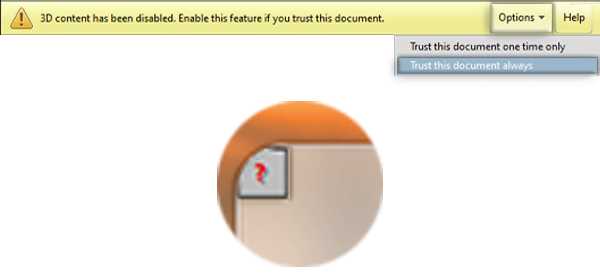
В отличие от обычного PDF, 3D PDF содержит специальный виджет для 3D-контента. При открытии в совместимом просмотрщике появляется панель управления моделью с инструментами вращения, приближения и переключения слоев. Простые PDF-файлы отображают только статические изображения, текст и ссылки, без интерактивной геометрии.
Определить 3D PDF можно по наличию значка куба в области документа или по вкладке с интерактивными элементами в Adobe Acrobat Reader. Если файл открывается без панели управления трехмерной моделью, вероятно, это обычный PDF без встроенных 3D-объектов.
При работе с 3D PDF важно учитывать версию формата: файлы, созданные до PDF 1.6, могут использовать устаревшие 3D-данные, которые не поддерживаются современными просмотрщиками. Для точного анализа модели рекомендуется использовать официальные инструменты Adobe или специализированные CAD-просмотрщики.
Просмотр 3D PDF в Adobe Acrobat Reader: настройки и поддерживаемые функции
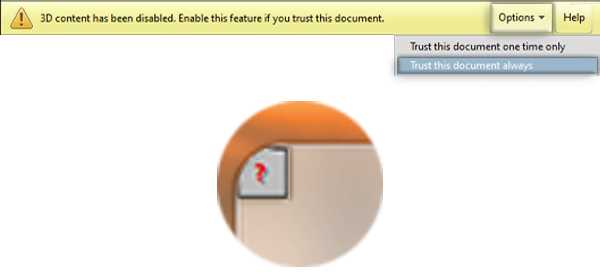
Adobe Acrobat Reader версии 9 и выше полностью поддерживает работу с 3D PDF. Программа позволяет просматривать интерактивные модели, изменять угол обзора, управлять слоями и анализировать аннотации, встроенные в файл.
Основные функции просмотра 3D PDF в Adobe Acrobat Reader:
- Вращение и масштабирование – управление моделью с помощью мыши или сенсорного экрана, возможность приближения и удаления объектов.
- Слои и отображение компонентов – включение или отключение отдельных частей модели для детального анализа конструкции.
- Измерения и аннотации – использование инструментов измерения длины, площади и углов прямо в 3D-просмотре.
- Освещение и рендеринг – настройка источников света и типов визуализации поверхности (каркас, затенение, текстуры).
- Анимация – воспроизведение встроенных анимационных последовательностей, если они присутствуют в файле.
Рекомендации по настройке:
- Включить аппаратное ускорение в настройках для плавного отображения сложных моделей.
- Обновить драйвер видеокарты до последней версии для корректной работы 3D-моделей.
- При больших файлах использовать отображение каркасной модели, чтобы уменьшить нагрузку на систему.
- Проверять совместимость версии PDF: некоторые модели могут быть созданы в старых CAD-системах и требовать конвертации.
Альтернативные программы для открытия 3D PDF на Windows
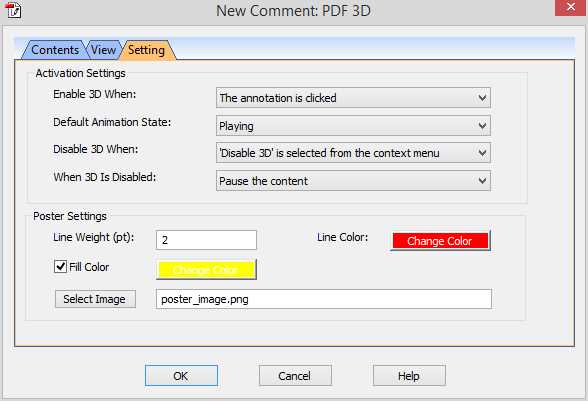
Помимо Adobe Acrobat Reader, существует несколько программ, позволяющих работать с 3D PDF на Windows. Они подходят для пользователей с ограниченными ресурсами или для тех, кто ищет более специализированные инструменты просмотра.
Основные альтернативы:
- Foxit PDF Reader – поддерживает 3D-модели форматов U3D и PRC, позволяет вращать объекты, изменять масштаб и просматривать слои. Отличается низким потреблением ресурсов по сравнению с Adobe Acrobat.
- PDF-XChange Viewer – обеспечивает базовые функции просмотра 3D, включая вращение и приближение, подходит для быстрых проверок моделей без полной установки Adobe Reader.
- STP Viewer – специализированный инструмент для CAD-моделей, открывает 3D PDF с высокой точностью геометрии и поддержкой аннотаций, включая измерения и скрытые элементы.
- 3D PDF Reader от Tech Soft 3D – легкий просмотрщик, который не требует установки сложного ПО, работает с файлами форматов U3D и PRC, позволяет изменять угол обзора и включать слои.
При выборе альтернативного ПО важно учитывать версию Windows и размер модели. Для крупных файлов рекомендуется использовать программы с поддержкой аппаратного ускорения и возможностью отображения каркасной модели, чтобы снизить нагрузку на систему.
Как открыть 3D PDF на macOS без потери интерактивности
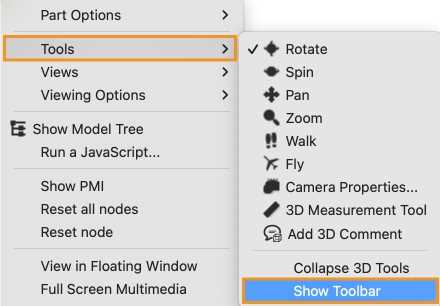
На macOS стандартный просмотр PDF в Preview не поддерживает интерактивные 3D-объекты. Для корректного отображения 3D PDF необходимо использовать программы, совместимые с форматом U3D или PRC.
Наиболее надежный способ – установка Adobe Acrobat Reader для macOS. Программа позволяет вращать модели, масштабировать их, переключать слои и просматривать аннотации, сохраняя все функции интерактивности.
Альтернативные решения:
- PDF Studio – поддерживает 3D PDF и предоставляет управление слоями и визуализацией объектов, позволяет работать с крупными файлами без снижения производительности.
- STP Viewer – специализированное CAD-приложение, сохраняющее точность геометрии и аннотации, подходит для инженерных и архитектурных моделей.
- Онлайн-сервисы 3D PDF – браузерные инструменты, такие как 3D PDF Reader, позволяют открыть файл без установки программ, поддерживая вращение, масштабирование и включение слоев.
Для стабильной работы рекомендуется обновить macOS до последней версии, установить актуальные драйверы видеокарты и при работе с большими моделями включить отображение каркасной структуры для снижения нагрузки на систему.
Онлайн-сервисы для просмотра 3D PDF без установки программ
Онлайн-сервисы позволяют просматривать 3D PDF без установки дополнительных приложений, что удобно для быстрой проверки файлов на любом устройстве с интернет-браузером. Они поддерживают вращение модели, масштабирование и работу с отдельными слоями.
Популярные онлайн-сервисы и их возможности:
| Сервис | Поддержка форматов | Функции 3D | Ограничения |
|---|---|---|---|
| 3D PDF Reader | U3D, PRC | Вращение, масштабирование, слои, аннотации | Максимальный размер файла 50 МБ, требуется интернет-соединение |
| PDF Online Viewer | U3D | Простой просмотр, переключение слоев, каркасная модель | Не поддерживает анимацию и измерения |
| SimLab 3D PDF Viewer | U3D, PRC | Вращение, масштаб, слои, базовые измерения | Нужна регистрация, ограничение на размер файлов |
Для корректного использования онлайн-сервисов рекомендуется проверять совместимость версии PDF и размер модели. Если файл содержит сложные аннотации или большие модели, лучше использовать локальные программы для предотвращения ошибок загрузки.
Почему не открывается 3D PDF и как устранить проблему
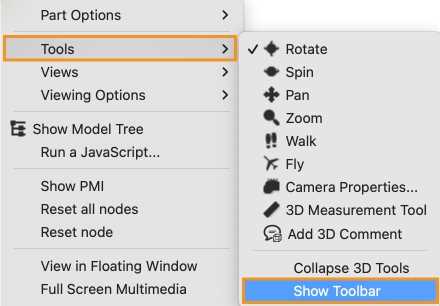
3D PDF может не открываться по нескольким причинам: несовместимость версии файла с используемым просмотрщиком, повреждение данных или отсутствие поддержки 3D-контента в программе.
Основные причины и решения:
Несовместимая версия PDF: файлы, созданные в старых CAD-системах, могут использовать устаревшие форматы U3D или PRC. Решение – открыть файл в Adobe Acrobat Reader версии 9 и выше или конвертировать в современный 3D PDF.
Использование неподдерживаемого просмотрщика: стандартные программы, такие как Preview на macOS, не отображают 3D-объекты. Решение – установить Adobe Acrobat Reader, PDF Studio или специализированные CAD-просмотрщики.
Повреждение файла: неполная загрузка или ошибки при сохранении могут блокировать отображение модели. Решение – проверить целостность файла, загрузить его заново и убедиться в корректности исходного документа.
Ограничения системных ресурсов: большие модели могут не отображаться из-за недостатка памяти или слабой видеокарты. Решение – включить аппаратное ускорение, использовать каркасное отображение или открыть файл на более мощном устройстве.
Для стабильного открытия 3D PDF рекомендуется использовать актуальные версии программного обеспечения, проверять размер и формат файла, а также обновлять драйверы видеокарты.
Как конвертировать 3D PDF в другие форматы для просмотра
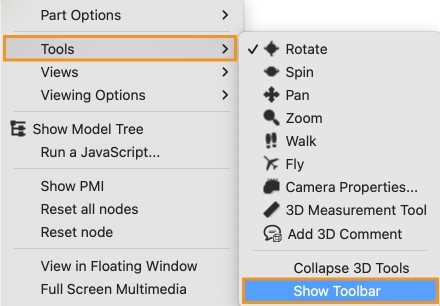
Конвертация 3D PDF в другие форматы позволяет открыть модель в приложениях, не поддерживающих интерактивный PDF. Чаще всего используют форматы STL, OBJ и STEP для CAD-программ и 3D-просмотрщиков.
Методы конвертации:
- Adobe Acrobat Pro: позволяет экспортировать 3D PDF в формат U3D или PRC для совместимости с другими CAD-программами. В меню «Файл» выбирается «Экспортировать в», затем выбирается нужный формат.
- Специализированные конвертеры CAD: программы вроде SimLab 3D PDF Exporter или PDF3D ReportGen позволяют сохранять модели в STL, OBJ или COLLADA с сохранением слоев и аннотаций.
- Онлайн-конвертеры: веб-сервисы поддерживают преобразование 3D PDF в форматы STL и OBJ без установки программ, но ограничены по размеру файла и функционалу сохранения аннотаций.
Рекомендации:
- Перед конвертацией проверить версию PDF и целостность файла.
- При работе с крупными моделями использовать конвертацию на локальной машине, чтобы избежать потери данных.
- Проверять совместимость целевого формата с программой, в которой планируется открытие модели.
Вопрос-ответ:
Какая программа лучше всего подходит для открытия 3D PDF на Windows?
Для Windows наиболее надежным вариантом является Adobe Acrobat Reader версии 9 и выше. Она поддерживает вращение модели, масштабирование, работу с отдельными слоями и аннотации. Альтернативой могут быть Foxit PDF Reader, PDF-XChange Viewer или специализированные CAD-просмотрщики, если требуется открыть крупные файлы или модели с точной геометрией.
Можно ли открыть 3D PDF на Mac без установки Adobe Acrobat?
Стандартное приложение Preview на macOS не поддерживает интерактивные 3D-объекты. Для сохранения всех функций модели лучше использовать Adobe Acrobat Reader для macOS или программы вроде PDF Studio и STP Viewer. Альтернативно можно воспользоваться онлайн-сервисами, которые отображают 3D PDF прямо в браузере.
Почему 3D PDF иногда не отображается правильно?
Причины могут быть разными: устаревшая версия файла, неподдерживаемый просмотрщик, повреждение документа или ограниченные ресурсы компьютера. Решение включает проверку версии PDF, использование совместимой программы, восстановление файла и при работе с крупными моделями включение каркасного режима для снижения нагрузки на систему.
Можно ли просматривать 3D PDF онлайн без установки программ?
Да, существуют веб-сервисы, которые позволяют открыть 3D PDF через браузер. Они поддерживают вращение, масштабирование и работу с слоями, но могут ограничивать размер файла и не сохранять сложные аннотации. Популярные варианты включают 3D PDF Reader, SimLab 3D PDF Viewer и PDF Online Viewer.
Как конвертировать 3D PDF для использования в CAD-программах?
3D PDF можно преобразовать в форматы STL, OBJ или STEP с помощью Adobe Acrobat Pro или специализированных конвертеров, таких как SimLab 3D PDF Exporter и PDF3D ReportGen. Онлайн-конвертеры также поддерживают преобразование, но имеют ограничения по размеру и функционалу. После конвертации файл можно открыть в любой CAD-программе, поддерживающей выбранный формат.
Какие программы на Windows могут открыть 3D PDF с интерактивной моделью?
На Windows стандартный просмотр 3D PDF поддерживает Adobe Acrobat Reader версии 9 и выше. Она позволяет вращать модель, увеличивать и уменьшать масштаб, переключать слои и просматривать аннотации. Альтернативы — Foxit PDF Reader и PDF-XChange Viewer, которые подходят для небольших моделей и проверок без установки полного Adobe Acrobat.
Можно ли открыть 3D PDF на Mac без установки Adobe Acrobat?
Стандартный просмотрщик Preview не отображает интерактивные 3D-объекты. Для работы с 3D PDF на Mac лучше использовать Adobe Acrobat Reader для macOS или программы вроде PDF Studio и STP Viewer. Также можно воспользоваться онлайн-сервисами, которые позволяют вращать модель, менять масштаб и включать слои прямо в браузере.

 Загрузка...