Содержание статьи
MariaDB – это популярная система управления базами данных, совместимая с MySQL, позволяющая хранить и обрабатывать большие объёмы информации. Для работы с ней требуется корректная настройка подключения, которая включает установку сервера, создание базы данных и пользователя, а также настройку прав доступа.
При подключении важно учитывать версию MariaDB и используемый язык программирования. Например, для PHP применяется расширение mysqli или PDO, а для Python – библиотека mysql-connector-python. Неправильные настройки могут вызвать ошибки аутентификации или ограничить доступ к базе данных.
Пошаговое подключение начинается с установки MariaDB на локальный компьютер или сервер, создания базы данных и пользователя, после чего следует проверка соединения через выбранный интерфейс. Настройка удалённого доступа требует корректного указания IP-адреса клиента и порта сервера, а также включения разрешений в конфигурации MariaDB.
Детальный подход к каждому этапу подключения позволяет избежать типичных проблем с доступом, обеспечивать стабильность работы приложений и управлять безопасностью данных на уровне пользователя и сервера.
Установка MariaDB на локальный компьютер
Для установки MariaDB на Windows рекомендуется скачать дистрибутив с официального сайта https://mariadb.org/download/. Выберите версию, совместимую с вашей системой (x86 или x64). После запуска установщика следует указать путь для установки, порт сервера (по умолчанию 3306) и создать root-пароль.
На Linux установка выполняется через пакетный менеджер. Для Ubuntu и Debian:
| Команда | Описание |
| sudo apt update | Обновление списка пакетов |
| sudo apt install mariadb-server | Установка MariaDB |
| sudo systemctl start mariadb | Запуск сервера |
| sudo mysql_secure_installation | Настройка root-пароля и удаление тестовой базы |
Для macOS рекомендуется использовать Homebrew: brew install mariadb. После установки запускаем сервер командой brew services start mariadb и создаём root-пароль через mysql_secure_installation.
После завершения установки важно проверить статус сервера и подключение к базе данных через команду mysql -u root -p, чтобы убедиться, что сервер отвечает и можно вводить SQL-команды.
Создание новой базы данных и пользователя
Для создания базы данных в MariaDB используется команда CREATE DATABASE. Например, чтобы создать базу с именем shop, выполните:
CREATE DATABASE shop CHARACTER SET utf8mb4 COLLATE utf8mb4_general_ci;
После создания базы необходимо создать пользователя и назначить ему права доступа. Для создания пользователя shop_user с паролем StrongPass123! используйте команду:
CREATE USER 'shop_user'@'localhost' IDENTIFIED BY 'StrongPass123!';
Для предоставления полного доступа к базе shop выполните:
GRANT ALL PRIVILEGES ON shop.* TO 'shop_user'@'localhost';
Чтобы изменения вступили в силу, выполните:
FLUSH PRIVILEGES;
Проверить создание базы и пользователя можно с помощью команд:
SHOW DATABASES; – отображает список всех баз.
SELECT user, host FROM mysql.user WHERE user='shop_user'; – подтверждает наличие пользователя.
При необходимости ограничьте права пользователя только нужными операциями, например, SELECT, INSERT, UPDATE, DELETE, заменив ALL PRIVILEGES на конкретные права:
GRANT SELECT, INSERT, UPDATE, DELETE ON shop.* TO 'shop_user'@'localhost';
Настройка прав доступа для пользователя
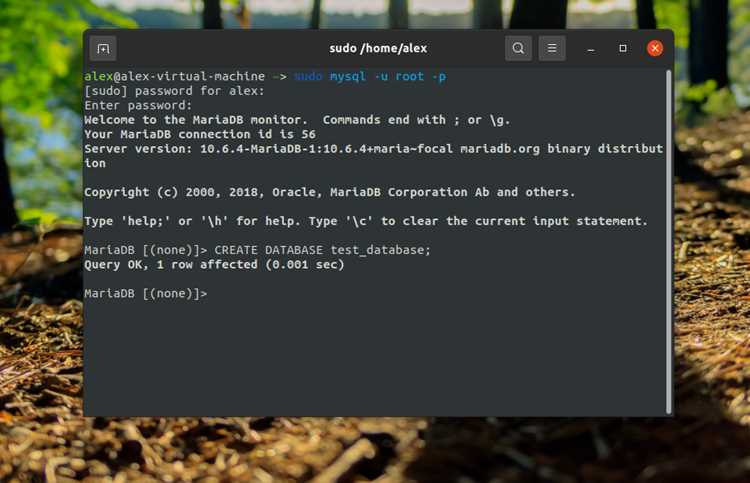
Для управления правами пользователя в MariaDB используется команда GRANT. Например, чтобы дать пользователю shop_user права на выполнение всех операций с базой shop, выполните:
GRANT ALL PRIVILEGES ON shop.* TO 'shop_user'@'localhost';
Для ограничения доступа к отдельным операциям используйте конкретные привилегии. Пример предоставления только чтения и записи:
GRANT SELECT, INSERT, UPDATE, DELETE ON shop.* TO 'shop_user'@'localhost';
Чтобы разрешить подключение с любого хоста, замените 'localhost' на '%':
GRANT SELECT, INSERT ON shop.* TO 'shop_user'@'%';
После изменения прав выполните команду для применения изменений:
FLUSH PRIVILEGES;
Для проверки текущих привилегий пользователя используйте:
SHOW GRANTS FOR 'shop_user'@'localhost';
Если необходимо удалить определённые права, примените команду REVOKE:
REVOKE INSERT, UPDATE ON shop.* FROM 'shop_user'@'localhost';
Использование минимально необходимых привилегий повышает безопасность базы данных. Для системного администрирования создавайте отдельные учетные записи с ограниченным набором операций. Проверку корректности настроек можно провести, подключившись под пользователем и пытаясь выполнить разрешённые и запрещённые действия.
Подключение к базе данных через командную строку

Для подключения к MariaDB через командную строку используется утилита mysql. Общий синтаксис:
mysql -u [пользователь] -p -h [хост] [имя_базы]
Пример подключения к базе shop под пользователем shop_user на локальном сервере:
mysql -u shop_user -p -h localhost shop
После ввода команды будет запрошен пароль пользователя.
Основные команды для работы после подключения:
USE [имя_базы];– переключение на нужную базу.SHOW TABLES;– отображает таблицы в текущей базе.DESCRIBE [таблица];– показывает структуру таблицы.EXIT;– завершение сессии.
Для подключения к удалённой базе замените localhost на IP-адрес или доменное имя сервера и убедитесь, что пользователь имеет соответствующие привилегии.
Можно использовать параметры для упрощения команд:
--port=[номер_порта]– если сервер работает на нестандартном порте.--protocol=[TCP|SOCKET]– выбор протокола соединения.--ssl– для защищённого соединения.
Для быстрого теста подключения без указания базы используйте команду:
mysql -u shop_user -p -h localhost, а затем выберите базу через USE shop;.
Подключение к базе данных через PHP
Для подключения к MariaDB в PHP используют расширение mysqli или PDO. Пример с mysqli:
<?php
$host = 'localhost';
$user = 'shop_user';
$password = 'StrongPass123!';
$database = 'shop';
$conn = new mysqli($host, $user, $password, $database);
if ($conn->connect_error) {
    die('Ошибка подключения: ' . $conn->connect_error);
}
echo 'Подключение успешно';
?>
Пример с использованием PDO:
<?php
try {
    $dsn = 'mysql:host=localhost;dbname=shop;charset=utf8mb4';
    $user = 'shop_user';
    $password = 'StrongPass123!';
    $options = [
        PDO::ATTR_ERRMODE => PDO::ERRMODE_EXCEPTION,
        PDO::ATTR_DEFAULT_FETCH_MODE => PDO::FETCH_ASSOC,
    ];
    $pdo = new PDO($dsn, $user, $password, $options);
    echo 'Подключение успешно';
} catch (PDOException $e) {
    die('Ошибка подключения: ' . $e->getMessage());
}
?>
Рекомендации:
- Используйте
utf8mb4для корректной работы с символами Unicode. - Не храните пароль в открытом виде в коде, используйте переменные окружения или конфигурационные файлы.
- При работе с пользовательскими данными применяйте подготовленные выражения (
prepared statements) для предотвращения SQL-инъекций. - Для многократных подключений создавайте отдельный файл подключения и подключайте его через
requireилиinclude.
Подключение к базе данных через Python
Для работы с MariaDB в Python используют библиотеку mysql-connector-python или PyMySQL. Установка через pip:
pip install mysql-connector-python
Пример подключения с использованием mysql-connector-python:
import mysql.connector
conn = mysql.connector.connect(
    host='localhost',
    user='shop_user',
    password='StrongPass123!',
    database='shop'
)
cursor = conn.cursor()
cursor.execute("SHOW TABLES")
for table in cursor.fetchall():
    print(table)
conn.close()
Пример с PyMySQL:
import pymysql
conn = pymysql.connect(
    host='localhost',
    user='shop_user',
    password='StrongPass123!',
    database='shop',
    charset='utf8mb4'
)
cursor = conn.cursor()
cursor.execute("SHOW TABLES")
for table in cursor.fetchall():
    print(table)
conn.close()
Рекомендации:
- Используйте
utf8mb4для корректной обработки символов Unicode. - Закрывайте соединение после выполнения операций для освобождения ресурсов.
- Для безопасности применяйте подготовленные выражения (
prepared statements) при работе с пользовательскими данными. - Храните параметры подключения в переменных окружения или конфигурационных файлах, чтобы не оставлять пароли в коде.
Настройка удаленного доступа к MariaDB

Для разрешения удаленного подключения необходимо изменить настройки MariaDB и права пользователя.
1. В конфигурационном файле my.cnf или mysqld.cnf найдите секцию [mysqld] и убедитесь, что параметр bind-address установлен на IP-сервер или 0.0.0.0 для всех интерфейсов:
bind-address = 0.0.0.0
2. Перезапустите сервер MariaDB:
sudo systemctl restart mariadb
3. Создайте пользователя с правами для удаленного подключения. Пример для пользователя shop_user, разрешающего подключение с любого хоста:
CREATE USER 'shop_user'@'%' IDENTIFIED BY 'StrongPass123!';
4. Назначьте права доступа к базе:
GRANT ALL PRIVILEGES ON shop.* TO 'shop_user'@'%';
FLUSH PRIVILEGES;
5. Убедитесь, что порт 3306 открыт на сервере и в брандмауэре:
sudo ufw allow 3306/tcp
6. Для подключения с клиента используйте команду:
mysql -u shop_user -p -h [IP_сервера] shop
Рекомендации:
- По возможности ограничивайте доступ конкретными IP-адресами вместо
%. - Используйте сложные пароли и SSL-соединение для защиты данных.
- Проверяйте права пользователя через
SHOW GRANTS FOR 'shop_user'@'%';.
Проверка успешного подключения и диагностика ошибок
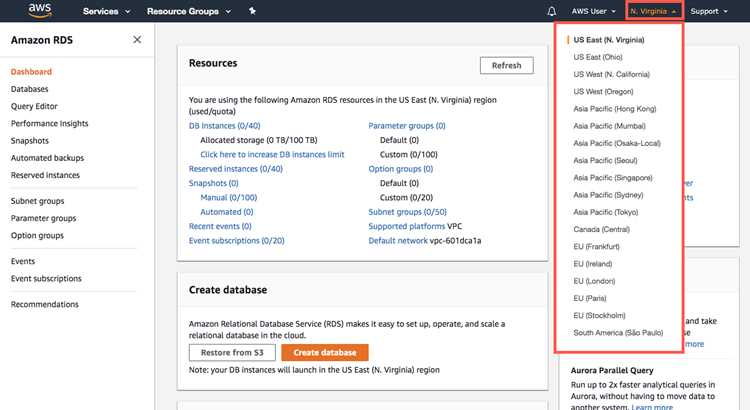
Для проверки подключения к MariaDB используйте следующие методы:
- Командная строка:
mysql -u shop_user -p -h localhost shop. При успешном подключении появится приглашениеMariaDB [(shop)]>. - PHP: попытка соединения через
mysqliилиPDOс обработкой исключений. - Python: использование
mysql-connector-pythonилиPyMySQLс обработкой ошибокtry-except.
Для диагностики ошибок используйте следующие подходы:
- Проверка параметров подключения: имя пользователя, пароль, имя базы, хост и порт.
- Проверка наличия пользователя и привилегий:
- Анализ логов MariaDB:
- Файл ошибок сервера:
/var/log/mysql/error.logили/var/log/mariadb/mariadb.log. - Сообщения о отказе подключения, недоступности базы или ошибках авторизации.
- Проверка сетевого доступа при удалённом подключении:
- Открыт ли порт 3306 на сервере и в брандмауэре.
- Использование IP-адреса или доменного имени хоста.
- Использование тестовых запросов после подключения:
SHOW TABLES;– проверка доступности таблиц.SELECT 1;– базовый тест выполнения запроса.
SELECT user, host FROM mysql.user WHERE user='shop_user';
SHOW GRANTS FOR 'shop_user'@'localhost';
Рекомендации:
- Сохраняйте лог ошибок для анализа повторяющихся проблем.
- Проверяйте корректность привилегий перед обращением к базе.
- При удалённом подключении используйте пинг сервера и проверку порта (
telnet IP 3306илиnc -zv IP 3306).
Вопрос-ответ:
Как создать новую базу данных в MariaDB через командную строку?
Для создания базы данных используйте команду CREATE DATABASE имя_базы CHARACTER SET utf8mb4 COLLATE utf8mb4_general_ci;. После выполнения команды база будет создана, и её можно использовать для дальнейших операций. Проверить наличие базы можно через SHOW DATABASES;.
Как подключиться к MariaDB с помощью PHP?
В PHP подключение к MariaDB выполняется через расширение mysqli или PDO. Например, с использованием mysqli: $conn = new mysqli('localhost', 'shop_user', 'StrongPass123!', 'shop');. При успешном подключении объект $conn можно использовать для выполнения запросов. При ошибке подключения объект содержит информацию о проблеме через $conn->connect_error.
Какие команды помогут проверить успешное подключение к базе данных?
После подключения к базе через командную строку можно выполнить: SHOW DATABASES; — выводит список всех баз, USE имя_базы; — переключение на нужную базу, SHOW TABLES; — проверка наличия таблиц. В PHP и Python подключение проверяется через попытку выполнения простого запроса, например, SELECT 1;. Любая ошибка подключения будет отражена в исключении или сообщении.
Как предоставить пользователю права только на чтение и запись в конкретной базе?
Для ограничения привилегий используйте команду GRANT с конкретными правами. Например: GRANT SELECT, INSERT, UPDATE, DELETE ON shop.* TO 'shop_user'@'localhost';. После этого выполните FLUSH PRIVILEGES; для применения изменений. Проверить текущие привилегии можно через SHOW GRANTS FOR 'shop_user'@'localhost';.
Как настроить удаленный доступ к MariaDB для конкретного пользователя?
Для удаленного подключения необходимо изменить параметр bind-address в файле my.cnf на 0.0.0.0 или IP-сервер. Создайте пользователя с указанием хоста %: CREATE USER 'shop_user'@'%' IDENTIFIED BY 'StrongPass123!';. Дайте права на базу: GRANT ALL PRIVILEGES ON shop.* TO 'shop_user'@'%'; и выполните FLUSH PRIVILEGES;. Убедитесь, что порт 3306 открыт в брандмауэре.
Как правильно подключиться к MariaDB через Python и проверить, что соединение установлено?
Для подключения к MariaDB в Python используйте библиотеку mysql-connector-python или PyMySQL. Например, с mysql-connector-python создайте соединение через mysql.connector.connect(host='localhost', user='shop_user', password='StrongPass123!', database='shop'). После этого создайте курсор и выполните простой запрос, например, SELECT 1;. Если соединение установлено корректно, запрос вернёт результат, а в случае ошибок будет сгенерировано исключение с описанием проблемы, которое можно обработать через блок try-except. Это позволяет убедиться, что параметры подключения верны и база доступна.

 Загрузка...