Содержание статьи

HTML задаёт структуру страницы: заголовки <h1>-<h6>, абзацы <p>, списки <ul> и <ol>, ссылки <a href=»»> и встроенные изображения через <img src=»» alt=»»>. Для практики создавайте локальные файлы с расширением .html и открывайте их в браузере, проверяя результат сразу после изменений.
CSS управляет внешним видом: цвета, шрифты, отступы, размеры блоков, границы и позиционирование. Начинайте с простых правил для тегов, классов и идентификаторов. Используйте свойства margin, padding, font-size, color, а для макета – display: flex или grid.
 , padding, font-size, color, а для макета – display: flex или grid.»>
Создавая первые страницы, подключайте CSS отдельным файлом style.css. Попробуйте сверстать блок с заголовком, абзацем, изображением и кнопкой, меняя их размеры и цвета. Это закрепляет понимание взаимодействия HTML и CSS.
Использование инспектора браузера позволяет изучать чужие сайты: смотрите, какие теги используются, как применяются стили и как устроены сетки. Практика через копирование и модификацию готовых блоков помогает быстро освоить конкретные приёмы верстки.
Следующий шаг – адаптивные макеты. Применяйте медиа-запросы @media и свойства flex-wrap, justify-content, чтобы элементы корректно располагались на разных экранах. Эксперименты с двух- и трёхколоночными сетками развивают навыки организации структуры страницы и визуального дизайна.
Установка и настройка редактора для работы с HTML и CSS
Для работы с HTML и CSS рекомендуется использовать текстовые редакторы с подсветкой синтаксиса и автодополнением тегов. Наиболее подходящие варианты – Visual Studio Code, Sublime Text или Atom. Скачайте последнюю версию редактора с официального сайта и установите стандартным способом.
После установки подключите расширения для работы с веб-кодом. Для Visual Studio Code это HTML CSS Support и Live Server. Первое расширение улучшает автозаполнение тегов и стилей, второе запускает локальный сервер и обновляет страницу автоматически при изменении файлов.
Настройте редактор для удобной работы: включите отображение номеров строк, активируйте перенос длинных строк и настройте цветовую схему для лучшей читаемости кода. Для CSS используйте форматирование через Prettier, чтобы поддерживать единый стиль и быстро находить ошибки.
Создайте структуру проекта: отдельные папки для HTML и CSS файлов. Например, файл index.html в корне и style.css в папке css. Подключите CSS через тег <link rel=»stylesheet» href=»css/style.css»>. Такая организация облегчает редактирование и масштабирование проекта.
Создание первой веб-страницы: структура и базовые теги
Первая веб-страница строится на базовой структуре HTML. Создайте файл index.html с минимальным набором тегов:
- <!DOCTYPE html> – объявление типа документа.
- <html lang=»ru»> – корневой элемент страницы.
- <head> – содержит метаданные, подключение стилей и шрифтов.
- <title> – заголовок страницы, отображаемый в вкладке браузера.
- <body> – основной контент, который видит пользователь.
Для наполнения контента используйте базовые теги:
- <h1>-<h6> – заголовки разных уровней, начиная с самого важного <h1>.
- <p> – абзацы текста.
- <a href=»URL»> – ссылки на другие страницы или ресурсы.
- <ul> и <ol> – ненумерованные и нумерованные списки; элементы списка – <li>.
- <img src=»путь_к_файлу» alt=»описание»> – вставка изображений.
Для проверки страницы откройте index.html в браузере. Внося изменения в HTML-файл и обновляя вкладку, вы увидите, как структура влияет на отображение текста и элементов. Это позволяет понять, как работают теги и их вложенность.
Форматирование текста и добавление ссылок с помощью HTML

HTML позволяет изменять вид текста и вставлять ссылки без использования CSS. Для выделения текста используйте теги:
- <strong> – жирный шрифт, семантически обозначает важность.
- <em> – курсив, подчеркивает акцент или интонацию.
- <u> – подчёркнутый текст.
- <del> и <ins> – удалённый и вставленный текст.
- <mark> – выделение текста фоном.
Для создания ссылок используется тег <a> с атрибутом href. Примеры применения:
- Внутренняя ссылка на страницу сайта: <a href=»about.html»>О нас</a>
- Ссылка на внешний ресурс: <a href=»https://example.com» target=»_blank»>Перейти на сайт</a>
- Ссылка на электронную почту: <a href=»mailto:email@example.com»>Написать письмо</a>
Для удобства читаемости текста используйте абзацы <p> и переносы строк <br>. Сочетание тегов форматирования и ссылок позволяет создавать информативные блоки контента без дополнительных стилей.
Работа с изображениями и мультимедиа на странице

Для вставки изображений на веб-страницу используется тег <img src=»путь» alt=»описание»>. Атрибут src указывает путь к файлу, а alt обеспечивает текстовое описание для доступности и случаев, когда изображение не загрузилось. Для локальных файлов создайте папку images и храните все картинки там.
Изменение размеров изображения выполняется через атрибуты width и height, например: <img src=»images/photo.jpg» alt=»Фотография» width=»300″ height=»200″>. Не рекомендуется использовать CSS только для масштабирования, лучше указать реальные размеры для экономии трафика.
Для аудио и видео применяются теги <audio> и <video>. Минимальный пример видео: <video src=»video.mp4″ controls></video>. Атрибут controls добавляет элементы управления воспроизведением. Для аудио: <audio src=»audio.mp3″ controls></audio>.
Все мультимедийные файлы желательно хранить в отдельных папках audio и video и использовать относительные пути. Это упрощает организацию проекта и позволяет быстро подключать медиа к страницам.
Стилизация элементов с помощью CSS: цвета, шрифты, отступы
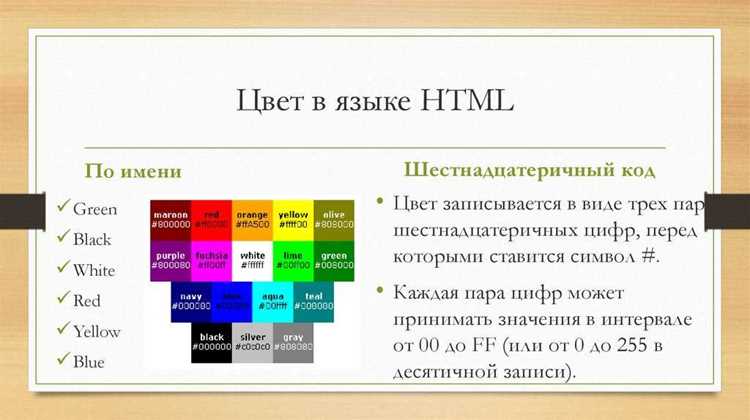
CSS применяется для изменения внешнего вида элементов на странице. Для задания цвета текста используют свойство color, например: color: #333333;. Фон элементов меняется через background-color: background-color: #f2f2f2;. Можно использовать названия цветов, HEX или RGB-коды.
Для настройки шрифтов применяется свойство font-family. Пример: font-family: «Arial», sans-serif;. Размер текста задаётся через font-size, например: font-size: 16px;, а стиль – через font-style (normal, italic) и font-weight (400, 700).
Отступы вокруг элементов регулируются с помощью margin для внешних и padding для внутренних отступов. Пример: margin: 20px 10px; задаёт 20px сверху и снизу, 10px слева и справа; padding: 15px; равномерно добавляет внутренний отступ со всех сторон.
Сочетание этих свойств позволяет создавать читаемые и аккуратные блоки текста, улучшая визуальное восприятие страницы без изменения структуры HTML. Для более точного контроля рекомендуется использовать отдельный файл style.css и подключать его через <link>.
Создание макета страницы: блоки, сетки и позиционирование
Для построения макета используют блочную модель HTML и CSS. Каждый элемент рассматривается как блок с шириной, высотой, отступами и границами. Свойства width, height, margin и padding управляют размерами и пространством между блоками.
Для горизонтального расположения элементов применяют display: flex. Основные свойства flex-контейнера: justify-content – выравнивание по горизонтали, align-items – по вертикали, flex-wrap – перенос элементов на новые строки. Пример: display: flex; justify-content: space-between; распределяет блоки с равными промежутками.
Создание сетки выполняется через display: grid. Свойства grid-template-columns и grid-template-rows задают количество и размеры колонок и строк. Пример: grid-template-columns: 200px 1fr 200px; создаёт три колонки, где центральная занимает оставшееся пространство.
Позиционирование элементов управляется через position: static – по умолчанию, relative – смещение относительно начального положения, absolute – относительно ближайшего родителя с position: relative, fixed – фиксированное положение на экране. Использование этих свойств позволяет точно размещать блоки и строить сложные макеты страниц.
Вопрос-ответ:
С чего начать изучение HTML и CSS новичку без опыта в программировании?
Начните с установки текстового редактора, например, Visual Studio Code или Sublime Text. Создайте простой HTML-файл с базовой структурой: <!DOCTYPE html>, <html>, <head>, <body>. Добавьте заголовок, абзацы и список. Затем подключите отдельный CSS-файл и попробуйте изменить цвет текста, шрифт и отступы. Практика на небольших страницах позволяет постепенно понять работу тегов и стилей.
Какие теги HTML нужно освоить в первую очередь?
Сначала разберитесь с базовыми тегами: <h1>-<h6> для заголовков, <p> для абзацев, <a href=»»> для ссылок, <ul> и <ol> для списков, <li> для элементов списка, <img src=»» alt=»»> для изображений. Освоение этих тегов позволяет создавать простую страницу с текстом, ссылками и картинками, что является базой для дальнейшей работы с CSS.
Как применять CSS для изменения внешнего вида элементов на странице?
Создайте отдельный файл style.css и подключите его через <link rel=»stylesheet» href=»style.css»>. Используйте свойства: color для цвета текста, background-color для фона, font-family и font-size для шрифтов, margin и padding для отступов. Например, p { color: #333; margin: 10px 0; } изменяет цвет текста абзацев и добавляет вертикальные отступы. Попробуйте сочетать несколько свойств на одном элементе для тренировки.
Какие способы позиционирования блоков стоит изучить в первую очередь?
Начните с flexbox для горизонтального и вертикального выравнивания блоков: используйте display: flex, justify-content и align-items. Затем разберите grid-сетку через display: grid и grid-template-columns, чтобы создавать многоколоночные макеты. Понимание свойств position: static, relative, absolute, fixed позволяет точно размещать элементы на странице и комбинировать сетку с отдельными блоками.

 Загрузка...