Содержание статьи

Числа Фибоначчи представляют собой последовательность, где каждое число равно сумме двух предыдущих: 0, 1, 1, 2, 3, 5, 8 и так далее. В Excel их можно вычислять с помощью формул, автозаполнения и функций, что позволяет быстро создавать большие ряды без ручного ввода.
Для начала достаточно ввести первые два числа в ячейки, например, 0 и 1, а затем использовать формулу =A1+A2 для следующего элемента. При протягивании этой формулы вниз столбца Excel автоматически рассчитает всю последовательность.
Сложные задачи, такие как поиск максимального числа Фибоначчи или проверка, принадлежит ли число последовательности, можно решать с помощью функций ЕСЛИ и МАКС. Это позволяет анализировать данные и строить динамические таблицы.
Для пользователей, знакомых с VBA, создается возможность писать пользовательские функции, которые генерируют числа Фибоначчи по заданному диапазону или возвращают конкретное значение по индексу. Такой подход ускоряет работу с большими массивами данных и упрощает автоматизацию расчетов.
В статье рассмотрены пошаговые методы построения ряда, использование формул и функций, а также способы визуализации последовательности Фибоначчи в Excel. Каждый метод можно применить сразу в рабочих таблицах для анализа числовых закономерностей.
Создание ряда Фибоначчи с помощью формул
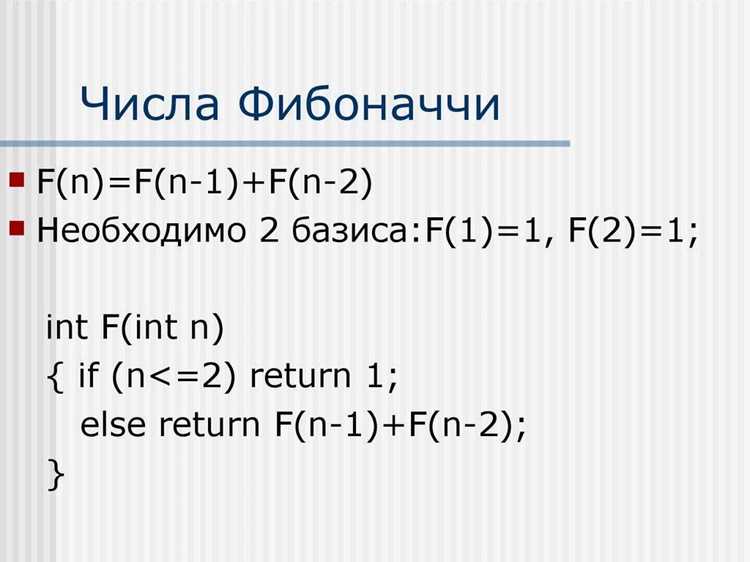
Для построения ряда Фибоначчи в Excel начните с ввода первых двух чисел последовательности. В ячейку A1 введите 0, в ячейку A2 – 1. Эти значения задают стартовую точку для вычислений.
В ячейку A3 введите формулу =A1+A2. Эта формула складывает два предыдущих значения, создавая третье число последовательности. При копировании формулы вниз по столбцу Excel автоматически будет суммировать две предыдущие ячейки для каждой следующей позиции.
Для ускорения заполнения ряда используйте автозаполнение. Выделите ячейку с формулой и протяните маркер заполнения вниз на необходимое количество строк. Excel корректно пересчитает все значения, формируя непрерывный ряд Фибоначчи.
При работе с большими рядами рекомендуется закрепить ссылки на начальные ячейки с помощью абсолютных адресов только в случае необходимости повторного использования стартовых значений в других формулах.
Этот метод позволяет получить ряд чисел Фибоначчи без применения макросов или сложных функций, обеспечивая быстрый расчет и возможность дальнейшего анализа последовательности.
Использование функции ЕСЛИ для проверки чисел Фибоначчи
Функция ЕСЛИ позволяет определить, принадлежит ли конкретное число последовательности Фибоначчи. Для этого создается ряд чисел Фибоначчи и сравниваются значения с проверяемым числом.
Пример проверки числа в ячейке B1:
- Создайте столбец с числами Фибоначчи, например, в диапазоне A1:A20.
- В ячейку C1 введите формулу: =ЕСЛИ(СЧЁТЕСЛИ(A$1:A$20;B1)>0;»Число Фибоначчи»;»Не число Фибоначчи»).
- Протяните формулу вниз, чтобы проверить несколько чисел.
Функция СЧЁТЕСЛИ подсчитывает, сколько раз проверяемое число встречается в ряду. Если результат больше нуля, ЕСЛИ возвращает подтверждение принадлежности к последовательности.
Для динамических рядов можно использовать абсолютные и относительные ссылки, чтобы расширять диапазон чисел без изменения формулы. Это позволяет автоматически проверять числа при добавлении новых элементов ряда.
- Сравнивайте числа с заранее созданным рядом Фибоначчи.
- Используйте автозаполнение для массовой проверки значений.
- Комбинируйте с условным форматированием для визуального выделения чисел Фибоначчи.
Автозаполнение последовательности Фибоначчи в столбце

Для быстрого создания ряда Фибоначчи в Excel используется автозаполнение. Сначала введите первые два числа последовательности, например, 0 в ячейку A1 и 1 в A2.
В ячейку A3 введите формулу =A1+A2 и нажмите Enter. Это создаст третье число последовательности.
Выделите ячейку A3 и наведите курсор на маркер заполнения в правом нижнем углу. Протяните маркер вниз на необходимое количество строк. Excel автоматически пересчитает формулу для каждой строки, создавая непрерывный ряд Фибоначчи.
Чтобы ряд оставался корректным при добавлении новых значений, убедитесь, что формулы используют относительные ссылки на предыдущие ячейки, а не фиксированные адреса.
При больших диапазонах рекомендуется использовать фильтры или блоки, чтобы упростить редактирование и визуальный контроль последовательности, особенно если ряд превышает десятки или сотни элементов.
Вычисление чисел Фибоначчи через рекурсивную формулу
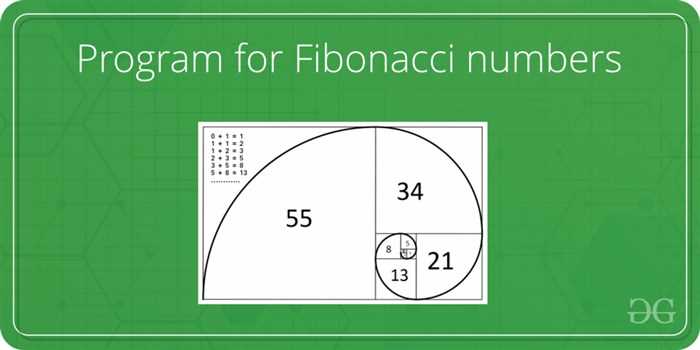
Рекурсивный метод позволяет получать любое число Фибоначчи, ссылаясь на два предыдущих значения в столбце. В Excel это реализуется через формулы, которые ссылаются на ячейки с предыдущими числами.
Пример создания ряда в таблице:
| Ячейка | Формула | Результат |
|---|---|---|
| A1 | 0 | 0 |
| A2 | 1 | 1 |
| A3 | =A1+A2 | 1 |
| A4 | =A2+A3 | 2 |
| A5 | =A3+A4 | 3 |
| A6 | =A4+A5 | 5 |
Для продолжения ряда протяните формулу из ячейки A3 вниз на необходимое количество строк. Excel автоматически суммирует два предыдущих числа для каждой новой строки, формируя последовательность.
Если требуется изменить стартовые значения, достаточно поменять числа в A1 и A2. Ряд автоматически пересчитается, что удобно при моделировании различных последовательностей.
Применение функции МАКС для поиска максимального числа Фибоначчи
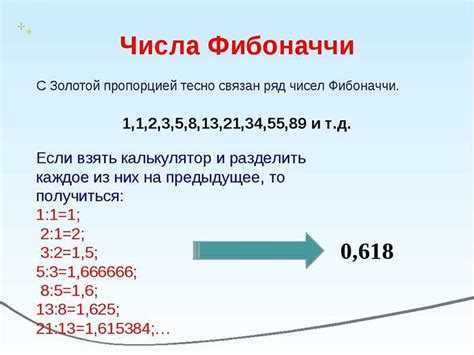
Функция МАКС позволяет определить наибольшее число в ряду Фибоначчи, созданном в Excel. Для этого достаточно указать диапазон ячеек, содержащих последовательность.
Пример:
Если числа Фибоначчи находятся в столбце A с A1 по A20, в любую свободную ячейку введите формулу:
=МАКС(A1:A20)
После нажатия Enter Excel отобразит максимальное значение из указанного диапазона. Этот метод удобен при работе с большими рядами, когда визуально определить наибольшее число сложно.
Для динамических рядов используйте именные диапазоны или расширяемые таблицы. Это позволяет автоматически обновлять результат функции МАКС при добавлении новых чисел в последовательность без изменения формулы.
Дополнительно можно сочетать МАКС с условным форматированием, чтобы выделить максимальное число в таблице, что упрощает анализ последовательности и визуальный контроль данных.
Построение графика последовательности Фибоначчи
Для визуализации ряда Фибоначчи в Excel создается график, который отображает изменение чисел в последовательности. График помогает анализировать рост и динамику ряда.
- Создайте столбец с числами Фибоначчи, например, в диапазоне A1:A20.
- Выделите все значения ряда, включая индексы или порядковые номера чисел, если они есть в соседнем столбце.
- Перейдите на вкладку Вставка и выберите тип графика: Линейчатый или Точечный с линиями.
- После построения графика настройте оси: ось X – порядковые номера, ось Y – значения чисел Фибоначчи.
- Добавьте подписи данных, если необходимо видеть точные значения каждой точки на графике.
Для больших рядов рекомендуется использовать масштабирование осей или логарифмическую шкалу, чтобы визуально отобразить рост чисел, так как последовательность увеличивается экспоненциально.
- Используйте разные цвета линии для выделения определенных диапазонов.
- Применяйте сетку для облегчения чтения значений.
- Обновляйте график при изменении или расширении ряда для актуальной визуализации.
Сравнение чисел Фибоначчи с другими последовательностями
В Excel можно сопоставлять ряд Фибоначчи с арифметическими, геометрическими и случайными последовательностями для анализа закономерностей и темпов роста.
Пример сравнения с арифметической последовательностью:
Создайте столбец A с числами Фибоначчи и столбец B с арифметической прогрессией, например, начиная с 0 и с шагом 2. В столбце C добавьте формулу =A1-B1 для вычисления разницы между рядами. Это позволяет видеть, как быстро растут числа Фибоначчи по сравнению с равномерным приростом.
Для сравнения с геометрической последовательностью:
В столбце D создайте ряд с формулой =D1*2 начиная с 1. Постройте график для визуального сопоставления роста. Это наглядно показывает экспоненциальный характер чисел Фибоначчи по сравнению с геометрической прогрессией.
Сравнение с случайными числами выполняется с помощью функции СЛЧИС. Создайте столбец E с формулой =СЛЧИС()*10 и анализируйте отклонения Фибоначчи от случайного ряда, используя формулы разности или относительной ошибки.
Использование условного форматирования помогает выделять диапазоны, где Фибоначчи превышает или отстает от других последовательностей, что упрощает анализ и выявление закономерностей.
Создание пользовательской функции Фибоначчи на VBA
В Excel можно создавать пользовательские функции на VBA для вычисления чисел Фибоначчи по индексу. Это позволяет получать значения напрямую в ячейках без ручного построения ряда.
Пример функции:
Откройте редактор VBA (Alt+F11), вставьте новый модуль и введите код:
Function Fibonacci(n As Long) As Long
If n = 1 Then
Fibonacci = 0
ElseIf n = 2 Then
Fibonacci = 1
Else
Fibonacci = Fibonacci(n - 1) + Fibonacci(n - 2)
End If
End Function
После сохранения модуля функция становится доступной в Excel как обычная формула. В ячейке можно использовать, например, =Fibonacci(10), чтобы получить 10-е число последовательности.
Для работы с большими индексами рекомендуется добавлять проверку диапазона или использовать массив для хранения уже вычисленных значений, чтобы ускорить расчеты и избежать перегрузки рекурсией.
Функция позволяет строить динамические таблицы, использовать значения в формулах и графиках, а также интегрировать последовательность Фибоначчи в сложные вычислительные модели.
Вопрос-ответ:
Как в Excel быстро построить ряд чисел Фибоначчи без ручного ввода?
Для создания ряда достаточно ввести первые два числа последовательности, например 0 и 1, в две соседние ячейки. В третьей ячейке используйте формулу =A1+A2. После этого протяните формулу вниз по столбцу с помощью маркера автозаполнения. Excel автоматически рассчитает всю последовательность.
Можно ли проверить, принадлежит ли число последовательности Фибоначчи с помощью формул?
Да, это выполняется с помощью функции ЕСЛИ совместно с СЧЁТЕСЛИ. Создайте столбец с рядом Фибоначчи, затем в соседней ячейке введите формулу =ЕСЛИ(СЧЁТЕСЛИ(A$1:A$20;B1)>0;»Число Фибоначчи»;»Не число Фибоначчи»), где B1 — проверяемое число. Формула вернёт результат автоматически для всех проверяемых значений при протягивании вниз.
Как использовать функцию МАКС для определения наибольшего числа Фибоначчи в таблице?
Если ряд Фибоначчи находится, например, в диапазоне A1:A20, в свободной ячейке введите формулу =МАКС(A1:A20). Excel вернёт максимальное значение ряда. Для динамических диапазонов можно использовать именованные диапазоны или таблицы, чтобы результат обновлялся при добавлении новых чисел.

 Загрузка...