Содержание статьи
В операционной системе Windows 10 ключ активации может храниться в разных источниках: в прошивке UEFI материнской платы (OA 3.0), в реестре установленной системы, в учетной записи Microsoft или в документации к приобретенной лицензии. Способ получения зависит от типа лицензии – OEM, Retail или Volume. Для предустановленных OEM-версий ключ чаще всего зашит в BIOS/UEFI и автоматически подхватывается при переустановке системы на том же устройстве.
Если система уже установлена и активирована, определить встроенный OEM-ключ можно через командную строку с правами администратора, выполнив команду wmic path softwarelicensingservice get OA3xOriginalProductKey. Для Retail-версий, приобретенных отдельно, ключ нередко указывается в электронном письме от продавца или отображается в учетной записи Microsoft в разделе устройств. При обновлении с Windows 7 или 8.1 до Windows 10 чаще используется цифровая лицензия, привязанная к оборудованию, а не 25-значный код.
Для извлечения установленного в системе ключа можно использовать PowerShell-команду, обращающуюся к ветке реестра HKLM\SOFTWARE\Microsoft\Windows NT\CurrentVersion\SoftwareProtectionPlatform, либо специализированные утилиты, считывающие параметр DigitalProductId. Важно учитывать, что отображаемый таким способом ключ может быть универсальным (Generic Key) и не подходить для повторной активации на другом устройстве. Перед переустановкой рекомендуется проверить статус активации через раздел «Параметры → Обновление и безопасность → Активация» и убедиться, что лицензия связана с учетной записью Microsoft.
При замене материнской платы или существенном изменении конфигурации оборудования цифровая лицензия может потребовать повторной активации через средство устранения неполадок. В этом случае необходимо войти в ту же учетную запись Microsoft, с которой была связана лицензия, и выбрать соответствующее устройство из списка. Такой подход позволяет восстановить активацию без повторного ввода ключа, если лицензия не нарушает условий использования.
В каких случаях требуется узнать ключ активации Windows 10 и зачем он нужен
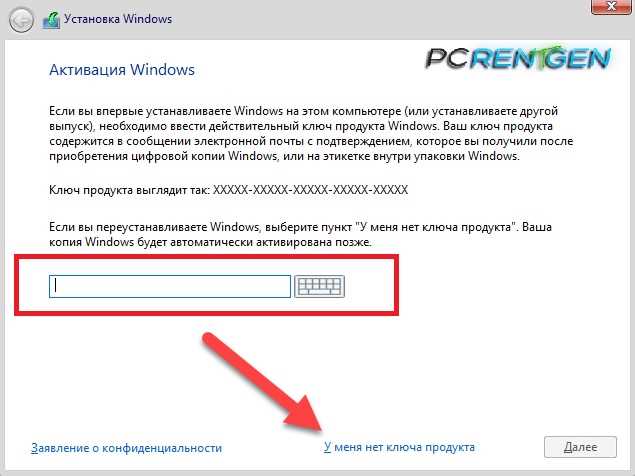
Ключ активации Windows 10 необходим при переустановке операционной системы на том же устройстве или при переносе лицензии на другой компьютер. Без него система может работать в ограниченном режиме, отключая персонализацию и показывая уведомления о необходимости активации.
Если устройство подвергалось замене комплектующих, например материнской платы, Windows часто требует повторной активации. В таких случаях наличие ключа позволяет быстро восстановить легальный статус системы без обращения в службу поддержки Microsoft.
Ключ важен для обновлений: некоторые версии Windows 10 не получают все критические исправления, пока не подтверждена легальность копии. Это особенно критично для корпоративных пользователей и специалистов, отвечающих за безопасность сети.
При покупке компьютера с предустановленной Windows 10 ключ может быть скрыт в BIOS/UEFI, но иногда его требуется извлечь вручную, чтобы создать резервную копию. Это помогает при сбоях системы или при переносе лицензии на новую машину.
- Резервное копирование лицензии перед апгрейдом на Windows 11.
- Перед сменой HDD или SSD.
- Для восстановления после полной очистки диска.
- При активации корпоративных версий с массовой лицензией.
Также ключ нужен для проверки подлинности при обращении в техническую поддержку Microsoft. Сотрудники могут запросить его для подтверждения прав на использование конкретной версии Windows и ускорения процесса решения проблем.
Наконец, наличие ключа позволяет избежать нелегальных методов активации, которые могут нарушать закон и ставят систему под угрозу вирусов и шифровальщиков. Официальный ключ гарантирует полную функциональность и своевременные обновления.
Как проверить статус активации Windows 10 через параметры системы
Откройте меню «Пуск» и выберите «Параметры» (иконка шестерёнки). Перейдите в раздел Обновление и безопасность, а затем выберите вкладку Активация. В этом окне отображается текущий статус системы – «Windows активирована» или «Windows не активирована».
Если система активирована, под статусом будет указан тип лицензии: цифровая лицензия или лицензия с ключом продукта. Для цифровой лицензии ключ хранится на сервере Microsoft, а для ключа продукта отображается часть его кода (обычно последние 5 символов).
Для пользователей, которым нужно убедиться в корректности активации после переустановки, рекомендуется нажать кнопку Изменить ключ продукта и ввести действующий ключ. Если ключ совпадает с лицензией, статус подтвердится сразу, и система останется активированной без дополнительных действий.
В случаях, когда статус отображает ошибку активации, Windows предложит возможные решения:
- Повторная активация через интернет
- Связь с поддержкой Microsoft
- Использование средства устранения неполадок активации
Эти шаги помогают избежать проблем с функционалом системы и обновлениями безопасности.
Регулярная проверка статуса активации через параметры системы позволяет контролировать законность используемой копии Windows 10. Для системных администраторов полезно вести скриншоты активированных устройств, особенно при массовой установке на корпоративные компьютеры, чтобы исключить ошибки лицензирования.
Как узнать установлен ли цифровой лицензии вместо ключа продукта в Windows 10
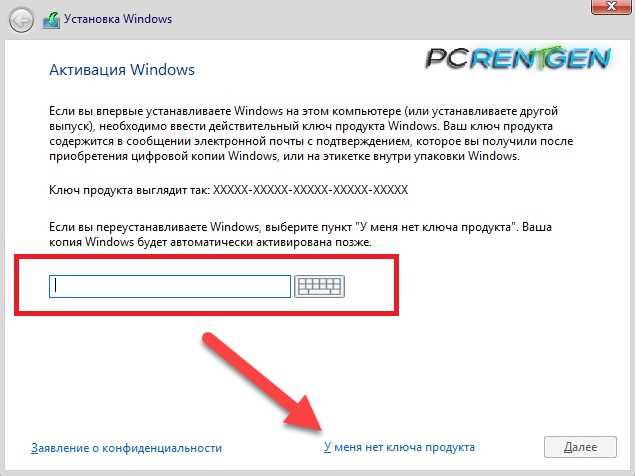
Цифровая лицензия в Windows 10 привязывается к конкретному оборудованию и не требует ввода традиционного ключа продукта. Чтобы проверить её наличие, откройте меню «Параметры» → «Обновление и безопасность» → «Активация». Если в разделе указано «Windows активирована с помощью цифровой лицензии», значит ключ продукта не используется.
Для более точной проверки можно воспользоваться командной строкой. Запустите её с правами администратора и введите команду slmgr /dlv. В открывшемся окне обратите внимание на строку «Тип лицензии». Если отображается «Retail Channel» или «Digital License», значит система активирована цифровым методом.
PowerShell также позволяет получить информацию о лицензии. Используйте команду Get-WmiObject -query 'select * from SoftwareLicensingService'. Поле OA3xOriginalProductKey покажет ключ, если он установлен; если значение пустое, вероятно, используется цифровая лицензия.
Цифровая лицензия особенно распространена на ПК с предустановленной Windows 10 Home или Pro. Производители интегрируют активацию напрямую в BIOS/UEFI, поэтому при переустановке Windows на том же устройстве повторная активация происходит автоматически без ввода ключа.
При необходимости переноса лицензии на другой компьютер убедитесь, что используете учетную запись Microsoft для входа. Цифровая лицензия привязывается к учётной записи, что упрощает повторную активацию на новом оборудовании через «Параметры» → «Активация».
Если система сообщает о проблемах с активацией, но ключа нет, это указывает на цифровую лицензию. В таком случае стоит использовать встроенный инструмент устранения неполадок активации, который автоматически проверит состояние лицензии и при необходимости повторно активирует Windows.
Для постоянного контроля состояния цифровой лицензии рекомендуется вести запись идентификатора лицензии из командной строки slmgr /dlv. Это позволит быстро подтвердить легальность активации в случае замены компонентов компьютера или переустановки системы.
Как посмотреть ключ активации Windows 10 через командную строку (slmgr)
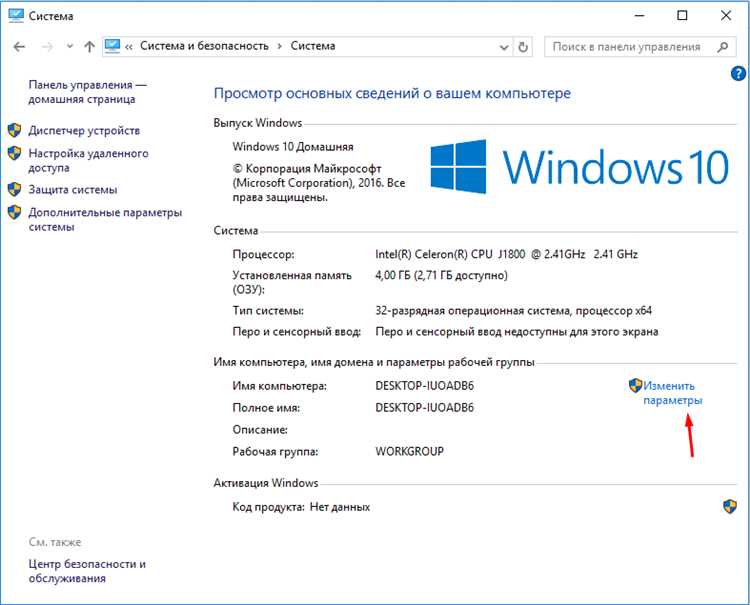
В Windows 10 встроен инструмент лицензирования slmgr.vbs, позволяющий получить сведения о текущем ключе без сторонних программ. Для запуска откройте командную строку с правами администратора: нажмите Win + X → «Командная строка (администратор)» или «Windows PowerShell (администратор)». Введите команду slmgr /dli и нажмите Enter – появится окно с краткой информацией о лицензии, включая последние 5 символов установленного ключа продукта. Эти символы позволяют идентифицировать используемый ключ при сверке с документацией или данными поставщика.
Если требуется проверить, активирована ли система окончательно, выполните slmgr /xpr. В ответ отобразится сообщение о постоянной активации либо дата её окончания (актуально для корпоративных KMS-ключей). Эта команда не показывает сам ключ, но позволяет быстро определить, требуется ли повторная активация или смена лицензии.
Как узнать OEM-ключ Windows 10, зашитый в BIOS или UEFI
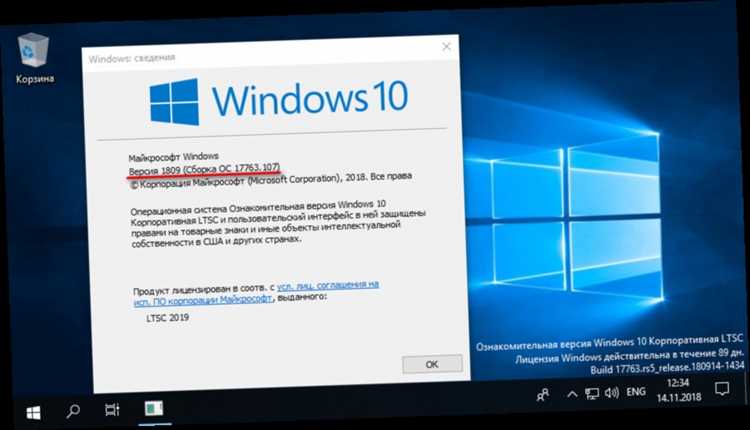
Откройте командную строку с правами администратора и выполните: wmic path softwarelicensingservice get OA3xOriginalProductKey. Если ключ присутствует в прошивке, система выведет 25-значную строку формата XXXXX-XXXXX-XXXXX-XXXXX-XXXXX. Пустой ответ означает отсутствие OEM-ключа в BIOS/UEFI либо использование цифровой лицензии без прошитого ключа.
Альтернативный способ через PowerShell: запустите его от имени администратора и введите (Get-WmiObject -query 'select * from SoftwareLicensingService').OA3xOriginalProductKey. Метод обращается к тому же классу WMI, но удобен для автоматизации в скриптах развертывания.
Проверить наличие записи в ACPI можно через утилиты просмотра таблиц прошивки (например, RWEverything), где таблица MSDM содержит поле Data с OEM-ключом. Этот путь оправдан при диагностике, когда WMI возвращает пусто, но предполагается заводская активация.
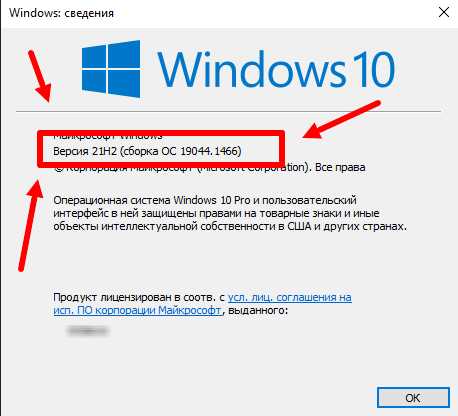
Если устройство поставлялось с Windows 8/8.1 и было обновлено до 10, OEM-ключ также может быть зашит в MSDM и подходит для соответствующей редакции (Home или Pro). Несовпадение редакции приведет к отказу активации, поэтому перед установкой уточните текущую редакцию через slmgr /dli.
На системах с цифровой лицензией, привязанной к оборудованию, ключ может отсутствовать – активация выполняется автоматически после подключения к сети и входа в учетную запись. В таком случае извлечение OA3xOriginalProductKey не требуется и не даст результата.
Сохраните найденный ключ в безопасном месте и используйте его только на том же устройстве, для которого он выпущен: OEM-лицензия привязана к материнской плате и не предназначена для переноса.
Как извлечь ключ продукта Windows 10 через PowerShell
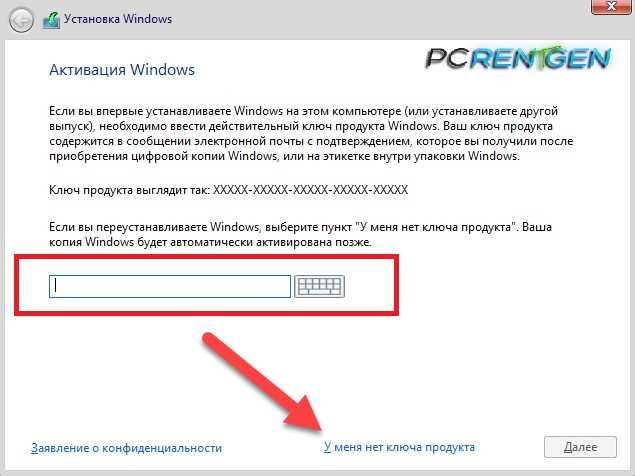
В Windows 10 ключ продукта может быть сохранён в BIOS/UEFI (OEM-лицензия) или в реестре системы. Через PowerShell можно получить встроенный OEM‑ключ напрямую из таблицы ACPI MSDM. Для этого откройте PowerShell с правами администратора и выполните команду: (Get-WmiObject -query 'select * from SoftwareLicensingService').OA3xOriginalProductKey. Если ключ присутствует в прошивке, в ответ будет выведена строка из 25 символов в формате XXXXX-XXXXX-XXXXX-XXXXX-XXXXX.
Более современный способ – использование CIM‑запроса: (Get-CimInstance -ClassName SoftwareLicensingService).OA3xOriginalProductKey. Этот метод предпочтителен, так как WMI считается устаревающим механизмом. Команда работает в Windows 10 версий 1507–22H2 без установки дополнительных модулей.
Если OEM‑ключ отсутствует, можно попытаться извлечь установленный цифровой ключ из реестра. В PowerShell выполните:
$key = (Get-ItemProperty -Path 'HKLM:\SOFTWARE\Microsoft\Windows NT\CurrentVersion\SoftwareProtectionPlatform').BackupProductKeyDefault; $key
Параметр BackupProductKeyDefault хранит расшифрованный ключ, если система была активирована классическим 25‑значным кодом. При цифровой лицензии, привязанной к учётной записи Microsoft, значение может отсутствовать.
Для проверки статуса активации используйте встроенный сценарий лицензирования: slmgr /dlv или slmgr /xpr. Эти команды выполняются из PowerShell и позволяют определить тип лицензии (OEM_DM, Retail, Volume_MAK, Volume_KMSCLIENT) и срок её действия.
| Источник ключа | Команда PowerShell | Когда применяется |
|---|---|---|
| OEM (BIOS/UEFI) | (Get-CimInstance -ClassName SoftwareLicensingService).OA3xOriginalProductKey | Предустановленная Windows 10 |
| Резервный ключ из реестра | Get-ItemProperty … BackupProductKeyDefault | Retail или MAK‑активация |
| Проверка статуса | slmgr /dlv | Диагностика лицензии |
Полученный ключ рекомендуется сохранить в зашифрованном файле. В PowerShell можно создать защищённый файл: $key | ConvertTo-SecureString -AsPlainText -Force | ConvertFrom-SecureString | Set-Content C:\key.txt. Это предотвратит хранение продукта в открытом виде и снизит риск компрометации лицензии.
Если команды возвращают пустое значение, система активирована цифровой лицензией без сохранённого 25‑значного ключа. В этом случае повторная активация происходит автоматически после подключения к интернету и входа в учётную запись, к которой была привязана лицензия.
Как найти ключ активации Windows 10 с помощью сторонних программ (ProduKey, ShowKeyPlus)
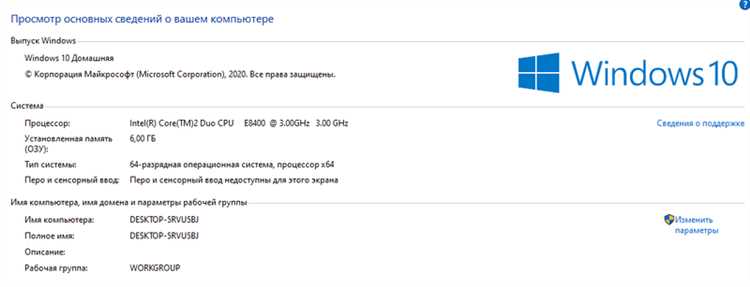
Если ключ продукта не отображается стандартными средствами системы, используйте специализированные утилиты. На практике чаще всего применяются ProduKey от NirSoft и ShowKeyPlus, доступная в Microsoft Store. Обе программы считывают ключ из реестра Windows или из BIOS/UEFI (в случае OEM-лицензий), что позволяет получить оригинальный 25-значный код формата XXXXX-XXXXX-XXXXX-XXXXX-XXXXX.
ProduKey – портативная утилита, не требующая установки. После запуска от имени администратора программа автоматически сканирует систему и отображает список найденных ключей для Windows и других продуктов Microsoft. В колонке Product Key будет указан текущий ключ, а в Product ID – идентификатор установки. Через меню File → Save Selected Items можно экспортировать данные в TXT или HTML-файл. Утилита также поддерживает загрузку ключей из внешнего диска или из офлайн-системы через параметр Select Source.
ShowKeyPlus устанавливается из Microsoft Store и подходит для пользователей, которым требуется простой интерфейс без дополнительных настроек. После запуска программа показывает три значения: Installed Key (установленный в системе), OEM Key (зашитый в прошивке устройства) и Product ID. Это особенно полезно при переустановке Windows на ноутбуках с предустановленной лицензией.
Для корректного считывания ключа рекомендуется временно отключить антивирус, если он блокирует запуск ProduKey, поскольку некоторые защитные решения ошибочно определяют утилиту как потенциально нежелательную. Загружайте программы только с официальных источников разработчиков, чтобы избежать модифицированных сборок.
Если система активирована цифровой лицензией, а не уникальным ключом, программы могут показать универсальный (generic) ключ. В таком случае повторная активация происходит автоматически после подключения к интернету при входе в учетную запись Microsoft, и сохранение отображаемого кода практической ценности не имеет.
При работе с внешними накопителями ProduKey позволяет указать путь к папке Windows старой установки, что помогает восстановить ключ перед форматированием диска. Это актуально при переносе лицензии на новое оборудование или перед полной переустановкой системы.
Что делать, если ключ Windows 10 утерян или система не активируется
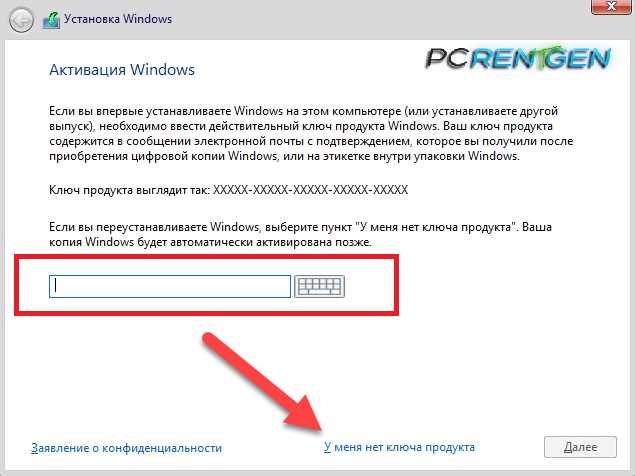
Если ключ Windows 10 утерян, первым шагом стоит проверить электронную почту и учетную запись Microsoft, через которую была приобретена лицензия. Часто цифровой ключ сохраняется в письме с подтверждением покупки или в разделе «Устройства» на сайте account.microsoft.com.
При покупке через магазин Microsoft ключ привязывается к учетной записи автоматически. В таком случае для повторной активации достаточно войти в систему под той же учетной записью.
Если система не активируется после переустановки, стоит использовать встроенный инструмент «Проверка состояния активации». Он доступен через «Параметры» → «Обновление и безопасность» → «Активация». Ошибки активации сопровождаются кодами, которые помогут точнее определить проблему.
Для восстановления ключа с текущей установки можно использовать PowerShell. Команда Get-WmiObject -query 'select * from SoftwareLicensingService' покажет последний примененный ключ в поле OA3xOriginalProductKey. Это особенно полезно для OEM-лицензий.
Если ключ физический и утерян, можно обратиться к продавцу или производителю устройства. Для ноутбуков и сборных ПК с OEM-лицензией иногда ключ указан на наклейке Certificate of Authenticity (COA).
При покупке лицензионного ПО сторонних магазинов стоит проверять, что ключ уникален и не активирован на других устройствах. В противном случае Microsoft может заблокировать попытку активации, и потребуется обратиться в поддержку.
Поддержка Microsoft предоставляет возможность активации по телефону. Необходимо выбрать регион, набрать указанный номер и следовать голосовым подсказкам. Сотрудник службы поддержки проверит учетную запись и при необходимости предоставит временный ключ или советы по повторной активации.
Если активация невозможна из-за аппаратных изменений, таких как замена материнской платы, система может «потерять» привязку к ключу. В таких случаях рекомендуется использовать привязку к учетной записи Microsoft или приобретать новый цифровой ключ, чтобы избежать блокировки функций Windows 10.

 Загрузка...