Содержание статьи
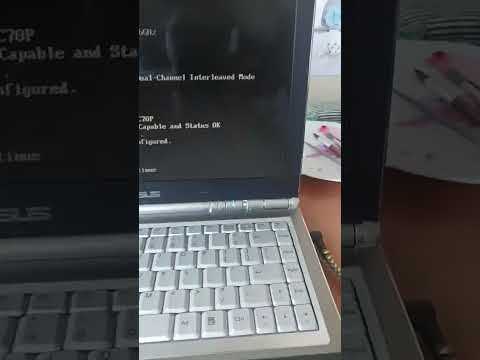
Определение точного года выпуска ноутбука Asus важно для оценки совместимости с современными операционными системами, обновлений драйверов и возможности замены комплектующих. Основной ориентир – серийный номер и модель устройства, которые наносятся на нижнюю крышку корпуса или в BIOS. Серийные номера Asus содержат буквенно-цифровой код, где одна из цифр указывает на год производства.
Второй способ – проверка даты выпуска через BIOS. При включении ноутбука клавиша F2 или Del открывает настройки BIOS, где в разделе информации о системе указана дата сборки платы. Эти данные совпадают с датой официального выхода модели, что позволяет точно определить год производства.
Еще один надежный метод – использование официального сайта Asus. В разделе поддержки достаточно ввести серийный номер устройства, и система предоставит данные о дате выпуска, гарантии и совместимых драйверах. Это особенно полезно, если ноутбук приобретался с рук и документация отсутствует.
Для моделей с кодами типа UX, ROG, TUF существует отдельная система маркировки. Первая буква после серии часто указывает на поколение, а последующие цифры – на календарный год и месяц производства. Знание этих правил позволяет безошибочно определить возраст устройства и правильно планировать апгрейд или обслуживание.
Проверка серийного номера на корпусе и наклейках

На большинстве ноутбуков Asus серийный номер (S/N) размещён на нижней панели корпуса. Он представлен комбинацией букв и цифр длиной от 10 до 15 символов. Часто он сопровождается штрихкодом и QR-кодом, который при сканировании указывает точную модель и дату производства.
Кроме корпуса, S/N можно найти на заводской наклейке под аккумулятором, если аккумулятор съёмный. На современных моделях, где батарея встроенная, серийный номер дублируется на наклейке рядом с клавиатурой или в области вентиляционных решёток.
Формат серийного номера Asus обычно начинается с трёх букв, обозначающих серию или завод-изготовитель, за которыми следуют цифры. Четвёртая и пятая цифры часто указывают год и месяц сборки. Например, S/N с кодом «20» во второй части означает 2020 год выпуска.
При проверке важно учитывать подделки. Настоящие наклейки Asus имеют чёткую печать, защитный фон и микроотпечатки. Изношенные наклейки или наклейки с размытым текстом могут указывать на замену корпуса или модификацию, что требует дополнительной проверки через официальный сервис.
Если ноутбук включается, серийный номер можно сверить в BIOS или UEFI. Это подтверждает совпадение с наклейкой на корпусе. Несовпадение данных сигнализирует о возможной подмене материнской платы или использовании б/у компонентов.
Для точного определения года выпуска S/N рекомендуется вводить на официальном сайте Asus в разделе поддержки. После ввода система выдаст модель, конфигурацию и дату производства. Этот метод позволяет исключить ошибки при расшифровке буквенно-цифрового кода и быстро получить официальные сведения о ноутбуке.
Использование BIOS для определения даты производства

BIOS на ноутбуках Asus хранит ключевую информацию о системе, включая дату выпуска устройства. Чтобы получить эти данные, необходимо войти в BIOS при запуске ноутбука, нажав клавишу F2 или Del в зависимости от модели.
После входа в BIOS обратите внимание на раздел Main или System Information. В большинстве моделей Asus в этом разделе отображается поле Manufacture Date, которое напрямую указывает месяц и год сборки ноутбука.
Если конкретная дата отсутствует, альтернативой служит Serial Number. В нем первые четыре символа часто кодируют год и неделю производства. Например, серийный номер, начинающийся с 2108, означает, что ноутбук был произведен в восьмой неделе 2021 года.
При использовании BIOS важно фиксировать версию прошивки. Иногда старые версии могут отображать дату некорректно или в сокращенном формате. Обновление BIOS до последней версии Asus гарантирует точность данных о производстве.
Для быстрого доступа к информации без загрузки Windows можно использовать встроенные утилиты BIOS:
- F12 Boot Menu – отображает краткую информацию о системе.
- EZ Flash – показывает версию BIOS и дату выпуска платформы.
- Asset Tag – в корпоративных моделях указывает дату производства в формате YYYY/MM/DD.
Определение года выпуска через утилиту Asus Support

Для точного определения года выпуска ноутбука Asus можно использовать официальную утилиту Asus Support. Скачайте её с сайта производителя, установите и запустите на своём устройстве. В интерфейсе программы откройте раздел «Сведения о системе» – там отображаются модель устройства, серийный номер и дата производства, привязанная к конкретной партии ноутбука.
Серийный номер обычно состоит из буквенно-цифровой комбинации, где первые три символа указывают на завод и год выпуска. Например, обозначение «B21» в начале серии соответствует ноутбуку, выпущенному в 2021 году. Утилита автоматически расшифровывает эти данные, поэтому вам не придётся вручную искать информацию по таблицам заводов или партий.
Проверка информации о модели на официальном сайте Asus

Для точного определения года выпуска ноутбука Asus начните с посещения официального сайта производителя: www.asus.com. В верхнем меню выберите раздел «Поддержка» → «Сервис и поддержка» и укажите точную модель вашего устройства. Система сразу предложит полную спецификацию и историю выпуска конкретной модели.
Если известен серийный номер (S/N) или номер продукта (P/N), его можно ввести в форму поиска на странице поддержки. После ввода система покажет дату производства, информацию о гарантии и версии компонентов. Эти данные часто точнее, чем внешние наклейки на корпусе, так как они напрямую поступают из базы Asus.
Дополнительно рекомендуется проверять раздел «Архив драйверов и утилит». В нем указаны все официальные обновления BIOS и драйверов с датами публикации. Сравнивая даты первых релизов для вашей модели, можно приблизительно определить год выхода ноутбука и понять, когда была выпущена конкретная конфигурация.
Если информация в базе кажется неполной, используйте функцию «Задать вопрос технической поддержке» на сайте Asus. В письме укажите серийный номер, модель и вопрос о дате производства. Ответ приходит официально и часто содержит точные сведения, недоступные в публичной документации.
Использование системных команд Windows для поиска даты сборки
Для точного определения года выпуска ноутбука Asus можно воспользоваться встроенными командами Windows, которые извлекают информацию о системе и BIOS. Это позволяет обойтись без сторонних программ.
Команда systeminfo отображает подробные сведения о системе. После её выполнения в командной строке найдите строку «BIOS Version» – обычно она содержит дату последней сборки BIOS, которая совпадает с периодом выпуска ноутбука.
Если требуется только дата сборки, эффективнее использовать wmic bios get releasedate. Эта команда возвращает дату в формате ГГГГММДДччммсс, где первые восемь цифр указывают на год, месяц и день.
Для упрощения чтения даты можно выполнить команду с фильтром через for /f, чтобы извлечь только год и месяц. Например, for /f "skip=1 tokens=1" %i in ('wmic bios get releasedate') do echo %i выведет строку с датой сборки.
Команда wmic csproduct get name, identifyingnumber позволяет сопоставить серийный номер с датой производства через сервисы поддержки Asus, если встроенная дата не отображается напрямую.
Следует учитывать, что обновления BIOS могут изменять дату в системе. Поэтому при анализе нужно сверять версию BIOS с официальной документацией Asus для конкретной модели ноутбука.
Использование этих системных команд обеспечивает быстрый и точный способ определить год сборки ноутбука без установки сторонних утилит, сохраняя оригинальные данные системы и исключая риски неправильной интерпретации.
Сравнение даты выпуска компонентов с релизами ноутбуков Asus
При определении года выпуска ноутбука Asus важно учитывать дату выпуска ключевых компонентов, таких как процессор и видеокарта. Например, если модель оснащена Intel Core i7 12700H, который поступил на рынок в начале 2022 года, ноутбук не мог выйти раньше этого срока. Аналогично, дискретные видеокарты NVIDIA GeForce RTX 3060 начали поставляться в ноутбуки в первом квартале 2021 года, что позволяет с точностью года соотнести сборку ноутбука с появлением конкретной GPU.
Материнская плата и тип памяти также дают полезные ориентиры. Ноутбуки с DDR5-4800 RAM стали массово появляться в линейках Asus с середины 2022 года, а ноутбуки с DDR4-3200 чаще встречаются в моделях 2020–2021 годов. Проверка ревизии чипсета Intel или AMD помогает уточнить дату: модели на базе Intel HM670 были анонсированы летом 2021, поэтому любые ноутбуки с этим чипсетом не могли быть выпущены ранее.
Совмещение данных о процессоре, графическом адаптере и типе памяти позволяет установить не только год, но и примерный квартал выпуска. Например, комбинация AMD Ryzen 7 6800H с LPDDR5 5200 в ноутбуке Asus указывает на выпуск не ранее первого квартала 2023 года. Рекомендовано фиксировать серийные номера компонентов и сверять с официальными датами анонсов, чтобы максимально точно определить год производства устройства.
Вопрос-ответ:
Как узнать точный год выпуска моего ноутбука Asus?
Чтобы определить год выпуска, сначала найдите серийный номер на наклейке с обратной стороны ноутбука или в документации. На многих моделях Asus серийный номер содержит код даты: первые три символа после буквы указывают на неделю и год производства. Также можно использовать утилиту Asus Live Update или официальную страницу поддержки, введя серийный номер, чтобы получить сведения о модели и годе выпуска.
Можно ли определить возраст ноутбука Asus через BIOS?
Да, информацию о дате производства часто можно увидеть в BIOS. Для этого включите устройство и войдите в BIOS (обычно нажатием клавиши F2 при старте). В разделе информации о системе отображается модель и дата выпуска или сборки материнской платы. Эта дата обычно совпадает с годом выпуска ноутбука или отличается всего на несколько месяцев.
Где искать серийный номер для определения года выпуска ноутбука Asus?
Серийный номер чаще всего расположен на нижней панели устройства, рядом с наклейками с маркировкой модели и сертификатами. Если наклейка стерта, можно найти серийный номер в операционной системе: в Windows через команду «wmic bios get serialnumber» в командной строке или в настройках системы. Серийный номер поможет на официальном сайте Asus получить точную информацию о дате производства.
Можно ли определить год выпуска по модели ноутбука Asus без серийного номера?
Да, но точность будет ниже. Многие модели Asus выпускались сериями, и каждая серия имеет ориентировочный диапазон лет производства. Информацию можно найти на официальном сайте, в описаниях модели или на форумах пользователей, где обсуждаются конкретные ревизии. Так вы сможете определить примерный год выпуска, если серийный номер недоступен.
Как отличить новый ноутбук Asus от б/у по дате выпуска?
Сначала нужно узнать точный год и месяц производства через серийный номер или BIOS. Сравните эту дату с текущим годом и датой покупки. Также обращайте внимание на состояние корпуса, наличие заводских наклеек и программное обеспечение. Даже если ноутбук выглядит новым, дата выпуска позволит понять, сколько лет прошло с момента его сборки.

 Загрузка...