Содержание статьи

Расширения в Google Chrome позволяют добавлять новые функции в браузер, оптимизировать рабочие процессы и управлять безопасностью при серфинге в сети. Для установки расширений важно использовать только официальные источники, например, Chrome Web Store, чтобы избежать вредоносного ПО и нестабильной работы браузера.
Перед установкой расширения проверьте его рейтинг и количество пользователей. Высокая активность и положительные отзывы указывают на стабильность и регулярные обновления. Обратите внимание на предоставляемые разрешения: расширения, требующие доступ к вкладкам или истории, могут собирать данные о ваших действиях.
Процесс установки начинается с поиска нужного расширения через строку поиска в Chrome Web Store. После выбора расширения нажмите «Добавить в Chrome» и подтвердите доступ к указанным разрешениям. Установка занимает несколько секунд, после чего значок расширения появится справа от адресной строки и станет доступен для настройки.
После установки рекомендуется открыть настройки расширения и адаптировать его работу под свои задачи. Многие расширения позволяют выбирать горячие клавиши, фильтровать уведомления и управлять автозапуском. Регулярная проверка обновлений расширений обеспечивает совместимость с последними версиями Chrome и поддерживает стабильную работу браузера.
Как открыть магазин расширений Chrome
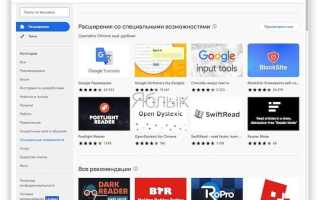
Для доступа к официальному каталогу расширений Google Chrome откройте браузер и в адресной строке введите chrome.google.com/webstore. Нажмите Enter, и вы попадёте на главную страницу магазина, где представлены категории, рекомендации и поиск по расширениям.
Если вы предпочитаете навигацию через интерфейс браузера, кликните на значок трёх точек в правом верхнем углу, выберите «Дополнительные инструменты», затем «Расширения». На открывшейся странице нажмите кнопку меню слева «Открыть Chrome Web Store», что напрямую перенаправит в магазин.
Для быстрого поиска конкретного расширения используйте встроенную строку поиска в верхней части магазина. Она поддерживает фильтры по популярности, рейтингу и последним обновлениям, что помогает находить актуальные и безопасные дополнения без лишних шагов.
Важно убедиться, что вы используете актуальную версию Chrome, так как устаревшие версии могут ограничивать функциональность магазина. Проверить версию можно через меню «Справка» → «О браузере Google Chrome», при необходимости обновив её для стабильного доступа к расширениям.
Поиск нужного расширения по названию и категориям

Для точного поиска расширений в Chrome Web Store используйте поле поиска в верхней части страницы. Вводите полное название или ключевые слова, связанные с функционалом. Например, при поиске блокировщика рекламы достаточно набрать «adblock» или «ad blocker», чтобы получить список расширений с высокой популярностью и рейтингом.
Используйте фильтры по категориям для уточнения поиска. Категории включают Продуктивность, Социальные сети, Разработка и другие. Фильтры помогают исключить расширения, не относящиеся к вашей задаче, и сразу видеть те, которые соответствуют нужной тематике и рейтингу пользователей.
Обратите внимание на рейтинги и количество установок. Расширения с оценкой ниже 3 звёзд или с малым числом установок могут быть ненадёжными. Для профессионального использования полезно выбирать расширения с минимум 50 000 установок и свежими обновлениями в течение последних шести месяцев, чтобы избежать проблем с безопасностью и совместимостью.
Проверка рейтингов и отзывов перед установкой

Перед установкой расширения в Google Chrome важно изучить его рейтинг. На странице расширения в Chrome Web Store обычно отображается средняя оценка от пользователей в виде звезд. Рейтинг ниже 3,5 звезд часто указывает на проблемы с функциональностью или стабильностью.
Читайте отзывы пользователей, уделяя внимание дате публикации. Свежие комментарии отражают актуальные версии расширения. Старые положительные отзывы могут относиться к версии с меньшим количеством ошибок и уже не соответствовать текущей.
Обратите внимание на конкретику в отзывах. Следует искать информацию о:
- Производительности и скорости работы расширения.
- Совместимости с текущей версией Chrome.
- Появлении багов или ошибок при использовании.
Если большинство отзывов сосредоточено на проблемах с безопасностью, например, спонтанных всплывающих окнах или необходимости лишних разрешений, это повод отказаться от установки. Пользователи часто описывают точные сценарии, когда расширение ведет себя подозрительно.
Дополнительно проверяйте количество установок. Расширение с высокой оценкой, но с менее чем 1 000 установок, может быть новым и недостаточно протестированным. Идеальный баланс – рейтинг выше 4 звезд и десятки тысяч активных пользователей, что повышает вероятность надежной работы.
Добавление расширения в браузер через кнопку «Установить»
Чтобы добавить расширение в Google Chrome через кнопку «Установить», откройте официальный магазин расширений Chrome Web Store и выберите нужное приложение. На странице расширения нажмите синюю кнопку «Установить». Появится всплывающее окно с перечнем разрешений, которые запрашивает расширение, например доступ к вкладкам, истории или данным на посещаемых сайтах. Рекомендуется внимательно проверять каждый пункт, чтобы исключить избыточные или подозрительные разрешения, особенно если расширение требует доступ к личным данным.
После подтверждения установки кнопка изменится на «Добавлено в Chrome», а иконка расширения появится справа от адресной строки. Для управления или удаления расширения откройте меню Chrome → «Дополнительные инструменты» → «Расширения». Здесь можно включить или отключить расширение, перейти к настройкам, изменить разрешения или полностью удалить его. Использование встроенной кнопки «Установить» обеспечивает автоматическое обновление расширения и корректную интеграцию с браузером без необходимости скачивания сторонних файлов.
Разрешения и доступы, которые запрашивает расширение

Перед установкой расширения Google Chrome отображает перечень разрешений, которые оно требует. Это может включать доступ к истории просмотров, вкладкам, данным на всех сайтах, камере или микрофону. Каждое разрешение увеличивает потенциальный риск для конфиденциальности, поэтому важно проверять, соответствует ли запрашиваемый доступ функционалу расширения. Например, блокировщик рекламы не должен требовать доступа к камере или файлам на устройстве, а менеджер паролей – обязательно шифровать и хранить данные локально, а не отправлять их на сервер без явного уведомления.
Рекомендуется ограничивать использование расширений с широкими полномочиями и выбирать проверенные источники. Если расширение запрашивает доступ к «всем сайтам», но предназначено только для работы с определенными страницами, стоит искать альтернативу с более узким набором разрешений. Также полезно регулярно проверять список установленных расширений и их доступы через chrome://extensions, отключая или удаляя те, которые запрашивают ненужные права. Это снижает риск утечки данных и повышает безопасность браузера.
Управление установленными расширениями в меню Chrome
В меню Chrome для управления расширениями откройте значок пазла рядом с адресной строкой и выберите «Управление расширениями». Здесь отображается полный список установленных расширений с их статусом – включено или отключено. Рекомендуется периодически проверять этот список, чтобы отключать расширения, которые не используются, так как они могут замедлять работу браузера.
Для каждого расширения доступна кнопка переключения, которая мгновенно активирует или деактивирует функционал. Дополнительно рядом с названием расширения находится кнопка «Подробнее», открывающая настройки: разрешения на доступ к сайтам, запуск в режиме инкогнито и автозапуск. Следует проверять разрешения после обновлений расширений, чтобы избежать нежелательного доступа к данным.
Удаление расширений также производится через меню управления. Нажмите на кнопку «Удалить» рядом с нужным расширением и подтвердите действие. Это освобождает память и снижает риск конфликта между расширениями. При удалении сохраняются только те данные, которые связаны с учетной записью Google, если расширение использовало синхронизацию.
Для удобства контроля можно использовать таблицу с ключевыми параметрами расширений:
| Расширение | Статус | Разрешения | Автозапуск |
|---|---|---|---|
| AdBlock | Включено | Доступ ко всем сайтам | Да |
| Grammarly | Включено | Только на выбранных сайтах | Нет |
| Honey | Отключено | Доступ к магазинам | Нет |
Удаление или отключение расширений при необходимости
Для управления расширениями откройте меню Chrome, выберите «Дополнительные инструменты» → «Расширения». Здесь отображается полный список установленных дополнений с их статусом активности.
Чтобы временно отключить расширение, используйте переключатель «Включено». Это сохранит все настройки и данные, но прекратит его работу до повторного включения.
Удаление расширения выполняется через кнопку «Удалить» на карточке расширения. После подтверждения действия Chrome полностью удаляет файлы и связанные данные с браузера.
При использовании синхронизации Google обратите внимание: удаление на одном устройстве автоматически удаляет расширение на всех устройствах, где включена синхронизация.
Для оценки влияния расширений на производительность откройте «Диспетчер задач Chrome» (Shift + Esc). Сортировка по памяти и загрузке CPU выявляет ресурсоемкие дополнения.
Создайте список критически важных расширений и периодически сверяйте его с текущим списком, чтобы быстро отключать или удалять ненужные дополнения без потери функциональности.
Регулярная проверка расширений снижает риски безопасности. Удаляйте устаревшие или неизвестные дополнения, чтобы предотвратить сбор данных и минимизировать возможные уязвимости.
Обновление расширений до последней версии
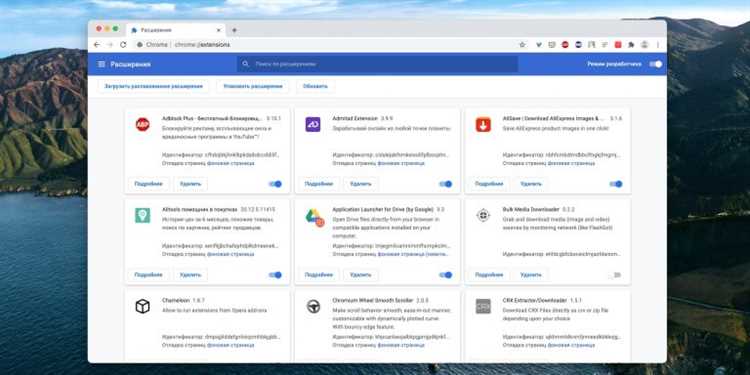
Для обновления расширений откройте Chrome и перейдите в Меню → Дополнительные инструменты → Расширения. Здесь отображаются все установленные расширения с текущей версией. Обратите внимание на номер версии под названием каждого расширения, чтобы контролировать актуальность.
Включите Режим разработчика в правом верхнем углу страницы расширений. Это активирует кнопку Обновить, которая позволяет принудительно обновить все расширения до последних версий, доступных в магазине Chrome.
Если расширение обновилось недавно, Chrome может автоматически загрузить новую версию, но принудительное обновление исключает задержку. После нажатия кнопки Обновить процесс обычно занимает от 5 до 30 секунд в зависимости от размера расширений и скорости интернета.
После обновления рекомендуется перезапустить браузер. Это гарантирует, что изменения вступят в силу, и новые функции или исправления ошибок корректно активируются.
Некоторые расширения требуют авторизации после обновления. Например, расширения с доступом к Google Аккаунту могут запросить повторный вход для подтверждения разрешений.
Регулярное обновление обеспечивает не только новые функции, но и безопасность. Старые версии расширений уязвимы к эксплойтам, поэтому важно проверять наличие обновлений хотя бы раз в неделю.
Для расширений, загруженных из сторонних источников, обновление через Chrome Web Store недоступно. В этом случае загрузите новую версию с официального сайта разработчика и установите вручную через Режим разработчика → Загрузить распакованное расширение.
Следите за списком изменений в обновлениях, доступным на странице расширения в Chrome Web Store. Это помогает понять, какие баги исправлены и какие функции добавлены, что особенно важно для расширений, влияющих на безопасность или работу с конфиденциальными данными.
Вопрос-ответ:
Как добавить новое расширение в Google Chrome?
Чтобы установить расширение, откройте магазин Chrome Web Store, найдите нужное расширение через поиск, кликните на него, а затем нажмите кнопку добавления. После этого появится окно с запросом на подтверждение прав доступа расширения — нажмите «Добавить расширение». После установки значок расширения появится рядом с адресной строкой браузера.
Можно ли установить расширение без использования магазина Chrome Web Store?
Да, можно. Для этого необходимо скачать файл расширения в формате .crx с официального сайта разработчика. Затем откройте страницу расширений в Chrome (через меню → Дополнительные инструменты → Расширения), включите режим разработчика и перетащите файл .crx на страницу. После подтверждения расширение будет установлено.
Что делать, если расширение не отображается после установки?
Если значок расширения не появился, проверьте, включено ли оно на странице расширений. Иногда Chrome автоматически скрывает значок, и его можно найти через значок пазла рядом с адресной строкой. Также стоит перезапустить браузер, чтобы обновить интерфейс и загрузить установленное расширение.
Как управлять разрешениями расширений после установки?
Для управления разрешениями откройте страницу расширений, найдите нужное расширение и кликните «Подробнее». Там можно настроить доступ к сайтам, включить или отключить определённые функции, а также удалить расширение при необходимости. Некоторые расширения позволяют менять настройки прямо через свой интерфейс, который появляется при клике на значок рядом с адресной строкой.

 Загрузка...