Содержание статьи
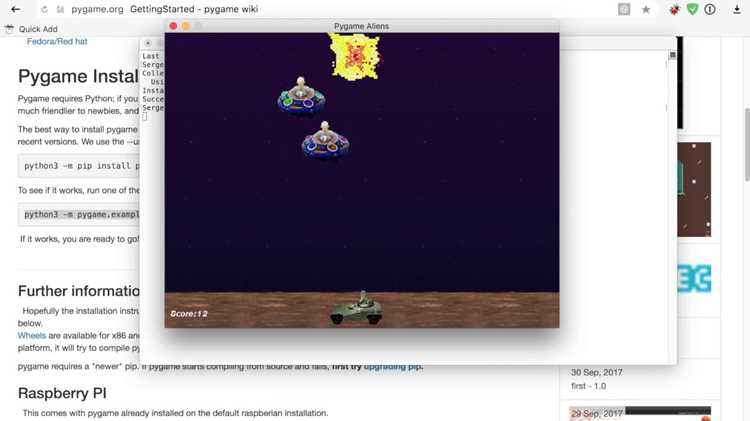
Pygame – это библиотека для Python, предназначенная для создания 2D-игр и мультимедийных приложений. Она работает поверх SDL и позволяет управлять графикой, звуком и вводом с клавиатуры и мыши. Установка через командную строку – самый надёжный и быстрый способ добавить библиотеку в среду разработки.
Перед установкой важно убедиться, что Python уже установлен и добавлен в системную переменную PATH. Проверить это можно командой python —version. Если команда не распознаётся, следует переустановить Python, отметив пункт Add Python to PATH во время установки.
Для работы с библиотеками Python используется менеджер пакетов pip. Он устанавливается вместе с Python и позволяет быстро загрузить pygame с официального репозитория PyPI. После обновления pip можно выполнить установку одной строкой, что гарантирует корректное добавление всех зависимостей.
Далее рассмотрим пошаговый процесс установки pygame через командную строку Windows, включая проверку работы библиотеки и решение возможных ошибок.
Проверка установленной версии Python в Windows
Перед установкой pygame нужно убедиться, что Python уже установлен в системе. Для этого откройте командную строку через меню Пуск или сочетание клавиш Win + R, введите cmd и нажмите Enter.
В окне командной строки выполните команду python —version или python -V. В ответ появится строка с номером версии, например Python 3.12.1. Это подтверждает, что интерпретатор установлен и доступен из любой директории.
Если система сообщает, что команда не распознана, значит Python не добавлен в переменную окружения PATH или не установлен. В этом случае нужно переустановить Python, отметив пункт Add Python to PATH в установщике, либо вручную прописать путь к исполняемому файлу в настройках среды.
Для установки pygame требуется Python версии не ниже 3.6. Проверка версии позволяет избежать ошибок при загрузке и запуске библиотеки через pip.
Открытие командной строки с правами администратора
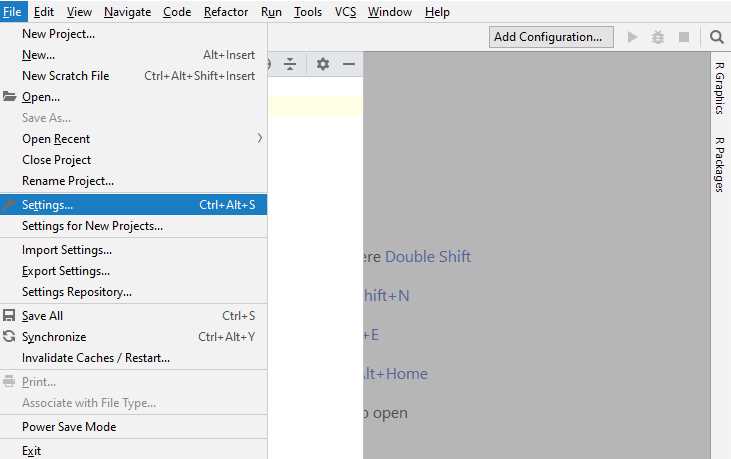
Для корректной установки pygame через pip требуется доступ к системным каталогам, поэтому командную строку нужно запускать с правами администратора. Это предотвращает ошибки записи и упрощает установку пакетов.
Найдите в меню Пуск приложение Командная строка или введите cmd в строке поиска. Щёлкните правой кнопкой мыши по найденному результату и выберите пункт Запуск от имени администратора.
После подтверждения контроля учётных записей (UAC) откроется окно с надписью Administrator: Command Prompt в заголовке. Это означает, что доступ получен, и можно вводить команды для установки библиотек, включая pygame.
При работе в среде Windows 11 можно также воспользоваться сочетанием клавиш Win + X и выбрать пункт Терминал (Администратор). Этот способ открывает современную оболочку, поддерживающую все команды классического cmd.
Настройка переменной PATH для Python
Чтобы добавить путь вручную, откройте окно Система → Дополнительные параметры системы → Переменные среды. В разделе Системные переменные найдите строку Path и нажмите Изменить. Добавьте новый путь к папке, где установлен Python, например C:\Users\ИмяПользователя\AppData\Local\Programs\Python\Python312\.
Кроме основного каталога, укажите путь к папке Scripts, которая содержит исполняемые файлы pip и других инструментов. Например: C:\Users\ИмяПользователя\AppData\Local\Programs\Python\Python312\Scripts\.
После сохранения изменений закройте все окна и перезапустите командную строку. Выполните команду python —version и pip —version, чтобы убедиться, что система корректно распознаёт Python и менеджер пакетов.
Обновление менеджера пакетов pip перед установкой

Перед установкой pygame рекомендуется обновить менеджер пакетов pip, чтобы исключить ошибки при загрузке и установке библиотеки. Старые версии pip могут не поддерживать некоторые зависимости или использовать устаревшие ссылки на репозитории.
Проверьте текущую версию pip командой:
pip --versionЕсли версия ниже актуальной, выполните обновление следующей командой:
python -m pip install --upgrade pipПосле завершения процесса убедитесь, что обновление прошло успешно:
pip --versionЕсли в системе установлено несколько версий Python, используйте точное имя интерпретатора:
- python3 -m pip install —upgrade pip – для Python 3;
- py -m pip install —upgrade pip – если используется лаунчер Py;
- python312 -m pip install —upgrade pip – при наличии нескольких версий.
После обновления можно переходить к установке pygame – pip автоматически скачает актуальную сборку и все необходимые модули.
Команда для установки pygame через pip
После проверки Python и обновления pip можно установить библиотеку pygame. Установка выполняется одной строкой в командной строке:
pip install pygameЭта команда обращается к официальному репозиторию PyPI и автоматически загружает подходящую версию библиотеки под установленный Python. Если в системе несколько версий Python, используйте уточнённую команду:
- python -m pip install pygame – стандартная установка;
- py -m pip install pygame – через Python Launcher;
- python3 -m pip install pygame – если используется несколько версий интерпретатора.
Во время установки в консоли появятся строки с процессом загрузки и установки модулей. После завершения появится сообщение Successfully installed pygame, подтверждающее успешное добавление библиотеки в среду Python.
Чтобы убедиться, что pygame установлен корректно, можно выполнить проверку версии:
python -m pygame.versionЕсли команда возвращает номер версии, библиотека готова к использованию в проектах.
Проверка успешной установки pygame
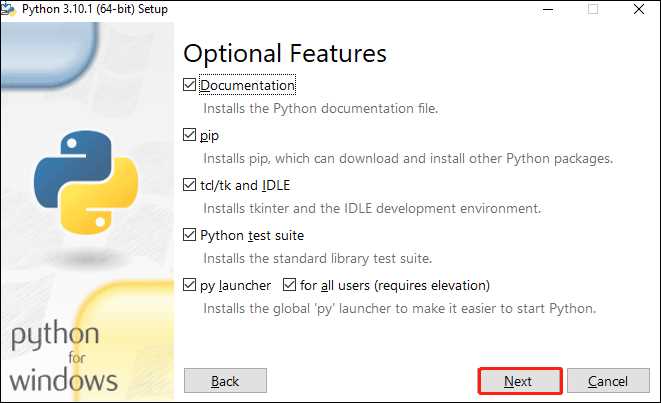
После завершения установки необходимо убедиться, что библиотека pygame работает корректно. Для этого выполните команду в командной строке:
python -m pygame.versionКоманда должна вернуть номер версии установленного pygame. Если появляется ошибка ModuleNotFoundError, установка прошла некорректно, и нужно повторить процесс с учётом обновления pip и проверки переменной PATH.
Дополнительно можно создать минимальный тестовый скрипт для проверки импорта и инициализации:
import pygame
pygame.init()
print("Pygame готов к работе")
При успешном выполнении скрипта в консоли появится сообщение Pygame готов к работе. Ошибки при импорте указывают на проблемы с версией Python или PATH.
Для удобного визуального контроля можно составить таблицу состояния проверки:
| Проверка | Команда | Ожидаемый результат |
|---|---|---|
| Версия pygame | python -m pygame.version | Отображается номер версии, например 2.5.0 |
| Импорт и инициализация | Тестовый скрипт с pygame.init() | Сообщение «Pygame готов к работе», без ошибок |
Решение частых ошибок при установке pygame
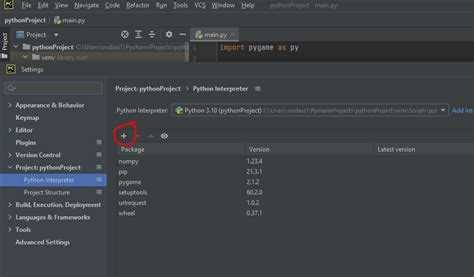
Ошибка ModuleNotFoundError возникает, если Python не распознаёт pip или pygame. Проверьте переменную PATH и убедитесь, что pip обновлён командой python -m pip install —upgrade pip.
Ошибка PermissionError появляется при недостатке прав доступа. Запустите командную строку с правами администратора и повторите установку:
pip install pygameОшибка Could not find a version that satisfies the requirement pygame означает, что версия Python не поддерживается текущей сборкой pygame. Убедитесь, что установлен Python 3.6 или выше, и при необходимости обновите интерпретатор.
Если появляется ошибка SSL: CERTIFICATE_VERIFY_FAILED, это связано с проблемами SSL-сертификатов. Решается обновлением pip и библиотеки сертификатов командой:
python -m pip install --upgrade certifiОшибка ConnectionError возникает при нестабильном интернет-соединении или блокировке доступа к PyPI. Проверьте подключение и, при необходимости, используйте параметр —proxy для обхода сетевых ограничений:
pip install pygame --proxy=http://user:password@proxyserver:portПосле устранения ошибок повторите установку и проверку версии pygame командой python -m pygame.version, чтобы убедиться в корректной работе библиотеки.
Проверка работы pygame через тестовый скрипт
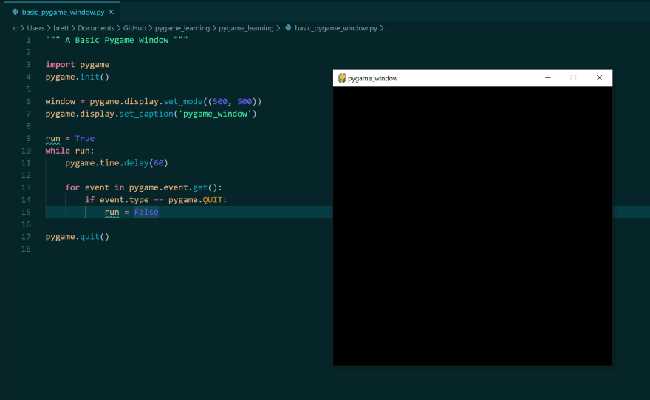
После установки pygame рекомендуется проверить корректность работы библиотеки с помощью небольшого скрипта. Создайте файл test_pygame.py в удобной папке и вставьте следующий код:
import pygame
pygame.init()
screen = pygame.display.set_mode((400, 300))
pygame.display.set_caption("Тест Pygame")
running = True
while running:
for event in pygame.event.get():
if event.type == pygame.QUIT:
running = False
pygame.quit()
print("Pygame работает корректно")
Запустите скрипт через командную строку:
python test_pygame.pyПри необходимости тест можно расширить, добавив создание фигуры, текст или звук, чтобы убедиться в работе всех модулей pygame.
Вопрос-ответ:
Как проверить, установлен ли Python и подходит ли его версия для pygame?
Откройте командную строку Windows и выполните команду python —version. Она покажет установленную версию Python, например Python 3.12.1. Для pygame требуется версия Python 3.6 или выше. Если команда не распознаётся, значит Python не добавлен в переменную PATH или не установлен.
Какая команда используется для установки pygame через командную строку?
Для установки pygame выполните в командной строке команду pip install pygame. Если у вас несколько версий Python, используйте уточнённую форму: python -m pip install pygame или py -m pip install pygame. Команда автоматически скачает актуальную сборку и все необходимые зависимости.
Что делать, если при установке pygame появляется ошибка PermissionError?
Ошибка PermissionError означает недостаток прав для записи файлов в системные каталоги. Запустите командную строку с правами администратора через Пуск → Командная строка → Запуск от имени администратора и повторите установку командой pip install pygame.
Как проверить, что pygame работает после установки?
Создайте тестовый скрипт с кодом:

 Загрузка...