Защита ноутбука начинается с правильно настроенного пароля. Статистика показывает, что 62% пользователей используют простые комбинации, легко подбираемые программами перебора. Чтобы снизить риск взлома, пароль должен содержать минимум 12 символов, сочетать прописные и строчные буквы, цифры и специальные знаки. Использование фраз-паролей, состоящих из случайных слов, увеличивает безопасность без необходимости запоминать сложные комбинации символов.
Помимо сложности, важен метод хранения пароля. Использование встроенных менеджеров паролей или отдельного приложения с шифрованием AES-256 снижает вероятность компрометации. Не рекомендуется хранить пароль в текстовых файлах или браузере без шифрования. Также критично активировать двухфакторную аутентификацию, если операционная система поддерживает вход через мобильное приложение или физический ключ.
Защита ноутбука не ограничивается вводом пароля при старте. Настройка автоматической блокировки экрана после 1–5 минут бездействия предотвращает доступ к устройству посторонних при кратковременном отлучении. На уровне BIOS или UEFI рекомендуется установить отдельный административный пароль, чтобы ограничить возможность загрузки с внешних носителей. Совмещение этих мер снижает риск утечки данных даже при физическом доступе к устройству.
Регулярное обновление пароля также повышает безопасность. Рекомендуется менять его каждые 3–6 месяцев и избегать повторного использования старых комбинаций. Применение уникальных паролей для разных учетных записей на ноутбуке дополнительно минимизирует последствия возможного взлома одной из систем. Такой системный подход превращает пароль в надежный барьер, а не формальную процедуру входа.
Выбор надежного пароля: длина и комбинации символов
Оптимальная длина пароля для ноутбука начинается от 12 символов. Короткие пароли, даже с включением цифр, подвержены атаке перебором. Для повышения стойкости сочетайте прописные и строчные буквы, цифры и специальные символы (!@#$%^&*). Например, комбинация типа «R4!t9pL@q2vZ» обеспечивает значительно более высокий уровень защиты, чем простое слово с цифрами в конце. Использование последовательностей или повторяющихся символов снижает эффективность пароля, поэтому избегайте шаблонов вроде «123Abc123».
Для дополнительной безопасности внедряйте фразы из случайных слов, перемежая их цифрами и символами. Пароли, основанные на 3–4 случайных словах, длиной 16–20 символов, с символами между ними, противостоят как словарным атакам, так и попыткам угадывания. Проверка надежности через специализированные генераторы или менеджеры паролей помогает убедиться, что комбинация уникальна и не встречается в утекших базах данных.
Использование менеджеров паролей для безопасности
Менеджеры паролей позволяют хранить сложные и уникальные пароли для всех учетных записей в зашифрованном виде. Современные решения используют алгоритмы AES-256 для защиты данных, что делает их устойчивыми к большинству атак. Это особенно важно для ноутбуков, где компрометация одной учетной записи может привести к утечке множества сервисов.
При выборе менеджера стоит обратить внимание на наличие двухфакторной аутентификации и возможность локального хранения базы паролей. Облачные решения удобны для синхронизации между устройствами, но локальное шифрование обеспечивает больший контроль над данными.
Функции автозаполнения снижают риск фишинга, подставляя корректные данные только на доверенных сайтах. Некоторые менеджеры паролей дополнительно проверяют уязвимости ваших паролей, оповещая о повторном использовании или утечках. Это позволяет вовремя обновлять скомпрометированные учетные записи.
- Создавайте основной мастер-пароль длиной не менее 16 символов, комбинируя буквы, цифры и символы.
- Регулярно обновляйте ключевые учетные записи, например банковские и корпоративные.
- Включайте двухфакторную аутентификацию для доступа к менеджеру.
- Используйте функцию генерации случайных паролей для всех новых аккаунтов.
Менеджеры паролей интегрируются с браузерами и мобильными приложениями, что упрощает доступ без снижения безопасности. Постоянный аудит паролей и контроль утечек через встроенные инструменты делают использование менеджеров критически важным элементом защиты ноутбука от несанкционированного доступа.
Настройка пароля BIOS для предотвращения несанкционированного запуска

Для начала включите ноутбук и войдите в BIOS, обычно это делается нажатием клавиши F2, Del или Esc при старте системы. Конкретная клавиша зависит от производителя: у Lenovo чаще всего это F1, у HP – Esc или F10, а у Dell – F2. Необходимо внимательно следить за экранными подсказками во время загрузки.
После входа в BIOS перейдите в раздел Security или Boot. В большинстве современных ноутбуков доступно несколько типов паролей: Supervisor Password для управления настройками BIOS и Power-On Password для блокировки запуска системы. Для предотвращения несанкционированного включения нужно задать именно Power-On Password.
Выбирая пароль, используйте комбинацию из минимум 8 символов, включающую цифры, прописные и строчные буквы. Избегайте последовательностей вроде «123456» или «password». BIOS может не поддерживать специальные символы, поэтому уточните это в справке конкретной модели. После ввода пароля система обычно требует подтверждения повторным вводом.
Необходимо также задать политику действий при нескольких неправильных попытках. Некоторые BIOS позволяют блокировать систему полностью после 3–5 неверных вводов. Если такая опция доступна, включите её, чтобы снизить риск перебора пароля злоумышленником. В противном случае можно настроить предупреждающий сигнал или задержку перед следующей попыткой.
После установки пароля сохраните изменения, выбрав Save & Exit. Не рекомендуется использовать функцию Load Defaults без последующей проверки, так как это может снять все пароли. При последующем включении ноутбука система будет требовать введение заданного пароля до загрузки операционной системы.
Для удобства контроля можно вести запись установленных паролей в защищённом месте или использовать менеджер паролей. Ниже приведены рекомендованные настройки для разных производителей:
| Производитель | Раздел BIOS | Тип пароля | Минимальная длина |
|---|---|---|---|
| Lenovo | Security | Power-On | 8 символов |
| HP | Security | Power-On | 6–12 символов |
| Dell | Security / Boot | Power-On | 8 символов |
| Acer | Security | Supervisor / User | 8 символов |
| Asus | Security | Power-On | 8–12 символов |
Создание отдельного пароля для учетной записи Windows или macOS
Для начала определите, какая учетная запись на вашем ноутбуке требует отдельной защиты. В Windows это может быть локальная учетная запись или учетная запись Microsoft, а в macOS – основной пользователь с правами администратора. Разделение пароля позволяет минимизировать риски при компрометации одного из сервисов.
Выбирая пароль для учетной записи, избегайте простых комбинаций вроде «123456» или имени пользователя. Рекомендуется использовать не менее 12 символов, сочетая буквы верхнего и нижнего регистра, цифры и специальные символы. Это повышает стойкость пароля к перебору.
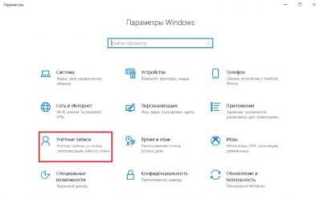
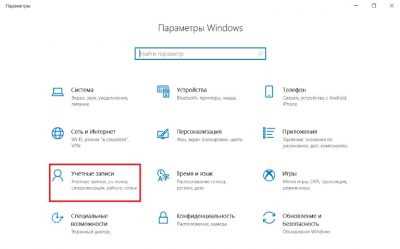
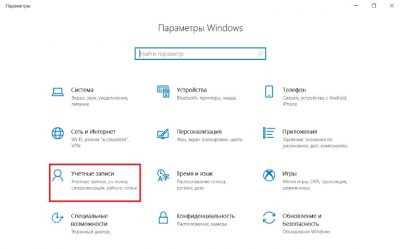
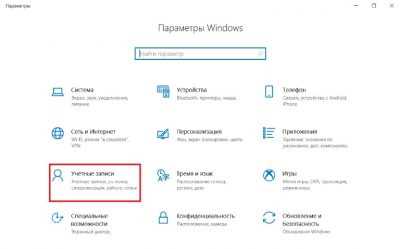
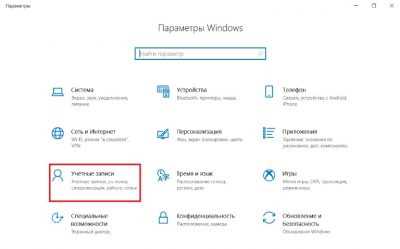
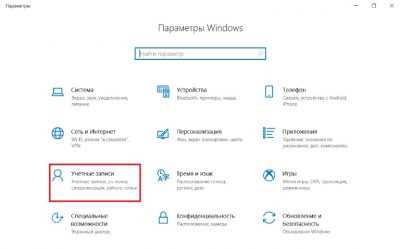
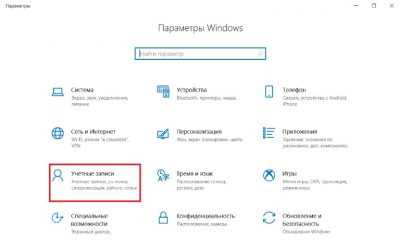
Windows позволяет создать сложный пароль через меню «Параметры» → «Учетные записи» → «Параметры входа». В macOS используйте «Системные настройки» → «Пользователи и группы», затем измените пароль администратора. В обоих случаях можно настроить подсказку, которая помогает вспомнить пароль, не раскрывая его полностью.
Для дополнительной защиты включите двухфакторную аутентификацию. В Windows она доступна через Microsoft Authenticator, в macOS через Apple ID. Даже если пароль будет скомпрометирован, доступ к системе без второго фактора будет невозможен.
Не храните пароль в браузере или в файле на рабочем столе. Используйте менеджеры паролей с шифрованием, такие как Bitwarden или 1Password, чтобы безопасно сохранять и автоматически подставлять сложные пароли.
Регулярно обновляйте пароль: хотя бы раз в шесть месяцев. Это снижает риск длительного несанкционированного доступа при утечках данных. При смене пароля убедитесь, что новые комбинации существенно отличаются от предыдущих.
Наконец, учитывайте разные уровни доступа: создайте отдельные учетные записи с ограниченными правами для повседневной работы и оставьте администратора исключительно для установки программ и изменения настроек. Это снижает вероятность случайных изменений и повышает безопасность всей системы.
Включение двухфакторной аутентификации для учетных записей
Двухфакторная аутентификация (2FA) добавляет дополнительный уровень защиты, требуя не только пароль, но и одноразовый код. Для ноутбука это особенно важно, если вы используете облачные сервисы или корпоративные учетные записи. Без 2FA даже сложный пароль может быть скомпрометирован при утечке данных.
Для включения 2FA зайдите в настройки безопасности вашей учетной записи. На большинстве сервисов, таких как Google, Microsoft или Dropbox, опция находится в разделе «Безопасность» → «Двухэтапная проверка». Процесс обычно включает регистрацию номера телефона или приложения-генератора кодов (Google Authenticator, Authy, Microsoft Authenticator).
Рекомендуется использовать приложение-генератор кодов вместо SMS, так как текстовые сообщения подвержены перехвату через SIM-свопинг. Настройка приложения занимает 2–3 минуты: сканируется QR-код, после чего каждые 30 секунд генерируется новый шестизначный код.
После активации 2FA важно сохранить резервные коды. Они позволяют войти в аккаунт при потере доступа к телефону или приложению. Резервные коды следует хранить в надежном месте, например, в зашифрованном файле или физическом сейфе.
Для максимальной безопасности включите 2FA на всех учетных записях, где это возможно. Даже если ваш ноутбук будет украден или пароль станет известен злоумышленнику, дополнительный код предотвратит несанкционированный доступ к личным и корпоративным данным.
Регулярная смена паролей и отслеживание доступа
Для защиты ноутбука недостаточно установить сложный пароль один раз. Рекомендуется менять пароли каждые 60–90 дней, чтобы минимизировать риск несанкционированного доступа при утечке данных.
Каждый новый пароль должен быть уникальным и состоять минимум из 12 символов, включая заглавные и строчные буквы, цифры и специальные символы. Повторение старых комбинаций снижает безопасность даже при регулярной смене.
Использование менеджеров паролей позволяет хранить сложные комбинации и автоматически генерировать новые, исключая необходимость запоминать каждую строку вручную.
Отслеживание доступа к ноутбуку важно для своевременного выявления подозрительной активности. Включите системные журналы входа и настройте уведомления о попытках входа с неправильным паролем.
Регулярно проверяйте список устройств, подключенных к вашей учетной записи. Любое неизвестное устройство должно быть немедленно удалено и заблокировано.
Если ноутбук используется в корпоративной сети, рекомендуется вести журнал доступа с фиксацией даты, времени и IP-адреса каждого входа. Это облегчает расследование в случае компрометации.
Для дополнительной защиты активируйте двухфакторную аутентификацию. Даже при краже пароля злоумышленник не сможет войти без одноразового кода, отправляемого на доверенное устройство.
Объединение регулярной смены паролей с активным мониторингом входов снижает вероятность взлома на 70–80% по данным исследований кибербезопасности. Систематический подход к этим мерам обеспечивает устойчивую защиту ноутбука.
Защита пароля от кражи через фишинг и вредоносное ПО
Фишинг остается одним из главных способов кражи паролей: по данным компании Phishing.org, в 2025 году было зафиксировано более 300 000 уникальных фишинговых сайтов ежемесячно. Чтобы снизить риск, не переходите по ссылкам из подозрительных писем, даже если они выглядят как уведомления от банка или соцсетей.
Многие вредоносные программы маскируются под обновления или бесплатные утилиты. Для защиты используйте антивирус с поддержкой поведенческого анализа, который блокирует подозрительные процессы, прежде чем они смогут перехватить данные ввода пароля.
Двухфакторная аутентификация (2FA) значительно уменьшает ущерб от кражи пароля. Даже если злоумышленник получит ваши учетные данные через фишинг, вход без второго фактора будет невозможен. Используйте приложения-генераторы кодов (например, Authenticator) вместо SMS, так как SMS уязвимы к перехвату.
Рекомендуется регулярно проверять список утечек данных через сервисы типа Have I Been Pwned. Если ваш пароль появился в утечке, немедленно измените его на уникальный и сложный, состоящий минимум из 12 символов с комбинацией букв, цифр и специальных знаков.
- Не сохраняйте пароли в браузере, особенно если устройство используется совместно.
- Используйте менеджеры паролей, которые шифруют хранилище и автоматически вводят данные без отображения их на экране.
- Регулярно обновляйте операционную систему и программы – многие трояны используют уязвимости старого ПО для кражи паролей.
Обратите внимание на расширения браузера: только официальные источники и минимальное количество. Поддельные расширения могут записывать все вводимые данные, включая пароли.
При работе с общедоступными сетями Wi-Fi используйте VPN, чтобы шифровать трафик. Даже если вредоносное ПО перехватит сетевую активность, данные будут зашифрованы, что снизит риск кражи пароля.
Блокировка ноутбука при длительном бездействии
На устройствах с сенсорными экранами или встроенным сканером отпечатков пальцев настройка блокировки позволяет не только требовать пароль, но и использовать биометрические данные для быстрого входа после блокировки. Это ускоряет работу и повышает безопасность.
Для корпоративных ноутбуков важна интеграция с политиками безопасности: через групповые политики Windows можно автоматически активировать блокировку экрана при определённых сценариях – например, при отключении от корпоративной сети или переходе в режим ожидания.
macOS предлагает функцию «Hot Corners» (горячие углы) для мгновенной блокировки экрана. Настройка углов срабатывания занимает не более 30 секунд, что позволяет пользователю быстро защитить данные без необходимости ждать таймера. Кроме того, включение FileVault совместно с автоматической блокировкой обеспечивает шифрование всех данных на диске.
Важным инструментом является таблица соответствия настроек блокировки и рисков потери данных:
| Время бездействия | Риск доступа третьих лиц | Эффективность защиты |
|---|---|---|
| 1–5 минут | низкий | высокая |
| 6–10 минут | средний | средняя |
| 11–30 минут | высокий | низкая |
Рекомендуется комбинировать автоматическую блокировку с защитой паролем и шифрованием диска. Это минимизирует вероятность несанкционированного доступа, особенно в публичных или совместных рабочих пространствах, где ноутбук может остаться без присмотра даже на короткое время.
Для пользователей ноутбуков с Windows стоит активировать функцию «Dynamic Lock», которая блокирует устройство при удалении сопряженного смартфона. Это добавляет дополнительный уровень защиты, позволяя автоматически реагировать на физическое отсутствие владельца без участия пользователя.
Вопрос-ответ:
Как правильно выбрать пароль для ноутбука?
Пароль должен быть длинным и сложным, сочетая буквы разных регистров, цифры и символы. Избегайте очевидных комбинаций, таких как даты рождения или простые слова. Можно использовать фразу, понятную только вам, и преобразовать её в уникальный набор символов.
Можно ли использовать один пароль для нескольких устройств?
Не рекомендуется применять один и тот же пароль на разных устройствах. Если злоумышленник получит доступ к одному устройству, он сможет легко попасть и на другие. Лучше создавать отдельные комбинации для каждого устройства или сервиса.
Как часто нужно менять пароль на ноутбуке?
Регулярная смена пароля снижает риск несанкционированного доступа. Для личного устройства достаточно обновлять его раз в несколько месяцев, особенно если есть подозрение на утечку информации. При работе с конфиденциальными данными можно менять пароль чаще, например раз в месяц.
Что делать, если я забыл пароль на ноутбуке?
Если пароль утрачен, многие операционные системы предлагают варианты восстановления через резервные адреса электронной почты, вопросы безопасности или восстановление с помощью другого устройства. В некоторых случаях может понадобиться сброс настроек до заводских, но это приведет к потере данных, поэтому резервные копии всегда полезны.
Можно ли защитить ноутбук паролем без использования стороннего ПО?
Да, большинство операционных систем позволяют установить пароль напрямую через настройки учетной записи. Для Windows это раздел «Учётные записи» → «Параметры входа», для macOS — «Системные настройки» → «Пользователи и группы». Такой пароль защищает устройство от случайного доступа другими людьми без установки дополнительных программ.
Как выбрать надёжный пароль для ноутбука, чтобы его нельзя было легко взломать?
Для создания надёжного пароля стоит сочетать разные типы символов: буквы в верхнем и нижнем регистре, цифры и специальные знаки. Лучше избегать очевидных комбинаций вроде «123456» или имени пользователя. Пароль должен быть достаточно длинным — минимум 10–12 символов. Полезно использовать фразы или словосочетания, которые легко запомнить, но сложно угадать постороннему. Также рекомендуется регулярно менять пароль и не использовать один и тот же для нескольких устройств или сервисов.

 Загрузка...