Содержание статьи

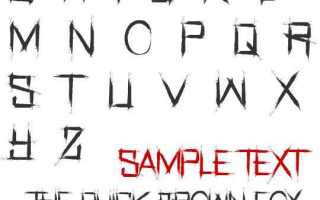
Страшный шрифт может кардинально изменить восприятие текста, делая его подходящим для хоррор-проектов, Halloween-приглашений или тематических постов в социальных сетях. Выбор шрифта с резкими линиями, неровными краями или эффектом капающей краски повышает визуальную напряженность и создает нужное настроение.
Для начала важно знать, где искать такие шрифты. Популярные ресурсы включают Google Fonts (раздел Display), Dafont и FontSpace, где доступны категории «Horror», «Creepy» и «Halloween». Рекомендуется выбирать шрифты с лицензией для коммерческого использования, если текст будет публиковаться публично.
Установка шрифта на компьютер обычно занимает несколько минут. Для Windows достаточно открыть файл шрифта (.ttf или .otf) и нажать «Установить». На macOS шрифт добавляется через Font Book. После этого он становится доступен в текстовых редакторах и графических приложениях.
При использовании страшного шрифта важно сохранять читаемость. Комбинируйте такие шрифты с простыми для восприятия шрифтами в теле текста или заголовках. Для веб-проектов применяйте CSS-свойства font-family и fallback, чтобы текст отображался корректно даже при отсутствии основного шрифта у пользователя.
Где найти шрифты с жутким дизайном

Для создания текста с пугающей атмосферой важно использовать специализированные шрифты. Наиболее надежные ресурсы для поиска:
- Google Fonts – категория Display содержит шрифты с необычными формами, которые можно применять бесплатно, включая коммерческие проекты.
- Dafont – раздел «Horror» предлагает сотни вариантов с острыми краями, эффектом капель и неровными контурами.
- FontSpace – шрифты с пометкой «Creepy» или «Halloween» с лицензией для личного и коммерческого использования.
- Behance и Dribbble – дизайнерские проекты с уникальными страшными шрифтами, часто доступными для скачивания напрямую или через ссылки на авторов.
- Creative Market – платные коллекции с высококачественными шрифтами для профессионального использования.
При выборе шрифта учитывайте:
- Лицензию – для публичного использования выбирайте открытые или коммерческие варианты.
- Совместимость с программами – проверяйте поддержку форматов .ttf и .otf.
- Читаемость – даже жуткий шрифт должен оставаться различимым при разных размерах текста.
Скачивание шрифта с этих платформ обычно включает проверку лицензии и установку на систему, после чего он становится доступен для всех приложений и веб-проектов.
Как установить страшный шрифт на компьютер
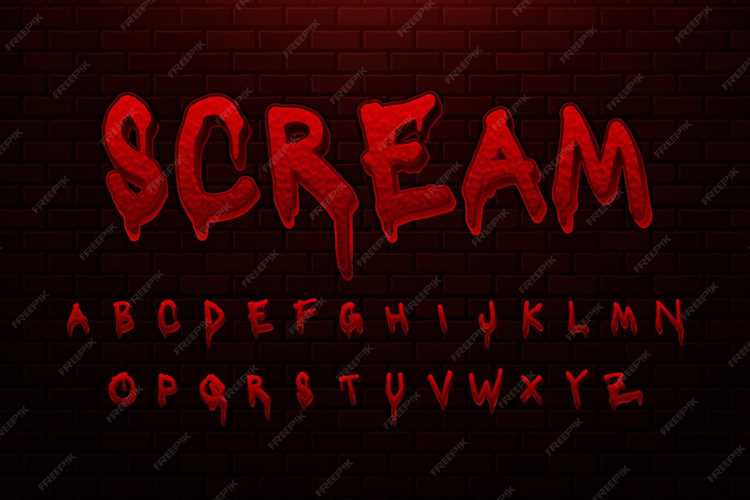
Для Windows скачанный файл шрифта обычно имеет расширение .ttf или .otf. Откройте файл двойным кликом и нажмите «Установить». После этого шрифт автоматически появится в списке доступных шрифтов в Word, Photoshop и других приложениях.
На macOS используйте Font Book. Перетащите файл шрифта в окно программы или выберите «Файл → Добавить шрифты». Шрифт станет доступен для всех приложений, поддерживающих пользовательские шрифты.
Если требуется установить шрифт только для конкретного пользователя в Windows, переместите его в папку C:\Users\[Имя_пользователя]\AppData\Local\Microsoft\Windows\Fonts. Для системной установки – в C:\Windows\Fonts, что сделает шрифт доступным всем пользователям.
После установки проверьте работу шрифта в текстовом редакторе, изменив размер и стиль. Некоторые страшные шрифты имеют нестандартные пропорции, поэтому важно убедиться, что текст остаётся читаемым при выбранном формате.
Использование страшного шрифта в Word и Google Docs

В Google Docs процесс отличается. Локальные шрифты не отображаются напрямую, поэтому используйте расширение Extensis Fonts или выберите шрифты из каталога Google Fonts, подходящие для хоррор-эффекта. После добавления шрифта к документу он доступен в выпадающем списке шрифтов.
Таблица с оптимальными параметрами для использования страшного шрифта:
| Параметр | Рекомендация для Word | Рекомендация для Google Docs |
|---|---|---|
| Размер заголовка | 14–36 pt | 14–36 pt |
| Размер основного текста | 10–14 pt | 10–14 pt |
| Интервал между строк | 1,15–1,5 | 1,15–1,5 |
| Применение стиля | Выделение и выбор шрифта | Extensis Fonts или Google Fonts |
Для лучшего визуального эффекта используйте комбинацию жуткого шрифта для заголовков и обычного шрифта для основного текста. Это сохраняет читаемость и подчёркивает тематический акцент.
Применение жутких шрифтов на сайтах через CSS
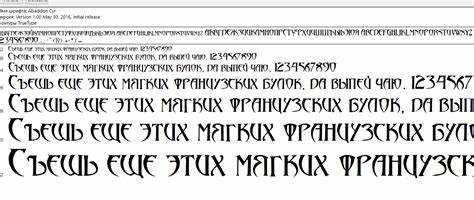
Для использования страшного шрифта на сайте сначала подключите файл шрифта в формате .woff или .woff2 через правило @font-face:
@font-face {
font-family: ‘CreepyFont’;
src: url(‘creepyfont.woff2’) format(‘woff2’);
}
После подключения примените шрифт к заголовкам или блокам текста через свойство font-family. Например:
h1, h2, .horror-text {
font-family: ‘CreepyFont’, sans-serif;
font-size: 32px;
line-height: 1.3;
}
Рекомендуется указывать запасной шрифт через запятую, чтобы текст отображался корректно, если основной шрифт не загрузился. Также контролируйте интерлиньяж и масштаб, так как многие жуткие шрифты имеют нестандартные пропорции.
Для динамического эффекта можно сочетать страшный шрифт с CSS-анимациями, например, слегка колебать буквы или менять цвет градиента, чтобы усилить ощущение напряжения без потери читаемости.
Создание собственного страшного шрифта
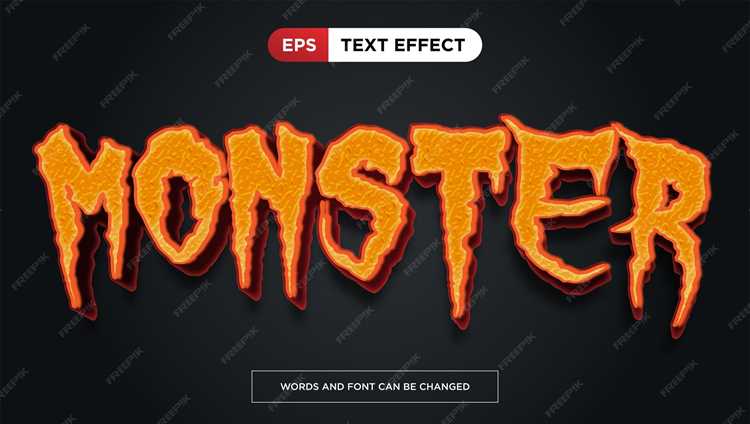
Создание уникального шрифта позволяет получить текст с индивидуальным стилем для хоррор-проектов или тематических постеров. Основные шаги включают:
- Выбор концепции: определите стиль – капающая краска, неровные линии, трещины, эффекты распада.
- Создание эскизов: нарисуйте каждую букву вручную на бумаге или в графическом редакторе с поддержкой векторной графики (например, Adobe Illustrator или Inkscape).
- Перевод в вектор: сканируйте рисунки и преобразуйте их в векторные контуры для точной работы с формой букв.
- Использование специализированного ПО: программы FontForge, Glyphs или BirdFont позволяют импортировать контуры и задать метрики шрифта.
- Настройка кернинга и интерлиньяжа: корректировка расстояний между символами и строками особенно важна для нестандартных форм букв.
- Экспорт шрифта: сохраните в формате .ttf или .otf для установки на компьютер и использования на веб-сайтах через CSS.
Тестируйте шрифт в разных размерах и редакторах, чтобы убедиться, что даже при мелком размере буквы остаются читаемыми, а визуальный эффект жуткости сохраняется.
Проверка читаемости текста с необычным шрифтом
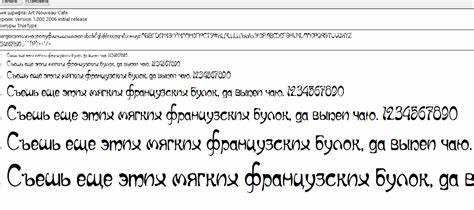
Необычные и страшные шрифты часто имеют нестандартные пропорции и сложные контуры, что снижает читаемость. Для оценки эффективности текста используйте следующие методы:
- Проверяйте текст в разных размерах: заголовки лучше отображаются крупным шрифтом (от 24 до 36 pt), основной текст – от 10 до 14 pt.
- Тестируйте контраст между фоном и шрифтом. Темный текст на светлом фоне или светлый на темном повышает восприятие букв.
- Сравнивайте несколько вариантов шрифта для одного блока текста, чтобы определить, какой сохраняет читаемость и при этом выглядит жутко.
- Используйте инструменты проверки доступности, например, WebAIM Contrast Checker для веб-текста, чтобы убедиться, что шрифт различим для всех пользователей.
- Попросите нескольких людей прочитать текст без подсказок, чтобы выявить потенциальные трудности с буквами или словами.
Корректировка интерлиньяжа и кернинга помогает уменьшить скопление символов. Для веб-проектов используйте CSS-свойства line-height и letter-spacing, чтобы повысить читаемость без потери эффекта.
Вопрос-ответ:
Где можно найти бесплатные страшные шрифты для личного использования?
Бесплатные шрифты с хоррор-дизайном доступны на платформах Dafont (раздел «Horror»), FontSpace (категории «Creepy» и «Halloween») и в Google Fonts среди шрифтов Display. При скачивании обращайте внимание на лицензию: некоторые шрифты можно использовать только для личных проектов, а для публикации потребуется коммерческая лицензия.
Можно ли использовать страшные шрифты на сайте через CSS?
Да, для этого шрифт сначала подключается через правило @font-face, указывая название и путь к файлу (.woff или .woff2). После подключения его применяют к заголовкам или текстовым блокам через font-family. Рекомендуется добавлять запасной шрифт, чтобы текст отображался даже при проблемах с загрузкой основного шрифта.
Как проверить, что выбранный страшный шрифт остаётся читаемым?
Необычные шрифты часто сложны для чтения, особенно при мелком размере. Проверьте текст в разных размерах, на светлом и темном фоне, протестируйте интерлиньяж и расстояние между буквами. Для веб-текста можно использовать CSS-свойства line-height и letter-spacing, чтобы улучшить восприятие букв.
Как установить жуткий шрифт на компьютер для работы в Word или Photoshop?
В Windows откройте файл шрифта (.ttf или .otf) и нажмите «Установить». На macOS шрифт добавляют через Font Book, перетаскивая файл или используя пункт «Файл → Добавить шрифты». После установки шрифт появляется в списке доступных в текстовых редакторах и графических приложениях.
Возможно ли создать собственный страшный шрифт для уникального дизайна?
Да, для этого рисуют каждую букву вручную или в графическом редакторе, затем переводят рисунки в векторные контуры и используют программы вроде FontForge, Glyphs или BirdFont. После задания метрик, кернинга и интерлиньяжа шрифт экспортируют в формате .ttf или .otf, готовый для установки на компьютер или использования на сайте.
Как выбрать страшный шрифт, который будет читаемым на разных устройствах?
При выборе жуткого шрифта учитывайте толщину линий и пропорции букв. Шрифты с слишком сложными контурами плохо отображаются на маленьких экранах или в мобильных браузерах. Для веб-проектов используйте форматы .woff и .woff2 и указывайте запасной шрифт через font-family. Для текстовых документов проверяйте вид текста в Word или Google Docs на разных размерах, чтобы заголовки и основной текст оставались различимыми.
Можно ли использовать страшный шрифт бесплатно для коммерческого проекта?
Не все бесплатные шрифты разрешают коммерческое использование. На платформах типа Dafont и FontSpace обратите внимание на лицензию рядом с названием шрифта. Если лицензия указана как «Personal Use», такой шрифт можно применять только в личных проектах. Для коммерческого проекта выбирайте шрифты с пометкой «Commercial Use» или приобретайте платные варианты на ресурсах вроде Creative Market.

 Загрузка...