Содержание статьи
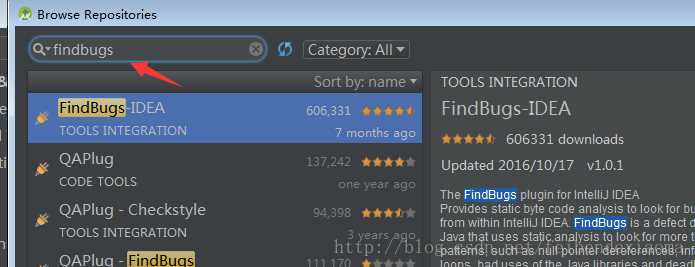
FindBugs помогает находить NPE, утечки ресурсов, некорректное сравнение объектов и другие ошибки на уровне байткода. В IntelliJ IDEA плагин подключается через File → Settings → Plugins, где доступен поиск по названию и установка без ручной конфигурации. После активации доступен отдельный пункт проверки в контекстном меню проекта.
Чтобы сократить количество ложных срабатываний, в настройках можно отключить неактуальные группы проверок или добавить собственные фильтры. В больших проектах удобно запускать анализ только для изменённых файлов через контекстное меню. При работе в команде стоит сохранять конфигурацию FindBugs в VCS, чтобы правила совпадали на всех рабочих местах.
Установка FindBugs Plugin через встроенный менеджер плагинов IntelliJ IDEA
Для подключения FindBugs не требуется ручная загрузка файлов. Плагин доступен напрямую из репозитория JetBrains Marketplace.
- Открыть IntelliJ IDEA и перейти в раздел File → Settings.
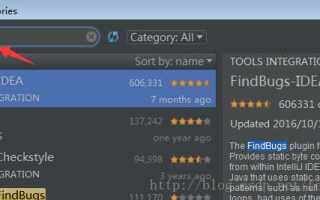
- Открыть вкладку Plugins и выбрать каталог Marketplace.
- В поиске ввести запрос FindBugs. В списке появится вариант FindBugs-IDEA.
- Нажать Install и подтвердить установку зависимостей, если редактор запросит.
- После завершения установки выполнить перезапуск среды для активации расширения.
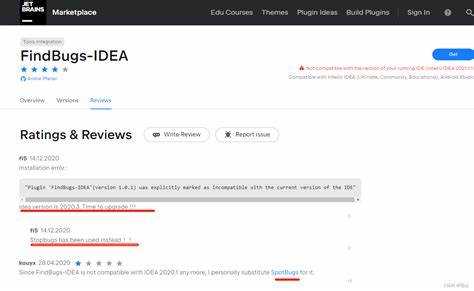
Если поиск не выдает результата, стоит проверить подключение к репозиторию JetBrains Plugin Repository в разделе Settings → Plugins → Manage Repositories и убедиться, что он не отключен.
После установки команда Analyze → FindBugs станет доступной в меню анализа проекта, а в настройках появится конфигурационный раздел для выбора профилей проверки и правил фильтрации.
Настройка профиля проверок и выбор нужных категорий ошибок
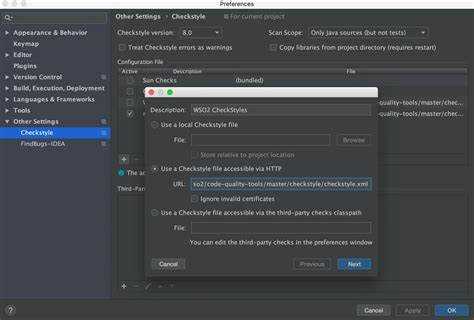
В меню Analyze → FindBugs → Settings доступен список категорий, каждая отражает конкретные типы дефектов. Для минимального количества ложных срабатываний имеет смысл отключить группы, которые не относятся к проекту. Например, если нет собственных сериализуемых классов – снять отметку с Serialization, если не используется работа с потоками – выключить Multithreaded correctness.
Создание собственного профиля помогает исключить несвязанные предупреждения. В разделе Profiles выбрать New, задать название и отметить только нужные группы: Correctness для логических ошибок, Bad practice для выявления подозрительных конструкций, Performance для поиска узких мест в циклах и работе с коллекциями.
Для крупных проектов можно включить Experimental и Malicious code, но такие проверки увеличивают время анализа. Если отчёт нужен только для ревью критичных мест, удобнее оставить Correctness и Bad practice. Все изменения сохраняются автоматически, и при следующем запуске анализа используется обновлённая конфигурация.
Запуск анализа проекта и отдельных модулей через интерфейс FindBugs
Плагин интегрируется в стандартное меню инспекций IntelliJ IDEA. Для запуска анализа всего проекта откройте пункт Analyze → Analyze with FindBugs. Среда предложит выбрать область проверки: весь проект, отдельный модуль, пакет или конкретный класс. Выбор области позволяет ускорить анализ и сократить число нерелевантных предупреждений при работе с крупной кодовой базой.
При запуске можно указать профиль проверок, включающий только нужные категории ошибок. Это снижает нагрузку на систему и облегчает последующую обработку результатов. После старта проверки плагин строит отдельную панель с найденными проблемами. Сообщения группируются по типу, пакету и классу, что позволяет быстро перейти к нужному месту в коде.
Для анализа отдельных модулей достаточно открыть контекстное меню модуля и выбрать Analyze with FindBugs. Такой подход подходит при локальной доработке функционала или проверке внешних библиотек, расположенных внутри проекта. Плагин поддерживает параллельную обработку модулей, что ускоряет работу на многоядерных системах.
После завершения проверки открывается список предупреждений с описанием, уровнем риска и ссылками на проблемные участки. Нажатие на конкретный элемент автоматически переносит к строке кода. Каждый отчёт содержит краткую подсказку, помогающую устранить проблему. Для повторной проверки достаточно нажать кнопку обновления в панели отчёта.
Если анализ запускается регулярно, можно создать собственный профиль и сохранить его. Тогда плагин автоматически будет использовать заданные параметры для выбранной области проекта, что экономит время при постоянных проверках.
Проверка конкретных классов и пакетов через контекстное меню
FindBugs позволяет запускать анализ не для всего проекта, а для нужных директорий, пакетов или отдельных классов. Такой подход ускоряет работу и удобен при точечной проверке изменённого кода.
В панели Project выберите папку с исходниками, пакет или конкретный файл. Кликните правой кнопкой мыши и вызовите пункт «Analyze → FindBugs». Если плагин установлен корректно, пункт будет доступен для любых Java-классов внутри проекта.
При запуске анализа через контекстное меню FindBugs формирует отчёт только по выбранному фрагменту. Это полезно при работе над небольшими исправлениями, когда нет смысла прогонять весь проект. В окне результатов появятся найденные предупреждения с описанием, уровнем опасности и ссылками на строки кода.
Ошибки можно фильтровать по категориям, скрывать исправленные элементы, отмечать как ложные срабатывания. После изменения кода удобнее повторно запускать анализ через тот же пункт контекстного меню – проверка займёт минимум времени.
Разбор отчёта: фильтрация, сортировка и поиск проблемных участков
- Кнопка Group by – группировка по пакету, классу, типу ошибки или приоритету.
- Исключение отдельных классов или библиотек через контекстное меню.
Сортировка исправляет ситуацию, когда в списке сотни предупреждений. Часто выбирают порядок по приоритету, затем по конкретному классу. Это позволяет сначала закрыть самые опасные дефекты – например, возможные NPE, неверную работу equals/hashCode или неинициализированные поля.
Поиск по имени класса, метода или текста комментариев помогает быстро перейти к нужному результату. В строке поиска достаточно ввести часть имени метода или идентификатор ошибки. Иконки рядом с элементами показывают уровень риска: красный – высокий, жёлтый – средний. Двойной клик по записи открывает проблемный фрагмент в редакторе, подсвечивая строку.
Для крупных проектов полезна фильтрация по модулю. В выпадающем списке можно оставить только модуль, содержащий критический код. Отдельные пакеты добавляются или исключаются из просмотра через контекстное меню. Это удобно при анализе библиотек, подключённых в виде зависимостей, когда внешние предупреждения не требуется просматривать.
После обработки списка найденных ошибок отчёт можно сохранять в XML или HTML. Экспорт пригодится при передаче результатов команде или фиксировании технического долга.
Исправление типичных предупреждений FindBugs в Java-коде
NullPointerException (NP_NULL_ON_SOME_PATH): Добавление проверок на null перед использованием объектов. Использовать Objects.requireNonNull для конструкторов и методов, а также Optional для безопасного доступа к значениям.
Incorrect equals/hashCode: Проверить соответствие контракту equals и hashCode. Для объектов с переопределённым equals обязателен корректный hashCode. Генерировать методы через IDE или использовать Objects.equals и Objects.hash.
Dodgy code (DM_ISSUES): Исправлять подозрительные конструкции, например, пустые catch-блоки. Вместо игнорирования исключений логировать их через Logger или корректно обрабатывать.
Immutable field violation: Для классов с неизменяемыми полями использовать final. Избегать модификации полей после конструктора и обеспечить правильное клонирование коллекций.
Bad practice: Suspicious method calls: Проверять вызовы методов с неверными параметрами, особенно при работе с коллекциями и строками. Применять generics для безопасного приведения типов.
Resource leak: Закрывать потоки, соединения и файлы в блоках try-with-resources. Исключить использование finalize для очистки ресурсов.
Dead store: Удалять ненужные присвоения или переменные, которые никогда не используются. Это уменьшает шум отчёта и улучшает читаемость кода.
После исправления каждого предупреждения повторно запускать анализ, чтобы убедиться, что изменения устранили проблему и не создали новых предупреждений.
Экспорт отчётов FindBugs и сохранение результатов проверки
FindBugs в IntelliJ IDEA позволяет сохранять результаты анализа в формате XML и HTML. XML используется для интеграции с системами CI/CD и последующей автоматической обработки, HTML – для детального визуального обзора предупреждений и ошибок.
Для экспорта откройте окно результатов анализа через Analyze → FindBugs → Show Results. В окне отчёта выберите File → Export, укажите формат и путь сохранения. Рекомендуется создавать отдельную папку проекта, например reports/findbugs, и использовать имена файлов с датой, например findbugs_20251111.xml или findbugs_20251111.html, чтобы хранить историю проверок.
HTML-отчёт отображает таблицу с типами предупреждений, приоритетами и местоположением в коде, с возможностью фильтрации по категориям и пакетам. XML-файл подключается к CI/CD-системам, например Jenkins, для построения статистики по типам ошибок и триггеров на критические предупреждения.
| Формат | Назначение | Особенности |
|---|---|---|
| HTML | Визуальный анализ результатов | Фильтрация по пакетам и типам предупреждений, удобство просмотра в браузере |
| XML | Автоматическая обработка и интеграция | Статистика по модулям, контроль критических ошибок, интеграция с CI/CD |
Регулярное сохранение и архивирование отчётов позволяет отслеживать динамику исправления ошибок и документировать качество кода по версиям проекта.
Вопрос-ответ:
Как установить плагин FindBugs в IntelliJ IDEA?
Откройте IntelliJ IDEA и перейдите в меню «Settings» или «Preferences». В разделе «Plugins» выберите «Marketplace» и введите FindBugs в строку поиска. После нахождения плагина нажмите «Install» и перезапустите IDE. После этого в панели инструментов появится возможность запускать анализ кода через FindBugs.
Можно ли проверять отдельные пакеты или классы вместо всего проекта?
Да, FindBugs позволяет анализировать отдельные пакеты или конкретные классы. Для этого откройте контекстное меню на нужной папке или файле в проекте и выберите «Analyze with FindBugs». Это ускоряет проверку и помогает сосредоточиться на изменённых участках кода без необходимости повторного анализа всего проекта.
Какие форматы отчётов поддерживает FindBugs при экспорте результатов?
FindBugs поддерживает экспорт отчётов в несколько форматов, включая HTML, XML и текстовый формат. Это позволяет использовать результаты анализа в документации, интегрировать их с системами CI/CD или хранить для последующего сравнения с новыми проверками. Выбор формата осуществляется в окне экспорта после завершения анализа.
Как правильно настроить профиль проверок и выбрать категории предупреждений?
В настройках плагина FindBugs можно создать пользовательский профиль проверок. Для этого откройте раздел «FindBugs Settings», создайте новый профиль и отметьте нужные категории предупреждений, такие как баги с высокой вероятностью, потенциальные ошибки синхронизации или неоптимальный код. Такой подход позволяет фильтровать ненужные уведомления и сосредоточиться на тех проблемах, которые критичны для проекта.

 Загрузка...