Содержание статьи
Сервис Backbone используется в ряде устройств и систем для синхронизации данных и управления сетевыми подключениями. На некоторых устройствах он потребляет значительный объем ресурсов, включая оперативную память и процессорное время, что может замедлять работу системы и снижать автономность.
Отключение Backbone требует точного понимания, где именно он активен. На мобильных устройствах это может быть встроенное приложение или системный процесс, на компьютерах – фоновая служба, запускаемая вместе с операционной системой. В системах корпоративного уровня сервис может быть частью сетевых модулей и управляться через административные панели.
Перед отключением важно создать резервные копии данных и отметить все зависимости сервисов, использующих Backbone. Некоторые функции приложений могут перестать работать корректно, если сервис отключен без проверки совместимости. Также стоит учитывать различия между платформами: процедуры для Windows, Linux, macOS и мобильных ОС отличаются по инструментам и доступу к системным процессам.
Правильное отключение включает использование встроенных инструментов управления сервисами, командной строки или специализированных утилит от производителя устройства. Это позволяет полностью остановить работу Backbone без риска повреждения системы и обеспечивает возможность восстановления при необходимости.
Проверка активности сервиса Backbone на компьютере
Для контроля работы сервиса Backbone на компьютере важно определить его текущее состояние и процессы, с ним связанные. Существует несколько способов проверки активности, которые подходят для Windows и macOS.
На Windows:
- Откройте диспетчер задач комбинацией Ctrl + Shift + Esc.
- Перейдите на вкладку Службы и найдите строку Backbone. Столбец Состояние покажет, работает ли сервис.
- Чтобы выявить связанные процессы, используйте команду:
tasklist | findstr Backbone.
На macOS:
- Откройте терминал.
- Введите команду:
launchctl list | grep Backbone. Если сервис активен, он будет отображен в списке с идентификатором процесса (PID). - Для проверки конкретного процесса можно использовать:
ps -ax | grep Backbone, что покажет все активные процессы с этим именем.
Дополнительно рекомендуется фиксировать активность сервиса в течение времени, чтобы выявить периодические запуски. Для этого на Windows можно использовать Event Viewer → Windows Logs → System с фильтром по имени службы. На macOS применяются системные логи через log show --predicate 'process == "Backbone"' --last 24h.
Регулярная проверка активности сервиса Backbone позволяет оперативно реагировать на нежелательные запуски, предотвращая нагрузку на систему и потенциальные конфликты с другими программами.
Отключение Backbone через системный диспетчер задач
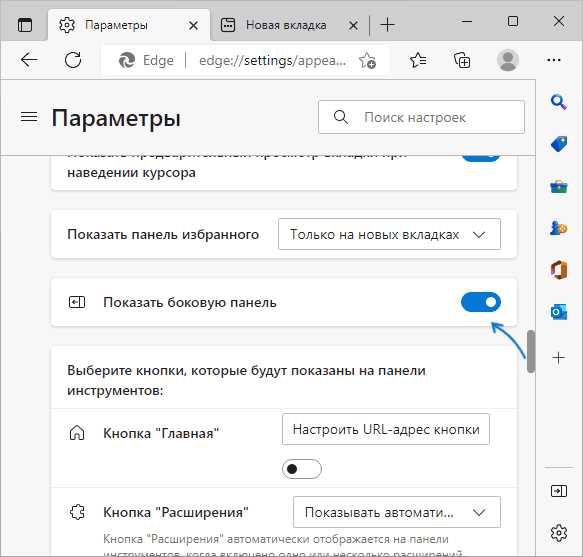
Для немедленного прекращения работы сервиса Backbone на компьютере можно воспользоваться системным диспетчером задач. Этот метод подходит для временной остановки процесса и диагностики нагрузки на систему.
Пошаговое руководство:
- Откройте диспетчер задач. На Windows это сочетание Ctrl + Shift + Esc или через контекстное меню панели задач.
- Перейдите на вкладку Процессы и найдите процессы с именем Backbone или схожие по описанию.
- Выделите процесс и нажмите Снять задачу. Система прекратит выполнение сервиса.
- Для проверки остановки перейдите на вкладку Автозагрузка и убедитесь, что Backbone не запускается автоматически при старте системы.
Рекомендации:
- Перед остановкой сервиса убедитесь, что его работа не критична для текущих задач или приложений.
- После завершения процесса мониторьте систему на наличие ошибок или нестабильной работы программ, которые могли зависеть от Backbone.
- Для постоянного отключения лучше использовать сочетание методов: отключение через автозагрузку и удаление службы через командную строку.
Удаление или блокировка службы в настройках ОС

Для полного удаления службы Backbone на Windows откройте «Службы» через комбинацию Win+R и команду services.msc. Найдите запись с именем Backbone, щелкните правой кнопкой и выберите «Свойства». В поле «Тип запуска» установите значение «Отключено». Для немедленной остановки нажмите «Остановить».
На macOS используйте терминал и команду launchctl list для проверки активных демонов. Чтобы заблокировать службу, выполните sudo launchctl unload -w /Library/LaunchDaemons/com.backbone.service.plist. Флаг -w гарантирует, что демон не будет автоматически запускаться после перезагрузки.
В Linux проверьте статус службы через systemctl status backbone.service. Для отключения используйте sudo systemctl disable --now backbone.service, что остановит процесс и исключит автозапуск. Если требуется полное удаление, удалите исполняемый файл и соответствующие unit-файлы в /etc/systemd/system/ или /lib/systemd/system/.
После изменения конфигурации рекомендуется перезагрузить систему и убедиться, что служба не активна с помощью соответствующих команд проверки состояния.
Отключение автозапуска Backbone при старте системы
Для предотвращения автоматического запуска Backbone при включении компьютера необходимо воспользоваться встроенными средствами управления автозагрузкой. В Windows откройте «Диспетчер задач» (Ctrl+Shift+Esc), перейдите во вкладку «Автозагрузка», найдите службу Backbone и выберите «Отключить». Это предотвратит её автоматический запуск без удаления файлов.
На macOS откройте «Системные настройки» → «Пользователи и группы» → «Объекты входа», выберите Backbone и нажмите кнопку минус для удаления из списка автозапуска. На Linux используйте команду systemctl disable backbone.service для систем с systemd или удалите соответствующие скрипты из /etc/init.d/ для SysVinit.
После отключения автозапуска рекомендуется перезагрузить устройство и проверить, что процесс Backbone не стартует автоматически. При необходимости временно запустить сервис можно вручную через соответствующий интерфейс управления службами или терминал.
Использование командной строки для остановки сервиса
Для остановки сервиса Backbone через командную строку в Windows откройте командную строку с правами администратора. Введите команду:
sc stop Backbone
Эта команда немедленно инициирует остановку службы. Для проверки статуса используйте:
sc query Backbone
Результат отобразит состояние сервиса: RUNNING – работает, STOPPED – остановлен.
В Linux-системах команды зависят от используемого менеджера служб. Для systemd используйте:
sudo systemctl stop backbone.service
Проверить статус можно командой:
systemctl status backbone.service
Для SysV init применяйте:
sudo service backbone stop
Далее приведена таблица с основными командами для разных ОС:
| ОС | Команда остановки | Команда проверки статуса |
|---|---|---|
| Windows | sc stop Backbone | sc query Backbone |
| Linux (systemd) | sudo systemctl stop backbone.service | systemctl status backbone.service |
| Linux (SysV init) | sudo service backbone stop | sudo service backbone status |
Если сервис не останавливается, рекомендуется проверить процессы через tasklist в Windows или ps aux | grep backbone в Linux и завершить их принудительно через taskkill /PID [PID] или kill -9 [PID].
Проверка и устранение следов работы Backbone после отключения

После остановки сервиса Backbone необходимо убедиться, что системные процессы, файлы и записи в реестре не продолжают его активность. Начните с проверки активных процессов через Диспетчер задач или команду tasklist в командной строке. Любой процесс с именем, связанным с Backbone, следует завершить.
Проверьте автозагрузку через msconfig или Task Manager → Startup. Удалите или отключите записи, содержащие упоминания Backbone. Аналогично, в Linux используйте systemctl list-unit-files и отключите соответствующие юниты.
Оцените файловую систему: ищите остаточные директории и конфигурационные файлы, например C:\ProgramData\Backbone или /etc/backbone. Удалите их вручную, если они не используются другими приложениями.
Проверьте реестр Windows через regedit на наличие ключей, связанных с Backbone, в разделах HKLM\Software и HKCU\Software. Создавайте резервные копии перед удалением.
Очистите временные файлы и кэш системы, чтобы исключить скрытые следы работы сервиса. В Linux можно использовать sudo rm -rf /tmp/backbone*, в Windows – Disk Cleanup или вручную удалить файлы в %TEMP%.
После всех действий рекомендуется перезагрузить систему и повторно проверить активные процессы, автозагрузку и файловую систему, чтобы убедиться в полном исчезновении компонентов Backbone.
Вопрос-ответ:
Можно ли полностью удалить сервис Backbone с Windows и какие шаги для этого требуются?
Да, сервис можно удалить, но процесс требует внимательности. Для этого сначала нужно остановить службу через «Службы» или команду `sc stop Backbone`. После остановки службы можно удалить её командой `sc delete Backbone`. Также важно проверить автозагрузку и реестр, чтобы убедиться, что системные записи о сервисе удалены. После этого рекомендуется перезагрузить систему и убедиться, что процесс не запускается автоматически.
Как проверить, активен ли сервис Backbone на компьютере с Linux?
На Linux проверка выполняется через терминал. Можно использовать команду `systemctl status backbone.service` для систем с systemd или `service backbone status` для старых систем. Эта команда покажет текущее состояние службы, время её последнего запуска и наличие ошибок. Также можно выполнить `ps aux | grep backbone`, чтобы убедиться, что процессы, связанные с сервисом, не работают в фоне.
Что делать, если после отключения Backbone часть приложений перестала работать?
Некоторые программы могут зависеть от функций Backbone. В этом случае можно временно включить сервис, чтобы определить, какие приложения используют его. После идентификации зависимостей можно настроить альтернативные методы работы программ или найти их настройки для обхода необходимости Backbone. Важно избегать удаления сервисов без анализа зависимостей, чтобы не нарушить работу системы.
Можно ли остановить работу Backbone без прав администратора?
В большинстве случаев остановка системных сервисов требует прав администратора. Без них вы сможете только закрыть пользовательские процессы, связанные с сервисом, через диспетчер задач или команды вроде `kill` в Linux. Полная остановка или удаление службы без прав администратора невозможна, так как это ограничение защищает систему от случайных изменений.
Какие следы сервиса Backbone остаются после его отключения и как их удалить?
После отключения могут сохраняться записи в реестре Windows, конфигурационные файлы и временные директории. На Linux остаются файлы конфигурации в `/etc` и папки с данными в `/var`. Чтобы очистить систему, нужно удалить эти файлы вручную или с помощью команд: в Windows — через редактор реестра и очистку папок, в Linux — удалить конфигурационные файлы и директории данных. Это позволяет полностью исключить любые остаточные процессы и записи сервиса.
Какие риски могут возникнуть при отключении сервиса Backbone на компьютере?
Отключение Backbone может повлиять на работу приложений, которые используют этот сервис для синхронизации данных или взаимодействия с другими компонентами системы. Например, некоторые программы могут перестать получать обновления, корректно сохранять настройки или обмениваться информацией с удалёнными серверами. Перед отключением рекомендуется проверить, какие процессы зависят от Backbone, чтобы избежать неожиданных сбоев.
Можно ли полностью удалить Backbone из системы, и как это сделать?
Полное удаление Backbone возможно через системные инструменты, такие как «Диспетчер служб» в Windows или утилиты управления пакетами на Linux. На Windows необходимо остановить службу, изменить тип запуска на «Отключено» и удалить файлы программы из папки установки. На Linux можно удалить пакет командой вроде sudo apt remove [название пакета]. После этого стоит проверить наличие остаточных процессов или файлов, чтобы убедиться, что сервис больше не активен.

 Загрузка...